

Примітка.
Створюєте опитування, анкету або інший тип форми? Почніть тут.
Copilot може створювати чернетки тестів, щоб заощадити ваш час і зусилля. Або ви можете створити їх вручну, якщо маєте певні уявлення про те, що потрібно включити.
За допомогою Microsoft Forms можна швидко оцінити успішність учнів і отримати зворотний зв'язок у реальному часі за допомогою тестів, які ви розробляєте та яким поділилися з класом. Microsoft FormsMicrosoft Forms також містить ефективні засоби аналітики в реальному часі, які надають зведену інформацію, а також результати для окремих учнів. Докладні відомості див. в розділі "Перевірка результатів тесту та надання спільного доступу до нього". Результати вікторини можна експортувати в програму Microsoft Excel для докладнішого аналізу.
Початок нового тесту з Copilot
Щоб використовувати Copilot у Forms, вам потрібен обліковий запис Microsoft 365 і ліцензія на Copilot.
Увійдіть у forms.office.com/.
Виберіть "Створити тест".
Введіть опис типу тесту, який має створити Copilot. Якщо ви хочете переглянути приклади підказок, натисніть "Переглянути підказки " та виберіть один із них, якщо він описує, що ви хочете.
Виберіть Генерувати. Copilot створює для вас чернетку із заголовком, запитаннями та відповідями.
Виконайте одну з таких дій:
- Виберіть "Зберегти".
- Виберіть "Згенерувати
 повторно" або введіть запит у поле біля піктограми, щоб попросити Copilot точно налаштувати чернетку. Потім виберіть "Залишити", коли вікторина буде такою, якою ви бажаєте її отримати.
Примітка.
Вікторина зберігається автоматично під час створення.
Коли вас влаштовують результати, ви можете надіслати тест учням.
Початок нового тесту вручну
Увійдіть у forms.office.com/.
Виберіть "Створити тест".
Виберіть X у кутку поля "Чернетка за допомогою Copilot ", щоб закрити його.
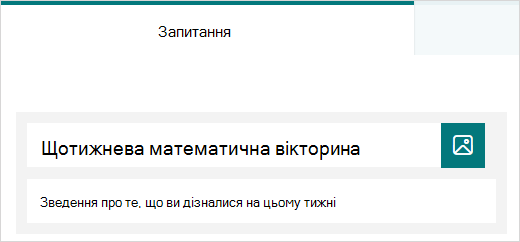
Введіть заголовок вікторини.
Виберіть пункт "Швидкий старт з".
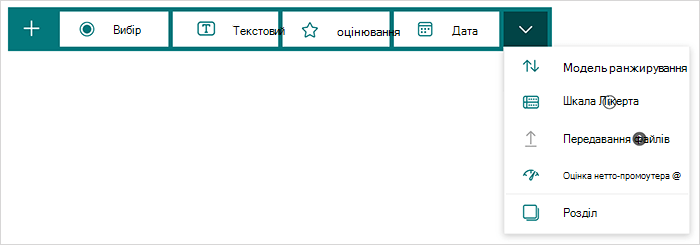
Виберіть тип питання, яке ви хочете додати, наприклад, "Вибір", " Текст", " Оцінка", " Дата", "Рейтинг", "Подобається", "Завантаження файлу" або "Індекс® лояльності". Щоб упорядкувати розділи для запитань, виберіть елемент "Розділ".
Порада.
Текст також можна форматувати. Виділіть слово або слова в заголовку чи запитаннях, а потім виберіть будь-який із наведених нижче варіантів. Жирний (сполучення клавіш – Ctrl/Cmd+B), курсив (сполучення клавіш – Ctrl/Cmd+I), підкреслення (сполучення клавіш – Ctrl/Cmd+U), колір шрифту, розмір шрифту, нумерація або маркери.
Введіть запитання (за потреби виберіть "Додати ", щоб додати нову відповідь).
Додайте відповідь. Виберіть потрібний тип відповіді. Наприклад, якщо вибрати тип запитання " Вибір", можна настроїти варіанти відповідей для:
- Математичні – виберіть цей параметр, щоб відобразити математичні символи та варіанти формул, а потім виберіть " Ввести формулу".
- Кілька відповідей
- Обов'язковий
- (Додаткові настройки для запитання)
 , що містить параметри "Тасувати", " Розкривний список", "Підзаголовок" і " Додати розгалуження".
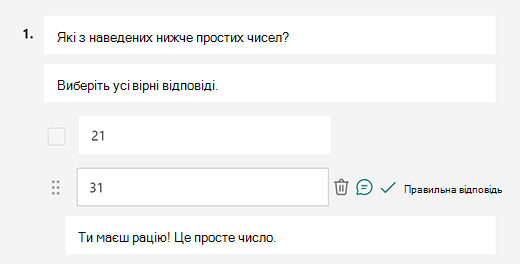
Установіть прапорець " Правильна відповідь " біля правильної відповіді або відповідей.
Примітка.
Можна вибрати всі перелічені вище варіанти або жодні з наведених вище параметрів .
Щоб видалити відповідь, натисніть кнопку з піктограмою кошика поруч із нею. Крім того, ви можете зробити запитання обов’язковим або додати кілька варіантів відповіді на нього, змінивши параметри під запитанням.
У текстовому полі " Бали " введіть число, щоб призначити кількість балів за правильну відповідь на запитання вікторини.
Виберіть піктограму повідомлення поруч із відповіддю, щоб налаштувати повідомлення для неї. Відповідачі побачать повідомлення, коли виберуть цю відповідь.
Натисніть піктограму "Копіювати запитання " у верхньому правому куті запитання, щоб дублювати його. Щоб перевпорядкувати запитання, виберіть або торкніться стрілки вгору чивниз праворуч кожного запитання.
Примітка.
Вікторина зберігається автоматично під час створення.
Коли вас влаштовують результати, ви можете надіслати тест учням.
Покращте навчання учнів за допомогою функції пояснень Copilot
Функція "Пояснення" Copilot дає цінну інформацію про причини кожної правильної відповіді після того, як учні виконають тести. Викладачі можуть легко активувати цю функцію, установивши прапорець у нижній частині чернетки вікторини, створеної Copilot.
Основні переваги:
- Миттєвий зворотний зв'язок: якщо вчителі ввімкнуть пояснення відповідей у вікторині, учні отримають пояснення відразу після подання, що допоможе їм ефективніше зрозуміти рішення.
- Необов'язкові ручні пояснення: Вчителі можуть додавати власні пояснення, надаючи персоналізований зворотний зв'язок, щоб краще підтримувати своїх учнів.
Попередній перегляд тесту
- На комп'ютері виберіть
 , щоб побачити, як виглядатиме вікторина. На мобільному пристрої виберіть , щоб побачити, як виглядатиме вікторина.
- Щоб перевірити вікторину, дайте відповіді на запитання в режимі попереднього перегляду й натисніть кнопку "Надіслати".
- Щоб продовжити редагування вікторини, натисніть кнопку "Назад".


Додаткові ресурси
Тепер, коли ви опанували основи, можна настроїти тему форми, додати зображення до запитання,створити розділи, використати логіку розгалуження тощо.
Дізнайтеся, що ще можна робити за допомогою Microsoft FormsMicrosoft Forms.
Feedback for Microsoft FormsMicrosoft Forms
Ми хочемо вас почути! Щоб надіслати відгук про Microsoft FormsMicrosoft Forms, перейдіть до правого верхнього кута форми та виберіть елемент Додаткові настройки > формиВідгук.
Додаткові відомості
Настроювання параметрів вікторини
Microsoft FormsMicrosoft Forms Вступний курс: Створення автентичних оцінок