
Порада.
Дізнайтеся більше про Microsoft Forms або почніть просто зараз і створіть опитування, тест або анкету. Потрібен розширений брендинг, типи запитань і аналіз даних? Спробуйте Dynamics 365 Customer VoiceDynamics 365 Customer Voice.
Щоб керувати формами й тестами та керувати ними, можна створювати настроювані колекції, групувати форми та тести відповідно до ваших потреб. Крім того, ви можете копіювати, перейменовувати та видаляти колекції.
Створіть нову колекцію та перемістіть до неї форми й тести
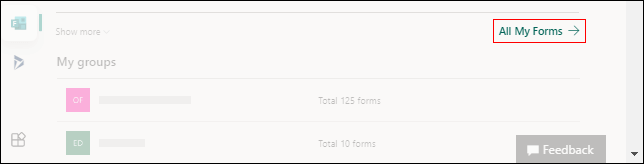
У Microsoft Forms прокрутіть сторінку вниз і виберіть All My Forms.
На вкладці "Усі форми " виберіть "Нова колекція".
Укажіть ім'я колекції та натисніть кнопку "Створити". Нова колекція відображатиметься як плитка на першому місці верхнього рядка форми.
Примітка.
Якщо плитки форм не відображаються, можливо, відкрито подання списку , а не подання плиток . Щоб вибрати один із варіантів, скористайтеся розкривним списком " Параметри подання " праворуч від поля пошуку.
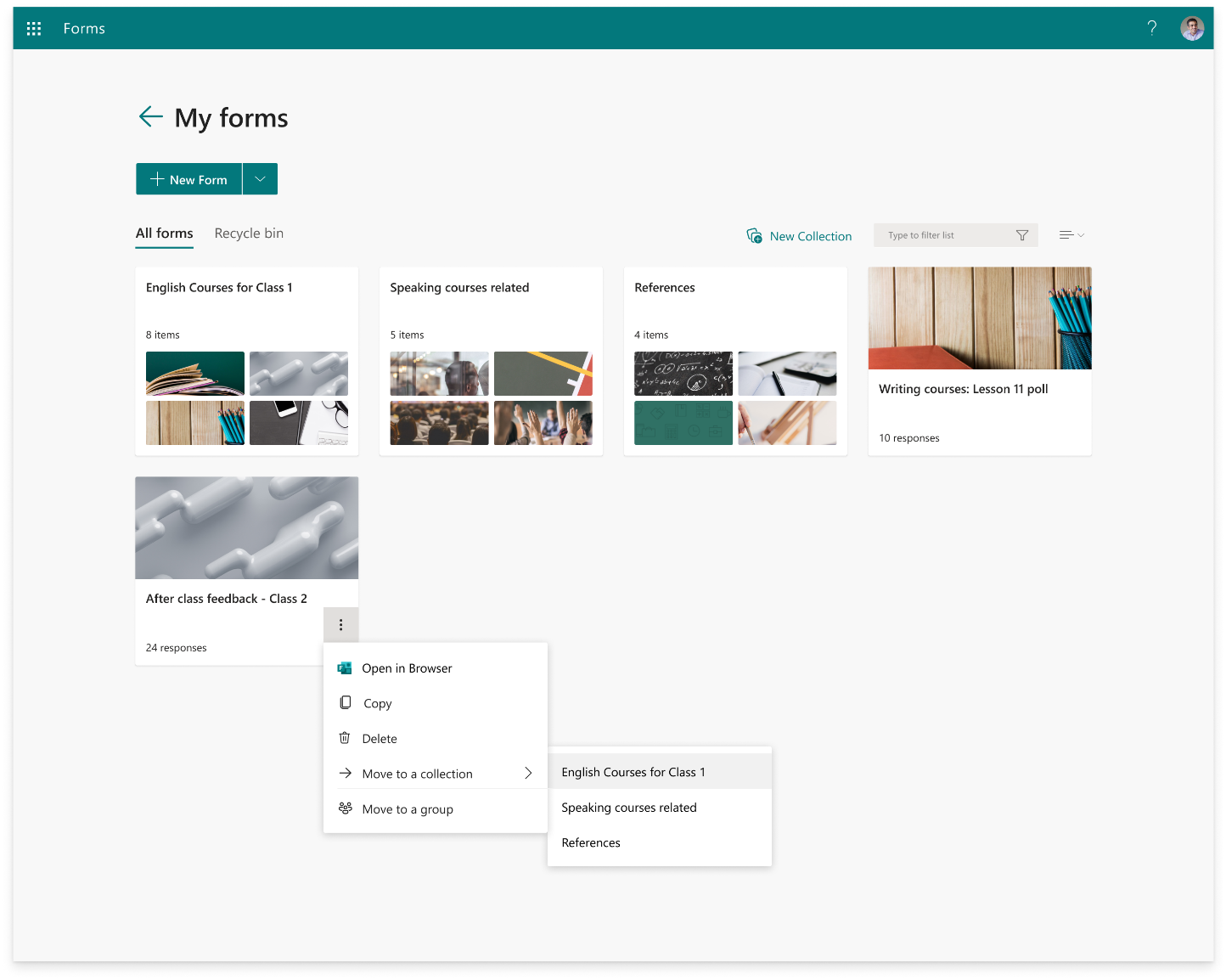
Щоб перемістити форму або тест до нової колекції, наведіть вказівник миші на плитку форми або вікторини й виберіть "Додаткові параметри>"Перейти до колекції. Виберіть нову колекцію.
Примітка.
Ви можете перемістити будь-яку форму або тест до нової колекції перетягуванням.
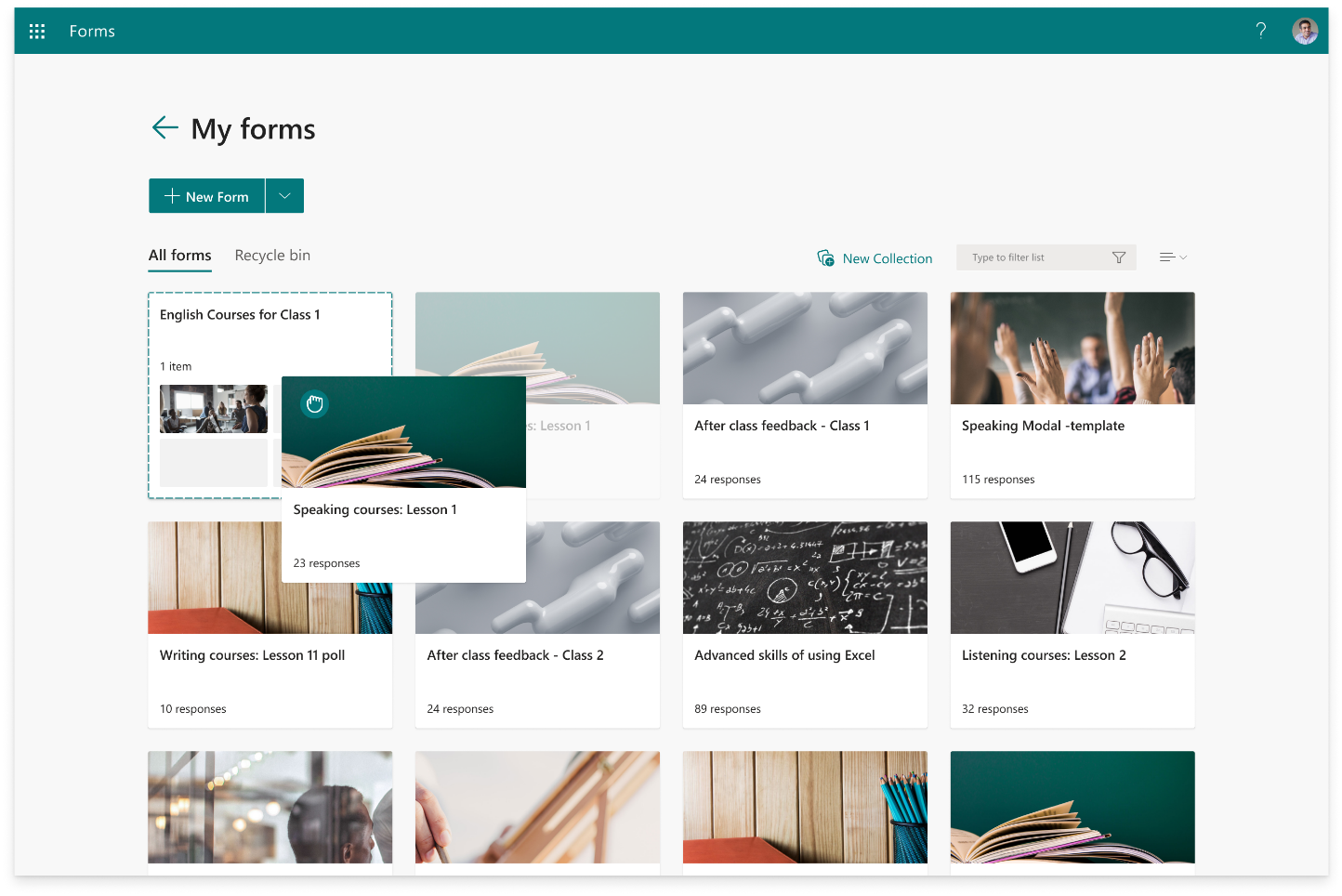
5. Форма або тест, які ви щойно перемістили, відобразяться як ескіз на плитці колекції.
Копіювання колекції
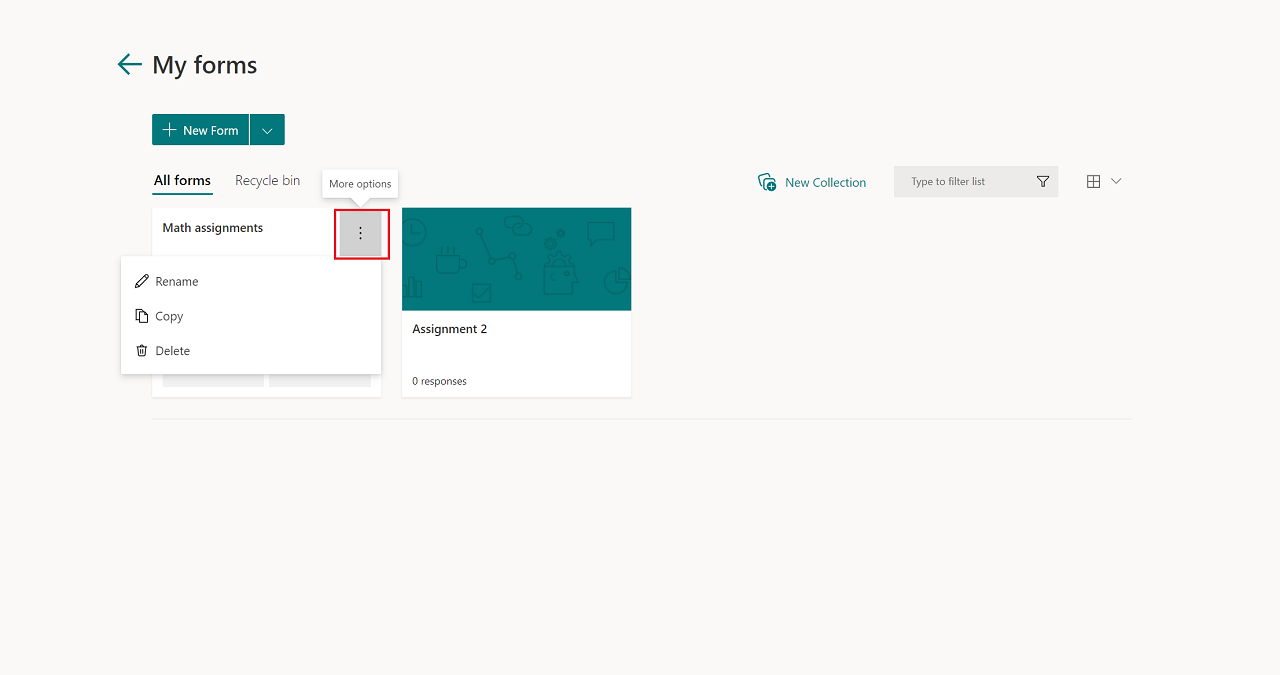
Наведіть вказівник миші на колекцію, яку потрібно скопіювати, і виберіть " Додаткові параметри".
Натисніть кнопку Копіювати.
Дублікат колекції з такою самою назвою, але з доданим до неї номером, відображатиметься як плитка на першому місці верхнього рядка ваших форм.
Примітка.
Під час копіювання колекції всі форми й тести в ній також дублюються.
Перейменування колекції
- Наведіть вказівник миші на колекцію, яку потрібно перейменувати, і виберіть "Додаткові параметри".
- Виберіть "Перейменувати" та вкажіть нове ім'я для колекції.
- Виберіть Rename (Перейменувати).
Видалення колекції
Наведіть вказівник миші на колекцію, яку потрібно видалити, і виберіть " Додаткові параметри".
Виберіть Delete (Видалити).
Примітка.
Видалену колекцію, а також усі форми й тести в ній буде переміщено на вкладку " Кошик ". Щоб відновити колекцію із вкладки "Кошик ", наведіть на неї вказівник миші та виберіть "Додаткові параметри>відновлення". Відреставровану колекцію, а також усі форми й тести в ній можна знайти на вкладці " Усі форми ".
Feedback for Microsoft FormsMicrosoft Forms
Ми хочемо вас почути! Щоб надіслати відгук про Microsoft FormsMicrosoft Forms, перейдіть до правого верхнього кута форми та виберіть елемент Додаткові настройки > формиВідгук.
Додаткові відомості
Створення форми в Microsoft Forms
Створення тесту в Microsoft Forms