
Loop компоненти – це портативні, редаговані фрагменти вмісту, які синхронізуються в усіх місцях, до яких їм надано спільний доступ. Їх можна вбудувати в будь-який елемент Outlook (електронну пошту або подію календаря), як це також можна зробити в чатах Teams. Спрощуючи робочий цикл співпраці, Loop компоненти дають змогу вашій команді створювати ідеї, планувати та створювати разом на всіх підтримуваних платформах Outlook, зокрема класичній версії Outlook для Windows, новій версії Outlook для Windows, Outlook для Mac і інтернет-версія Outlook.
Ви можете створити компонент Loop (наприклад, таблицю, абзац, список завдань) в електронному листі Outlook, а потім вставити посилання на нього в чаті Teams. Інші користувачі зможуть переглядати та надавати примітки або зміни, які відразу з'являться в пошті Outlook для вас і всіх інших користувачів.
Примітка.
Loop компоненти – це перша функція програми Microsoft Loop, яка стане доступною в Outlook.
Пришвидшуйте виконання завдань разом. Краудфандинг– порядок денний, відстеження дій групи або впорядкування запитань і відповідей. Це лише кілька сценаріїв, які спрощують роботу з компонентами Loop. Ніхто ніколи не повинен залишати пошту, щоб почати співпрацювати.
Спільний доступ до компонентів. Тепер ви можете обмінюватися компонентами Loop в різні електронні листи Outlook, події календаря та чати Teams. Одержувачі можуть редагувати зміни звідразу, де вони знаходяться, і миттєво переглядати оновлення незалежно від місця внесення змін.
Почніть працювати з електронною поштою або в чаті та створіть його звідти. Кожен створений компонент Loop автоматично зберігається у файлі у OneDrive. Таким чином, ви можете почати співпрацювати в електронному листі Outlook, а потім перейти до файлу на Office.com, де є більший візуальний простір для редагування.
Відомості про параметри адміністрування для компонентів Loop в Outlook див. в статті Керування компонентами Loop в SharePoint.
Створення нового компонента Loop в Outlook
Під час написання нового повідомлення або відповіді на повідомлення електронної пошти вставте новий компонент Loop, вибравши елемент Повідомлення > Loop компоненти. В елементі Calendar перейдіть до розділу Вставлення > компонентів Loop.

Скористайтеся розкривним списком, щоб вибрати тип компонента Loop, який потрібно вставити.
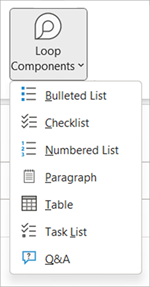
Введіть вміст у новий компонент Loop.
Застосування мітки конфіденційності до компонента Loop в Outlook
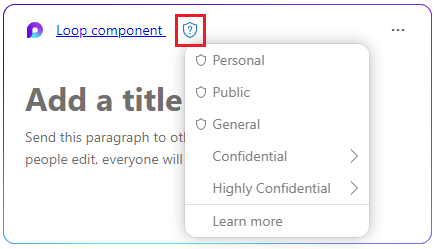
Якщо адміністратор надав вам позначки конфіденційності, додайте додатковий рівень захисту компоненту, застосувавши відповідну мітку так само, як ви позначаєте файли та повідомлення електронної пошти. Залежно від політик вашої організації може бути застосовано підпис за замовчуванням або з'явиться запит на вибір підпису.
Щоб застосувати або змінити підпис, клацніть піктограму щита, а потім виберіть один із доступних підписів конфіденційності. Наприклад:
Надання спільного доступу до компонента Loop в Outlook
Якщо ви використовуєте @mention компонент Loop, він отримає автоматичне сповіщення електронною поштою з посиланням на компонент Loop. Ви також можете надіслати посилання на компонент Loop, виконавши наведені нижче дії.
- У верхньому правому куті компонента Loop клацніть піктограму Копіювати посилання
 .
. - Вставте посилання в цільове розташування (наприклад, чат Teams, елемент Outlook).
Вставлення наявного компонента Loop в елемент Outlook
За замовчуванням під час вставлення посилання на компонент Loop відображається його фактичний вміст, якщо його не вставлено в таблицю, список, верхній або нижній колонтитул.
- У верхньому правому куті компонента Loop клацніть піктограму Копіювати посилання. Або, коли компонент Loop відкрито на Office.com, скопіюйте посилання за допомогою кнопки "спільний доступ".
- Перейдіть до місця призначення та вставте його за допомогою клавіш Ctrl+V або контекстного меню. Щоб вставити лише посилання, на вкладці Вставлення натисніть кнопку Вставити посилання.
Примітка.
Потрібно скопіювати та вставити посилання, як описано тут. Вставлення компонента Loop не відображатиметься, якщо посилання скопіюється як веб-адреса з рядка адреси браузера.
Редагування компонента Loop в Outlook
Одержувачі посилання на компонент Loop можуть легко додавати зміни або примітки. Незалежно від того, де вносяться зміни, компонент завжди відображатиме останні зміни.
- У компоненті Loop виберіть, куди потрібно додати або змінити вміст.
- Приступайте до введення тексту та редагування.
- За потреби введіть скісну риску (/), щоб вставити такі елементи, як @mentions або дати.
Перегляд дій і доступу до компонента Loop в Outlook
Якщо під час перегляду компонента редагуються інші користувачі, ви побачите в цьому компоненті різні кольорові курсори. Крім того, текст, який редагується, можна переглядати в режимі реального часу.
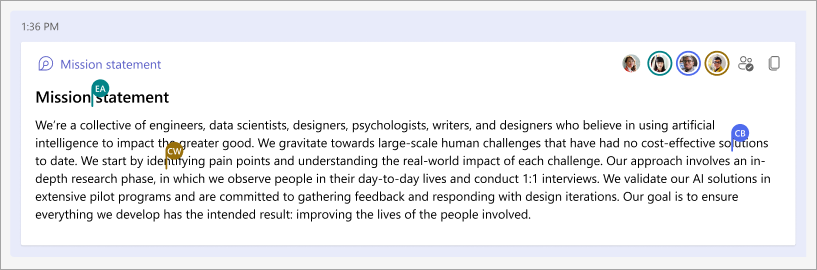
Аватари відображаються у верхньому правому куті, щоб указати, хто переглядає, редагує або нещодавно редагував компонент. Виберіть або наведіть вказівник миші на будь-який аватар для отримання додаткових відомостей. Крім того, можна вибрати піктограму Бачити, хто має доступ... . Відобразяться аватари лише тих, хто переглядав компонент принаймні один раз.
Змінення дозволів на спільний доступ до компонентів Loop в Outlook
За замовчуванням до компонента Loop, надісланого через Outlook, надається спільний доступ для наявних дозволів вашої організації. Створюючи елемент, можна змінити користувача, якому буде надано спільний доступ до компонента Loop.
У верхньому лівому куті компонента Loop клацніть його ім'я.
Виберіть тип дозволів. (наприклад, People організації за цим посиланням можна редагувати).

Використання діалогового вікна надання спільного доступу для оновлення дозволів компонента Loop
Хоча це стосується Loop компонентів, створених за допомогою Outlook, вона не стосується Loop компонентів, створених за допомогою клієнта Teams. Оскільки Loop компоненти призначені для співпраці, інші користувачі завжди мають спільний доступ до компонентів, які можна редагувати, навіть якщо в організації настроєно створення спільних посилань, які мають дозволи лише на перегляд, як значення за замовчуванням для інших типів файлів".
Докладні відомості про політики адміністрування див. в цій статті: політики адміністрування компонентів і робочих областей Loop
Перегляд і редагування компонента Loop у Microsoft365.com
Ось як відкрити компонент Loop у Microsoft365.com.
- У верхньому лівому куті компонента Loop клацніть або виберіть його ім'я.
- Перегляд і редагування в браузері.
Пошук наявного компонента Loop
Компоненти Loop автоматично зберігаються у OneDrive. Їх можна легко знайти з Microsoft365.com або OneDrive. Скористайтеся функцією пошуку або перейдіть до **мого вмісту.**
Порада.
Заголовок компонента Loop також може застосовуватися як ім'я файлу. Щоб полегшити пошук, використовуйте пам'ятну, описову назву.
Запитання й відповіді
Q. Як надати спільний доступ до відгуків про компоненти Loop?
Відповідь. Ми постійно прагнемо вдосконалювати свої продукти, і ми спираємося на ваші відгуки. Якщо ви зіткнулися з будь-якими проблемами, пов'язані з використанням компонентів Loop, або маєте пропозиції щодо подальшого покращення вашої роботи, повідомте нам про це за допомогою функції Надіслати відгук до корпорації Майкрософт на екрані або за допомогою відгуку на вкладці Довідка. Додайте гештег #Loops до заголовка нотатки.
Q. Чому компоненти Loop не працюють із звичайним текстом або електронними листами з форматованого тексту?
В. Щоб відтворити компонент Loop належним чином, електронний лист має бути у форматі HTML. Усі інші формати електронної пошти просто відобразять посилання на компонент Loop.
Запитання. Чому деякі типи компонентів Loop відображаються лише як зображення або їх вимкнуто в розкривному списку компонента Loop на панелі інструментів?
В. Нижче наведено кілька можливих пояснень.
- Файл перебуває в режимі перегляду, а не в режимі рецензування або редагування.
- Файл відкривається в Safari або Teams на комп'ютері Mac (поки що не підтримується).
- Адміністратор організації вимкнув компоненти Loop.
- Ви не використовуєте вхід у Windows вашої організації , можливо, ввійшли за допомогою особистого облікового запису або іншого входу.
Запитання. Чи можна змінити дозволи Loop компонентів?
В. Компоненти Loop доступні всім користувачам в організації, які мають посилання. Не можна зробити їх доступними лише для певних користувачів або користувачів за межами організації.
Примітка.
Змінення користувачів, які мають доступ до елемента Outlook, не впливає на те, хто має доступ до компонента Loop.
Запитання. Чи можуть користувачі за межами організації використовувати компонент Loop?
В. Наразі Loop компоненти доступні лише користувачам в організації.
Запитання. Чому під час створення або вставлення компонента Loop відображається повідомлення про надання спільного доступу до вмісту?

В. Це повідомлення вказує на те, що компонент Loop може надаватися вільніше, ніж вказує стандартна конфігурація нових посилань організації. Компонент може переглядати та редагувати будь-хто у вашій організації, який має посилання. Якщо це прийнятно, натисніть кнопку "Вставити та надати спільний доступ", щоб продовжити. В іншому разі натисніть кнопку Скасувати або Відобразити як посилання.
Запитання. Чи успадкує компонент Loop мітку конфіденційності від повідомлення електронної пошти або наради, в якій його вбудовано? І чи буде застосовано мітку конфіденційності до компонента Loop, що містить електронну пошту або нараду?
В: Ні. Рівні захисту компонента Loop та електронної пошти або наради, що містяться, залишаються незалежними один від одного.
Запитання. Чи може адміністратор групи вимкнути цю функцію?
В. Відповідні інструкції для адміністраторів наведено в цій статті: Керування компонентами Loop в SharePoint
Запитання. Чому Loop компоненти на стрічці будуть неактивні або не працюють у класичній програмі Outlook?
Відповідь. Для класичних користувачів Outlook кнопка компонентів Loop буде неактивна, якщо принаймні одна поштова скринька в профілі підтримує Loop, але поточна поштова скринька, з якого надсилається повідомлення, не надсилається. Loop компоненти підтримуються лише з поштовою скринькою Microsoft 365 Business. Переконайтеся, що обліковий запис, який ви використовуєте з компонентами Loop, увійшов у OneDrive для бізнесу. У розділіПідключені служби обліковогозапису>файлів> перевірте наявність служби OneDrive для бізнесу. Якщо жоден із них недоступний, користувач має ввійти в систему.
Докладніше
Початок роботи з Microsoft Loop