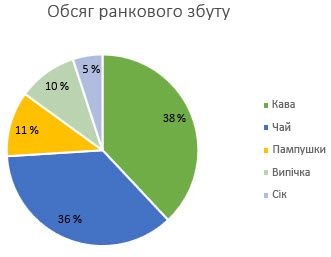
Підписи даних дають змогу краще зрозуміти діаграму, тому що вони відображають відомості про ряд даних або його окремі точки даних. Наприклад, без підписів даних на поданій нижче секторній діаграмі було б важко помітити, що обсяг продажу кави становить 38% від загального обсягу. Підписи можна відформатувати, щоб вони відображали певні елементи, наприклад відсотки або імена рядів чи категорій.
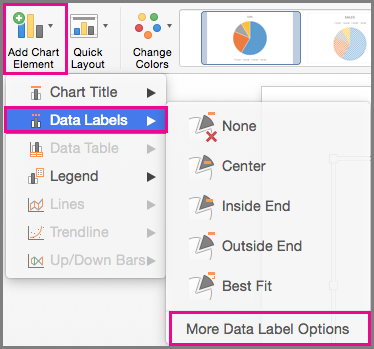
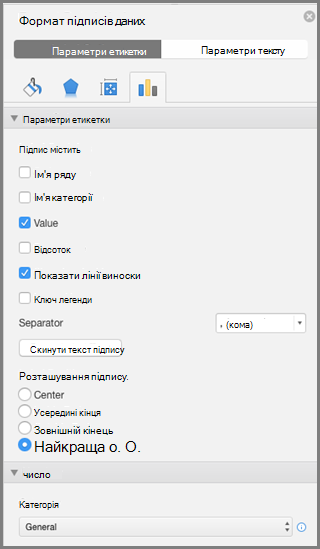
Підписи даних мають багато параметрів форматування. Ви можете змінювати форму та розмір підписів даних, а також з’єднувати їх за допомогою ліній виносок. Усі вони доступні в області завдань " Формат підписів даних ". Щоб відкрити цю область, додавши підписи даних, виберіть підпис, який потрібно відформатувати, а потім клацніть його правою кнопкою миші й виберіть пункт "Формат підписів даних". Також можна перейти до розділу «Конструктор> діаграм» Додаванняпідписів данихдляелементів> діаграми та > іншихпараметрів підписів даних.
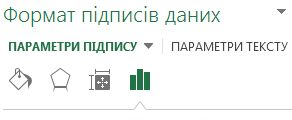
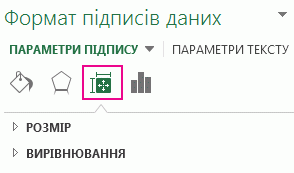
Щоб перейти до відповідної області, клацніть одну з чотирьох піктограм нижче: Заливка й контур, Ефекти, Властивості й розмір (Макет і властивості в Outlook і Word) чи Параметри підписів.
Нижче наведено покрокові інструкції з виконання деяких найпоширеніших дій. Докладні відомості про назви в підписах даних див . в статті "Змінення назв або підписів даних у діаграмі".
З’єднання підписів даних із точками даних за допомогою ліній виносок
Лінія, що з'єднує підпис даних із пов'язаною з ним точкою даних, називається лінією виноски (її зручно використовувати, якщо підпис даних розміщено на відстані від точки даних). Щоб додати лінію виноски до діаграми, клацніть підпис і перетягніть його. Якщо перемістити підпис даних, лінію виноски буде автоматично змінено й переміщено разом із ним. У попередніх версіях лише секторні діаграми мали таку можливість. Тепер її мають усі типи діаграм із підписами даних.
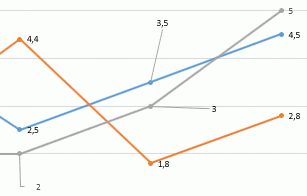
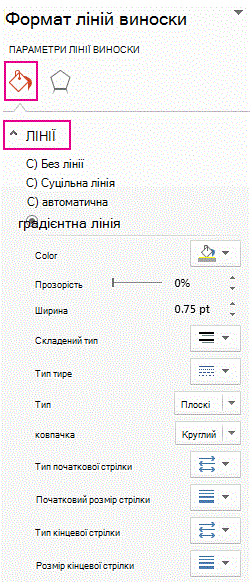
Змінення вигляду ліній виносок
- Клацніть лінії виносок, які потрібно змінити.
- Виберіть пункти "Заливка" & "Лінія>", а потім внесіть потрібні зміни.
Змінення вигляду підписів даних
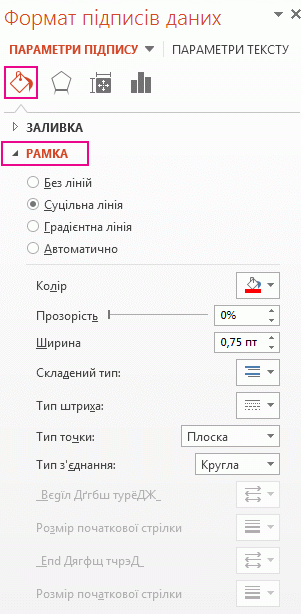
Існує багато способів змінити вигляд підпису даних, наприклад можна змінити колір межі підпису даних, щоб виділити його.
Клацніть підписи даних, межу яких потрібно змінити. Клацніть двічі, щоб змінити межу лише для одного підпису даних.
Натисніть кнопку "Заливка & межі>", а потім внесіть потрібні зміни.
Порада.
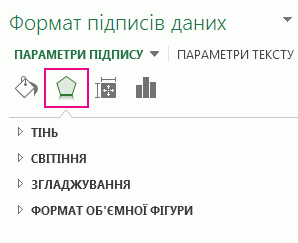
Можна надати підписам виразності за допомогою ефектів. Клацніть піктограму Ефекти та виберіть потрібний ефект. Слідкуйте, щоб ефектів не виявилося забагато.
Змінення фігури підпису даних
Можна надати підпису даних будь-яку форму, щоб персоналізувати свою діаграму.
- Клацніть правою кнопкою миші підпис даних, який потрібно змінити, і виберіть пункт Змінити фігуру підпису даних.
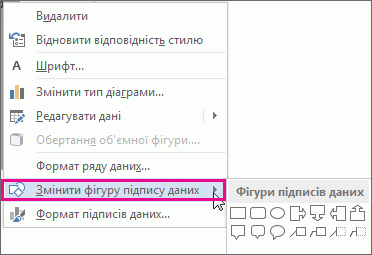
- Виберіть потрібну фігуру.
Змінення розміру підпису даних
Клацніть підпис даних і перетягуйте його, доки він не набуде потрібного розміру.
Порада.
На вкладці Властивості й розмір (Макет і властивості в програмі Outlook або Word) можна настроїти інші параметри розміру (у програмах Excel і PowerPoint) і вирівнювання. Двічі клацніть підпис даних, а потім клацніть елемент Властивості й розмір.
Додавання поля до підпису даних
Можна додати до підпису даних вбудоване поле діаграми, наприклад ім’я ряду або категорії. Але набагато ефективніше додати посилання на клітинку з пояснювальним текстом або обчислюваним значенням.
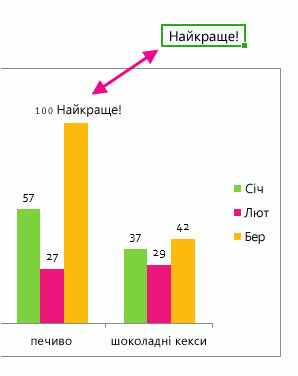
- Клацніть підпис даних, потім клацніть його правою кнопкою миші, а потім виберіть пункт Вставити поле підпису даних.
Якщо виділено весь ряд даних, ця команда не з'явиться. Переконайтеся, що виділено лише один підпис даних.
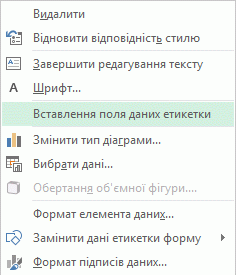
- Клацніть поле, яке потрібно додати до підпису даних.
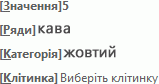
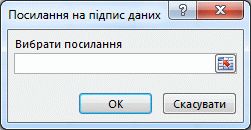
- Щоб пов’язати підпис даних із посиланням на клітинку, виберіть варіант [Клітинка] Виберіть клітинку та введіть посилання на клітинку.
Порада.
Щоб повернутися від настроюваного тексту до вбудованих підписів даних, у розділі Параметри підпису натисніть кнопку Скинути текст підпису.