-
На вкладці Подання натисніть кнопку Макроси > Запис макросу.
-
Введіть ім'я макросу та виберіть розташування для його збереження.Щоб зробити її доступною в усіх документах, у розділі Зберегти макрос у виберіть пункт Усі документи (Normal.dotm).
-
За потреби призначте кнопку або сполучення клавіш для запуску макросу.
-
Виконайте дії, які потрібно записати. Word запише клацання та натискання клавіш.Порада. Використовуйте клавіатуру, щоб виділяти текст під час записування; макроси не записують вибір миші.
-
Щоб зупинити записування, на вкладці Подання виберіть Макроси > Зупинити записування.
Дізнайтеся більше про те, як створити або запустити макрос.
-
На вкладці Подання клацніть стрілку вниз поруч із кнопкою Макроси та виберіть записати макрос.
-
Введіть ім'я макросу та виберіть розташування для його збереження.Щоб зробити її доступною в усіх документах, у розділі Зберегти макрос у виберіть пункт Усі документи (Normal.dotm).
-
Щоб призначити сполучення клавіш для запуску макросу, виберіть піктограму Клавіатура, у розділі Сполучення клавіш натисніть нове сполучення клавіш, щоб використовувати сполучення клавіш, натисніть кнопку Призначити , а потім – OK.
-
Виконайте кроки для записування. Програма Word запише всі ваші клацання та натискання клавіш.Порада. Використовуйте клавіатуру, щоб виділяти текст під час записування; макроси не записують вибір миші.
-
Щоб зупинити записування, на вкладці Подання виберіть макроси та натисніть кнопку Зупинити записування.
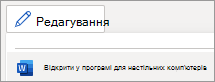
Наразі не можна створити макрос у Інтернет-версія Word. Однак його можна створити в класичній програмі Word.
-
Щоб відкрити класичну програму, у верхній частині стрічки виберіть Редагування > Відкрити в класичній програмі.
У вас немає програми? Спробуйте або придбайте Microsoft 365.