

У текстовому полі або фігурі можна швидко змінити колір тексту, колір внутрішньої частини (заливки) або межі.
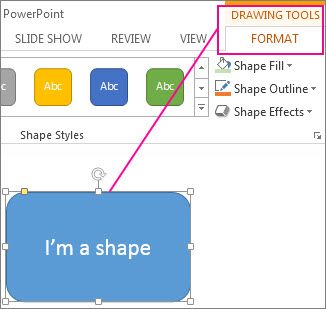
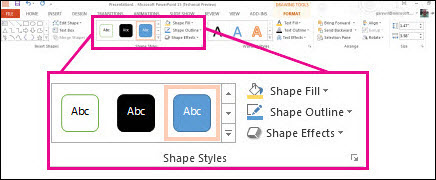
Виділімо фігуру – на стрічці з'явиться контекстна вкладка " Формат ".
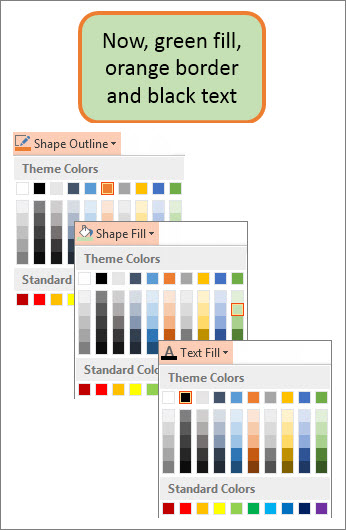
Ось така ж фігура після того, як ми змінили рамку на помаранчевий, заливку на світло-зелену, а текст на чорний. Ми використовували команди "Контур фігури", " Заливка фігури" та "Заливка тексту ", доступні на вкладці " Формат " контекстної вкладки "Засоби креслення".
Хоча наведені нижче зміни показано в Microsoft PowerPoint, вони працюють так само в програмах Excel, Word, Outlook і Project.
Змінення кольору тексту
Виберіть рамку фігури або текстового поля. Коли ви це зробите, відобразяться засоби креслення .
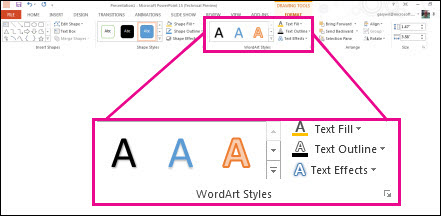
Щоб змінити кілька фігур або текстових полів, клацніть першу фігуру або текстове поле, а потім, утримуючи натиснутою клавішу Ctrl, клацайте інші фігури або текстові поля.На вкладці "Формат" у розділі "Засоби креслення " натисніть кнопку " Заливка тексту " та в розділі " Кольори теми" виберіть потрібний колір.
Примітка.
Меню «Заливка тексту » та « Контур тексту » можуть не працювати, доки ви не почнете вводити фігуру.
Щоб змінити колір тексту на відсутній у кольорах теми- Виділіть фігуру або текстове поле.
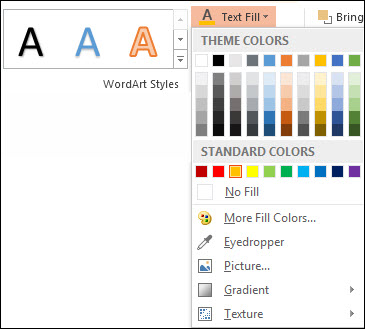
- На вкладці "Формат" контекстної вкладки "Засоби креслення" виберіть пункт "Заливка> тексту", "Інші кольори заливки".
- У полі "Кольори" виберіть потрібний колір на вкладці Standard або створіть власний колір на вкладці "Спектр". Настроювані кольори та кольори на вкладці Standard не оновляться, якщо пізніше змінити тему документа.
Змінення внутрішнього кольору (заливки)
Виберіть фігуру або текстове поле, яке потрібно змінити. Коли ви це зробите, відобразяться засоби креслення .
Щоб змінити кілька фігур або текстових полів, клацніть першу фігуру або текстове поле, а потім, утримуючи натиснутою клавішу Ctrl, клацайте інші фігури або текстові поля.Натисніть кнопку "Заливка фігури" та в розділі " Кольори теми" виберіть потрібний колір.
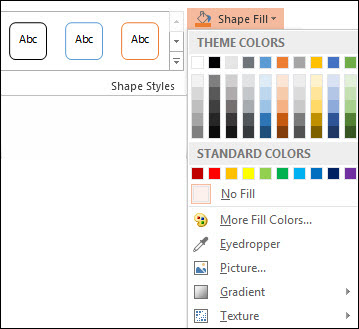
Змінення кольору заливки на колір, відсутній у кольорах теми- Виділіть фігуру або текстове поле.
- На вкладці "Формат" контекстної вкладки "Засоби креслення" виберіть пункт "Заливка фігури– Інші кольори заливки>".
- У полі "Кольори" виберіть потрібний колір на вкладці Standard або створіть власний колір на вкладці "Спектр". Настроювані кольори та кольори на вкладці Standard не оновляться, якщо пізніше змінити тему документа.
Змінення кольору меж
Виберіть рамку фігури або текстового поля. Коли ви це зробите, відобразяться засоби креслення .
Щоб змінити кілька фігур або текстових полів, клацніть першу фігуру або текстове поле, а потім клацайте наступні, утримуючи натиснутою клавішу Ctrl.На вкладці "Формат" контекстної вкладки "Засоби креслення " натисніть кнопку "Контур фігури " та в розділі "Кольори теми" виберіть потрібний колір.
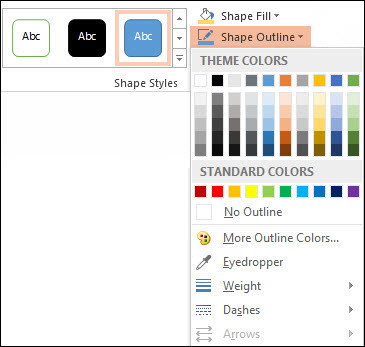
Щоб застосувати до рамки колір, відсутній у кольорах теми- Виділіть фігуру або текстове поле.
- На вкладці "Формат" контекстної вкладки "Засоби креслення " натисніть кнопку "Контур фігури" та виберіть пункт "Інші кольори контуру".
- У полі "Кольори" виберіть потрібний колір на вкладці Standard або створіть власний колір на вкладці "Спектр". Настроювані кольори та кольори на вкладці Standard не оновляться, якщо пізніше змінити тему документа.
Порада.
У програмі PowerPoint можна також змінити колір межі, натиснувши кнопку "Контур фігури " (на вкладці " Основне " в групі "Креслення ").
Додаткові відомості
Видалення або змінення рамки текстового поля чи фігури
Додавання заливки або ефекту до фігури
Змінення кольору шрифту (тексту)
Змінення фону або кольору в Word
Змінення тла повідомлення в Outlook