Щоб вигнути або вигнути текст навколо фігури, можна використовувати об'єкт WordArt з текстовим ефектом "Трансформація ". Можна зробити так, щоб текст повністю обтікав фігуру по колу, але для цього знадобиться докласти трішки більше зусиль. Також можна вставити об’єкт WordArt кілька разів, щоб текст обтікав прямолінійні фігури.
На вкладці "Вставлення" натисніть
 " і виберіть потрібний стиль WordArt.
Примітка.
Піктограма WordArt міститься в групі "Текст ", і її вигляд може відрізнятися залежно від версії, що використовується, і розміру екрана.
Замініть текст покажчика місця заповнення об'єкта WordArt на власний текст.
Виділіть свій текст WordArt.
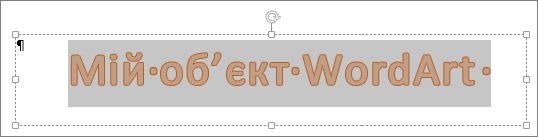
On the Shape Format tab, select
 Text Effects, choose
  Трансформуйте та виберіть потрібне оформлення.
Розширені методики
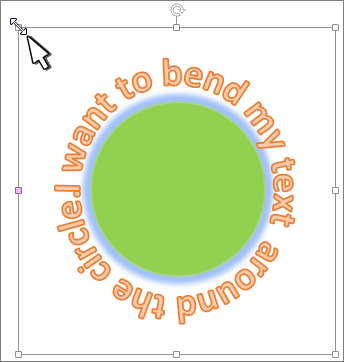
Обтікання кола
- On the Shape Format tab, select Text Effects, choose Transform.
- У розділі "За контуром" виберіть "Коло" та перетягуйте будь-які маркери змінення розміру, доки об'єкт WordArt не набуде потрібного розміру та форми.
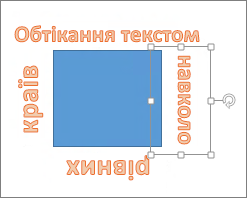
Обгортання навколо прямих країв Щоб текст обтікав прямолінійну фігуру, наприклад прямокутник, вставте об'єкти WordArt біля кожної сторони. У цьому прикладі об’єкт WordArt буде вставлено чотири рази: по одному з кожної сторони фігури.
Групування переміщень і копіювання Щоб дізнатися, як перемістити або скопіювати кілька об'єктів WordArt як одну фігуру, див. статтю "Групування та розгрупування фігур, рисунків або інших об'єктів".
Точне керування кутом Ви можете точно керувати кутом нахилу тексту WordArt відносно фігури за допомогою засобу обертання.
Якщо потрібен дуже точний контроль або ви створюєте складну комбінацію фігур і тексту, скористайтеся сторонньою програмою для креслення чи графіки, щоб створити текст навколо фігури, а потім скопіювати та вставити його в документ Office.
Примітка.
Текстові ефекти можна використовувати за допомогою об'єкта WordArt або звичайного текстового поля.