
Ви можете змінити положення текстового поля (і тексту в ньому), фігури, об'єкта WordArt або зображення, повернувши або перегорнувши його.
Якщо ви працюєте з електронною поштою, див. статтю Поворот зображення в Outlook.
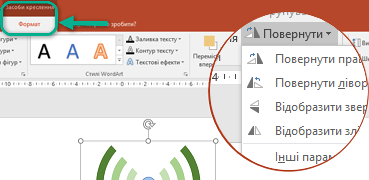
Виберіть заголовок розділу нижче, щоб відкрити його й переглянути докладні вказівки.
Поворот на довільний кут
Клацніть об’єкт, який потрібно повернути.
Клацніть маркер обертання у верхній частині об’єкта, а потім перетягніть його в потрібне розташування.
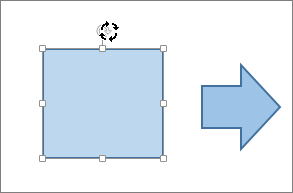
- Щоб обмежити повертання кутами в 15 градусів, перетягуйте маркер обертання, утримуючи натиснутою клавішу Shift.
- У разі повертання кількох фігур вони повертаються не як група, а окремо: кожна фігура навколо свого центра.
Обертання на точний кут
- Клацніть об’єкт, який потрібно повернути.
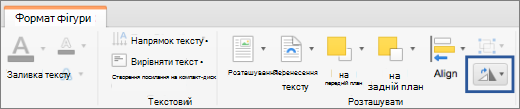
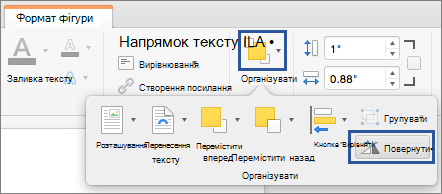
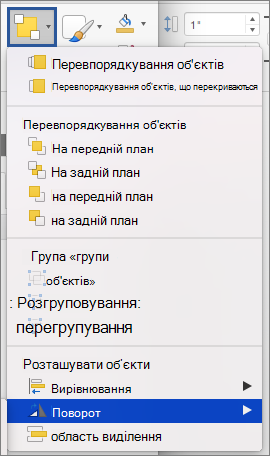
- У розділі Засоби креслення (або Робота з рисунками, якщо ви повертаєте зображення) на вкладці Формат у групі Упорядкування натисніть кнопку Поворот і виберіть пункт Інші параметри обертання.
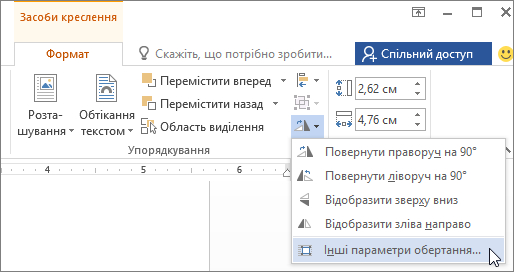
- В області або діалоговому вікні, що відкриється, у полі Поворот введіть кут, на який потрібно повернути об’єкт. Повернути об’єкт на потрібний кут можна також за допомогою стрілок.
Якщо над вкладкою "Формат" не відображається контекстна вкладка Засоби креслення або Знаряддя для зображення, переконайтеся, що вибрано текстове поле, фігуру або об’єкт WordArt. Імовірно, щоб відкрити вкладку Формат, знадобиться двічі клацнути об’єкт.
Поворот на 90 градусів
Клацніть об’єкт, який потрібно повернути.
У розділі Засоби креслення (або Робота з рисунками, якщо ви повертаєте зображення) на вкладці Формат у групі Упорядкування натисніть кнопку Поворот, а потім зробіть ось що.
- Щоб повернути об’єкт на 90 градусів вправо, виберіть команду Повернути праворуч на 90°.
- Щоб повернути об’єкт на 90 градусів вліво, виберіть команду Повернути ліворуч на 90°.
Якщо над вкладкою "Формат" не відображається контекстна вкладка Засоби креслення або Знаряддя для зображення, переконайтеся, що вибрано текстове поле, фігуру, об’єкт WordArt або зображення. Імовірно, щоб відкрити вкладку Формат, знадобиться двічі клацнути об’єкт.
Перегортання об’єкта
Можна створити ефект дзеркального зображення або перегорнути об’єкт догори ногами (обернути) за допомогою засобів перегортання.
Клацніть об’єкт, який потрібно повернути.
У розділі Засоби креслення (або Робота з рисунками, якщо ви повертаєте зображення) на вкладці Формат у групі Упорядкування натисніть кнопку Поворот, а потім зробіть ось що.
- Щоб перевернути об’єкт догори ногами, клацніть Відобразити зверху вниз.
- Щоб створити дзеркальне зображення об’єкта, клацніть Відобразити зліва направо.
Якщо над вкладкою "Формат" не відображається контекстна вкладка Засоби креслення або Знаряддя для зображення, переконайтеся, що вибрано текстове поле, фігуру, об’єкт WordArt або зображення. Імовірно, щоб відкрити вкладку Формат, знадобиться двічі клацнути об’єкт.
Відображення тексту в перегорнутому об’єкті
Порада.
Якщо потрібно просто створити дзеркальне відображення тексту в документі, див. статтю Обертання тексту або створення дзеркального відображення.
Під час повороту об’єкта текст у ньому також повертається. Проте текст у перегорнутому об’єкті не перегортається разом із ним в автоматичному режимі із засобом обертання. Щоб обернути текст разом з об'єктом, який його містить, можна зробити ось що в Outlook, Excel і PowerPoint.
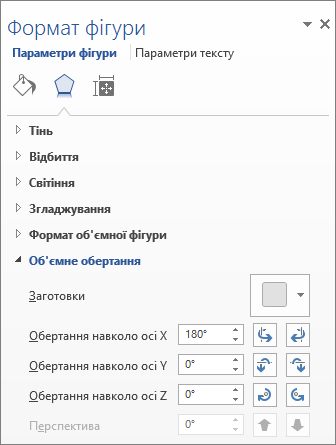
Виберіть об’єкт, який потрібно обернути, клацніть його правою кнопкою миші, а потім виберіть Формат фігури.
В області Формат фігури в розділі Параметри фігури клацніть Ефекти.
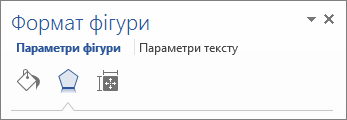
У розділі Об’ємне обертання в одному з полів Обертання (X, Y або Z залежно від того, як потрібно повернути текст) введіть 180.
Примітка.
- Обертання може вплинути на колір заливки об’єкта. Колір заливки можна налаштувати в області " Формат фігури " на вкладці " Заливка" & "
 ".
". - Якщо клацнути об’єкт, щоб змінити текст, під час редагування тимчасово відновиться його початковий вигляд. Змінений вигляд знову застосується, щойно ви завершите редагування та клацнете за межами об’єкта.
- Обертання може вплинути на колір заливки об’єкта. Колір заливки можна налаштувати в області " Формат фігури " на вкладці " Заливка" & "
 menu
menu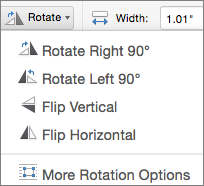
Змінення напрямку тексту
Див. статтю Змінення напрямку тексту або створення дзеркального відображення.
Повертання таблиці або рисунка SmartArt
Скопіюйте таблицю або рисунок SmartArt, вставте їх як зображення, а потім поверніть це зображення.
Додаткові відомості
Обтікання кола або іншої фігури текстом
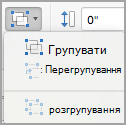
Групування та розгрупування фігур, рисунків або інших об’єктів