
Текстові поля та більшість фігур (крім ліній і сполучних ліній) можуть містити текст, і ви можете визначати його розташування та перенесення. Крім того, можна змінювати розмір фігур для кращого відображення тексту або змінювати напрямок тексту.
Визначення напрямку тексту у фігурі або текстовому полі
- Control+клацніть межу фігури або текстового поля, що містить текст, і виберіть "Формат фігури".
- В області " Формат фігури " праворуч перейдіть на вкладку "Параметри тексту ".
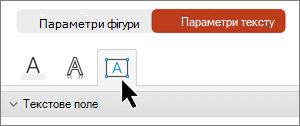
- Виберіть пункт "Текстове поле" та виберіть потрібний параметр у розкривному списку " Напрямок тексту ".
Горизонтальне розташування тексту в текстовому полі або фігурі
Змінення горизонтального вирівнювання частини або всього тексту у фігурі чи текстовому полі
У фігурі або текстовому полі виконайте одну з таких дій:
- Виділіть абзац або рядок тексту, текст якого потрібно змінити.
- Клацніть рамку фігури або текстового поля, щоб вибрати весь текст для змінення.
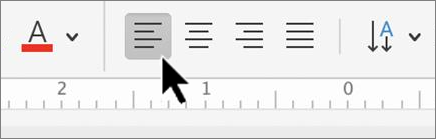
На вкладці "Основне" виберіть потрібний параметр горизонтального вирівнювання.
Автоматичне змінення розміру фігури для вміщення тексту
Ви можете автоматично збільшувати розмір текстового поля або фігури по вертикалі, щоб текст уміщувався всередині.
- Control+клацніть межу фігури або текстового поля, щоб змінити його розмір, а потім виберіть "Формат фігури".
- В області " Формат фігури " праворуч перейдіть на вкладку "Параметри тексту ".
- Установіть прапорець поруч із пунктом "Припасовувати розмір фігури до тексту".
Вимкнення перенесення тексту
За замовчуванням під час введення текстового поля або фігури текст автоматично переноситься. Якщо перенесення тексту не потрібно, виконайте такі дії:
- Control+клацніть фігуру, що містить текст, і виберіть "Формат фігури".
- В області " Формат фігури " праворуч перейдіть на вкладку "Параметри тексту ".
- Зніміть прапорець "Переносити текст у фігурі ".
Додаткові відомості
Додавання, копіювання та видалення текстового поля
Змінення полів між текстом і краями текстового поля або фігури
Переміщення, повертання або згрупування рисунка, текстового поля або іншого об'єкта