
Різні версії OneDrive пропонують різні параметри, виберіть свою програму зі списку нижче.
Примітка.
Якщо ввійти за допомогою робочого або навчального облікового запису, деякі настройки можуть бути недоступні для вас. Зверніться по допомогу до свого ІТ-адміністратора.
- Windows
- Операційна система Mac
- Програма для мобільних пристроїв
- Сполучення клавіш для Інтернету
- Магазин
Отримання доступу до настройок OneDrive у Windows
Щоб отримати доступ до настройок OneDrive, клацніть синю або білу піктограму OneDrive на панелі завдань або в області сповіщень.
Порада.
- Якщо піктограма OneDrive не відображається, можливо, OneDrive не запущено. На ПК відкрийте меню Пуск, введіть OneDrive у полі пошуку, а потім виберіть OneDrive у результатах пошуку. Можливо, знадобиться клацнути стрілку Відображати приховані піктограми
 Поруч з областю сповіщень відображаються піктограми OneDrive . На комп'ютері Mac скористайтеся функцією Spotlight , щоб знайти OneDrive і відкрити її.
 - Якщо на комп'ютері настроєно OneDrive і OneDrive для роботи або навчання, доступ до них можна отримати однаково, але вони унікальні для кожного облікового запису.
- Якщо піктограма OneDrive все одно не відображається, установіть прапорець Яка в мене програма OneDrive?
- Якщо піктограма OneDrive не відображається, можливо, OneDrive не запущено. На ПК відкрийте меню Пуск, введіть OneDrive у полі пошуку, а потім виберіть OneDrive у результатах пошуку. Можливо, знадобиться клацнути стрілку Відображати приховані піктограми
Виберіть
 а потім – Настройки в меню.
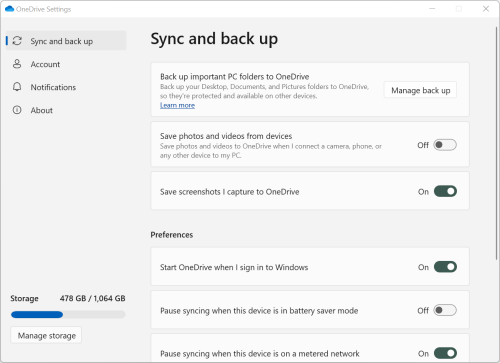
На початковому екрані відображається обсяг використання сховища, а також посилання На керування сховищем.
Синхронізація та резервне копіювання
Резервне копіювання важливих папок ПК до OneDrive. Папки "Робочий стіл", "Документи" та "Зображення" вашого ПК можуть не входити до oneDrive автоматично. Виберіть елемент Керувати резервним копіюванням , щоб почати процес вибору.
Особисті користувачі OneDrive також можуть додавати папки "Фотографії" та "Відео" та "Знімки екрана" до своєї колекції OneDrive.
Параметри дають змогу вибрати поведінку OneDrive під час завантаження, коли пристрій перебуває в режимі економії заряду або коли ви підключені до мережі з тарифікацією (точка доступу).
Додаткові параметри включають:
- Спільна робота з файлами , яка керує напрямком синхронізації файлів і дає змогу працювати над файлами одночасно з іншими користувачами. Щоб функція автозбереження була ефективною, не вимикайте цю функцію.
- Тарифи передавання та завантаження можна змінити, якщо потрібно застосувати "обмеження швидкості". Для бізнес-клієнтів може бути встановлено обмеження, установлене ІТ-адміністратором.
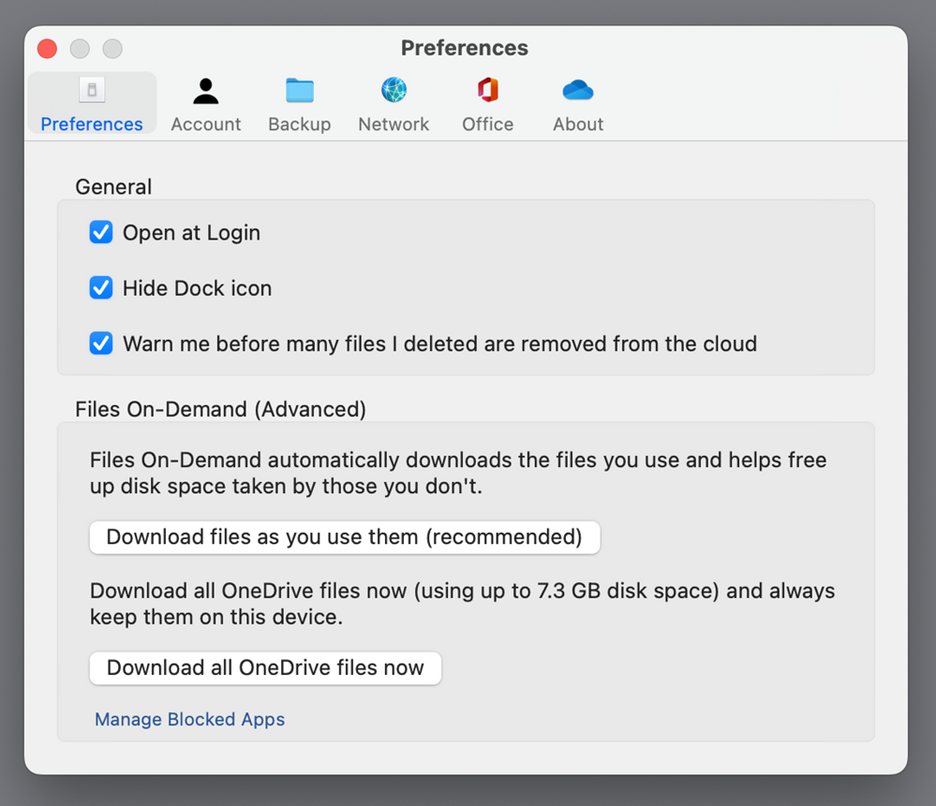
- Files на вимогу дає змогу заощадити місце на комп'ютері. Дізнайтеся більше про те, як максимально ефективно використовувати Files на вимогу для Windows 10 і Mac 10.14 або новішої версії.
Бізнес-партнер
- Ви можете видалити зв'язок або додати інший обліковий запис , але зверніть увагу, що на кожному комп'ютері можна активувати лише один особистий обліковий запис.
- Виберіть пункт Вибрати папки , щоб вибрати, які папки OneDrive синхронізуються з комп'ютером. Наприклад, це дає змогу мати всі свої святкові фотографії в Інтернеті, але показувати та синхронізувати з комп'ютером лише минулорічну колекцію. Дізнайтеся більше про вибір папок.
- Змініть час автоматичного блокування особистого сховища .
Сповіщення
- Ви можете ввімкнути або вимкнути сповіщення для деяких подій.
Інформація
- Відомості OneDrive включають ідентифікатор пристрою та номер версії. Тут не відображаються особисті відомості. Цитуючи унікальний ідентифікатор пристрою OneDrive під час звернення до служби підтримки, агенти підтримки можуть допомогти вам ефективніше. Якщо клацнути номер версії, з'являться нотатки про випуск OneDrive.
- Програма оцінювання OneDrive дає змогу попередньо інсталювати версії OneDrive.
Інші параметри в розділі "Настройки & довідки"
- Щоб призупинити синхронізацію OneDrive, виберіть а потім – Призупинити синхронізацію та вибрати тривалість, на яку потрібно призупинити синхронізацію, або Відновити синхронізацію. Докладні відомості див. в статті Призупинення та відновлення синхронізації у OneDrive.
- Щоб закрити OneDrive, виберіть а потім натисніть кнопку Закрити OneDrive. Ви все одно можете переглядати свої файли та папки в Інтернеті на веб-сайті www.onedrive.com.
Примітка.
Щоб отримати доступ до видалених файлів в онлайновому кошику, виберіть піктограму OneDrive на панелі завдань або в області сповіщень, а потім виберіть  кошик. Докладні відомості див. в статті Відновлення видалених файлів або папок у OneDrive.


Докладніше
Не знаєте, яку версію OneDrive використовуєте? Прочитайте статтю Яка в мене програма OneDrive?
Увійдіть, щоб отримати доступ до настройок конфіденційності та переглянути свої дії.
Потрібна додаткова довідка?
Підтримка облікового запису. Щоб отримати довідку з облікового запису Microsoft і передплат, відвідайте сторінку Довідка з виставлення рахунків & облікового запису.
Технічна підтримка. Щоб отримати технічну підтримку, виберіть Звернутися до служби підтримки Microsoft нижче, введіть свою проблему та натисніть кнопку Отримати допомогу.
Користувачі мобільних пристроїв можуть звернутися до служби підтримки, відкривши програму OneDrive і обережно струснувши пристрій.
Підтримка спільноти. Спільноти допомагають ставити запитання, надавати відгуки та чути від експертів із багатими знаннями. Запитайте в спільноти Microsoft. Не розголошуйте особисту або конфіденційну інформацію на загальнодоступних форумах.