Ваші файли матимуть такі стани в Finder:

|
Файли, доступні лише в Інтернеті , не займають місце на комп'ютері. У Finder відображається піктограма хмари для кожного файлу, доступного лише в Інтернеті, але файл не завантажується на ваш пристрій, доки ви не відкриєте його. Не можна відкривати файли, доступні лише в Інтернеті, якщо пристрій не підключено до Інтернету. |

|
Якщо відкрити файл, доступний лише в Інтернеті, він завантажиться на ваш пристрій і стане локально доступним файлом. Ви можете відкрити локально доступний файл у будь-який час навіть без доступу до Інтернету. Якщо потрібно більше місця, файл можна знову змінити лише в Інтернеті. Просто клацніть файл правою кнопкою миші та виберіть Звільнити місце. |

|
Лише файли, позначені як Завжди зберігати на цьому пристрої , мають зелене коло з білою позначкою. Ці завжди доступні файли завантажаться на ваш пристрій і займають місце, але вони завжди доступні для вас навіть в автономному режимі. |
Завантаження та настроювання служби OneDrive Files на вимогу
Завантажте та інсталюйте oneDrive Files на вимогу для Mac.
Для нових облікових записів OneDrive у Mac OS Mojave Files на вимогу вмикається за замовчуванням під час налаштування OneDrive. Наявним користувачам потрібно ввімкнути Files на вимогу в параметрах OneDrive.
Примітка.
- Для синхронізації файлів OneDrive Files на вимогу потрібна файлова система Apple (APFS), відформатована тому. Якщо використовується попередня файлова система, вона автоматично оновлюватиметься під час оновлення до Mac OS Mojave.
- Files параметри на вимогу унікальні для кожного пристрою, тому переконайтеся, що їх увімкнуто для кожного пристрою, на якому його потрібно використовувати.
- Щоб дізнатися, як адміністратор може ввімкнути функцію "Files на вимогу", див. статтю Налаштування Files на вимогу для Mac (ІТ-адміністраторів).
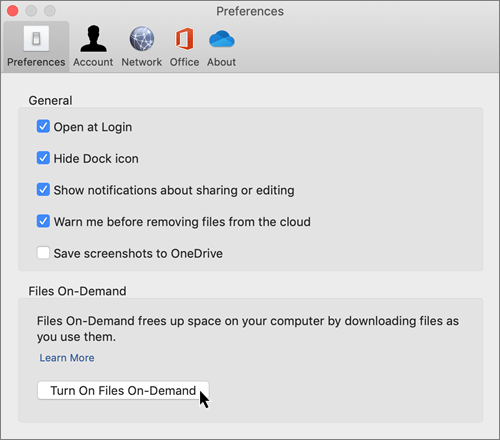
Позначення файлу або папки для використання в автономному режимі чи лише в Інтернеті
Коли Files увімкнуто функцію "На вимогу", ви побачите наведені нижче нові параметри, коли виберете файли або папки в Finder.
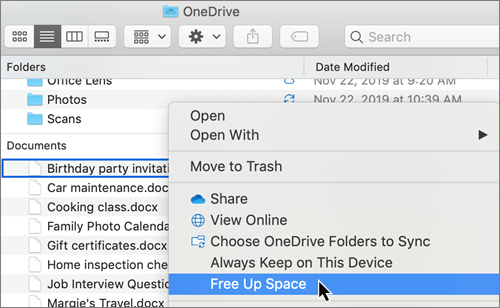
Якщо наведені вище варіанти не відображаються, знадобиться перезапустити Finder.
- Натисніть і утримуйте клавіші Control і Option .
- Виберіть Finder на панелі Dock.
-
Перезапустіть цю програму.
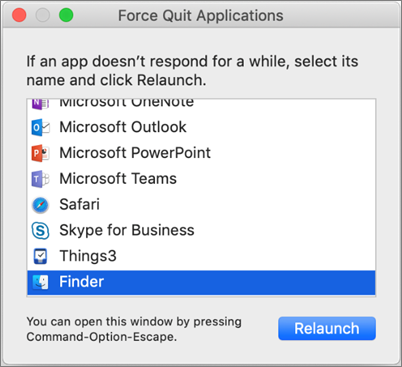
Ви також можете перезапустити Finder з діалогового вікна Примусове завершення:
- Запустіть Примусово вийти з меню Apple (або натисніть option + command + escape).
- Виберіть Finder і натисніть кнопку Relaunch.
Примітка.
- Нові файли або папки, створені в Інтернеті або на іншому пристрої, відображаються як доступні лише в Інтернеті, щоб максимально заощадити місце. Однак якщо встановити для папки параметр "Завжди зберігати на цьому пристрої", нові файли в цій папці завантажуватимуться на пристрій для постійного доступу.
- Якщо папка доступна лише в Інтернеті, ви все одно зможете позначити окремі файли в ній як завжди доступні.
- Finder може шукати файли, доступні лише в Інтернеті, за іменем, але не може шукати їх у файлах, доступних лише в Інтернеті, оскільки вони не зберігаються на пристрої.
Вибір папки для приховання на пристрої
Іноді потрібно приховати папку на пристрої з міркувань конфіденційності. Наприклад, вам може знадобитися приховати особисту папку на робочому комп’ютері. Ось як це зробити.
- Клацніть піктограму OneDrive у хмарі в рядку меню, виберіть три крапки, щоб відкрити меню, і виберіть Параметри.

- Перейдіть на вкладку Обліковий запис і натисніть кнопку Вибрати папки.
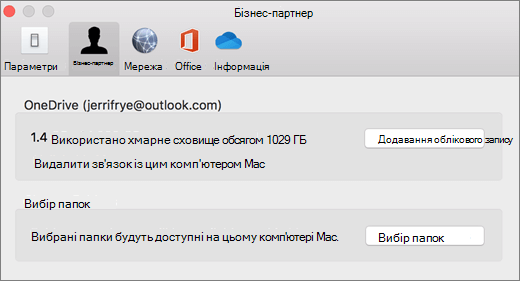
- Зніміть прапорець навпроти папки, яку потрібно приховати на пристрої.

Важливо
Files параметри на вимогу унікальні для кожного пристрою, тому вам може знадобитися зробити це на кожному пристрої, де потрібно приховати папку.
Files на вимогу та видалення файлів
Чи можна переміщати файли, доступні лише в Інтернеті, у папці OneDrive?
Так, ви можете переміщати файли, доступні лише в Інтернеті, у межах папки OneDrive того самого облікового запису OneDrive. Якщо перемістити файли за межі цієї папки OneDrive, їх буде завантажено в нову папку та видалено з вашого сховища OneDrive. Якщо ви випадково видалили певний елемент, ви можете відновити файли або папки, перейшовши у свій кошик OneDrive.
Що трапиться, якщо видалити файл або перемістити його в кошик?
Коли ви видаляєте з пристрою файл, доступний лише в Інтернеті, його буде видалено зі служби OneDrive на всіх ваших пристроях і в Інтернеті. Видалені файли та папки можна відновити зі свого кошика OneDrive в Інтернеті протягом 30 днів. Якщо видалити локально доступний файл, його також буде переміщено в кошик на пристрої.
Щоб дізнатися, як приховати папку на своєму пристрої, див. розділ Вибір папки для приховання на пристрої.
Чи буде видалено файл зі служби OneDrive, якщо зробити його доступним лише в Інтернеті?
Ні, при цьому файл не буде видалено зі служби OneDrive. Він більше не займатиме місце на вашому пристрої, але й надалі відображатиметься в мобільних програмах OneDrive або на веб-сайті.
Незабаром ви помітите оновлення для Files на вимогу в macOS 12.1 Monterey.
- Files у OneDrive з'являться нові піктограми стану
- Папка OneDrive відображатиметься в розділі Розташування на бічній панелі Finder

Files на вимогу увімкнуто за замовчуванням у macOS 12.1 Monterey. Останні оновлення дають змогу переглянути всі свої файли в Finder в розділі "Розташування" на бічній панелі та отримати нову інформацію про кожен файл. Ваші файли матимуть такі стани в Finder:

|
Файли, доступні лише в Інтернеті , не займають місце на вашому пристрої. Ви побачите піктограму хмари для кожного файлу, доступного лише в Інтернеті, у Finder, але файл не завантажиться на пристрій, доки не відкриєте його. Ви не зможете відкривати файли, доступні лише в Інтернеті, якщо пристрій не підключено до Інтернету. |

|
Якщо відкрити файл, доступний лише в Інтернеті, він завантажиться на ваш пристрій і стане локально доступним файлом. Ви можете відкрити локально доступний файл у будь-який час навіть без доступу до Інтернету. Якщо потрібно більше місця, файл можна знову змінити лише в Інтернеті. Просто клацніть файл правою кнопкою миші та виберіть Звільнити місце. |

|
З'являються лише файли, вибрані як Завжди зберігати на цьому пристрої , з піктограмою, яка містить коло з позначкою. Ці завжди доступні файли завантажаться на ваш пристрій і потребують простору для зберігання, але вони завжди доступні для вас навіть в автономному режимі. |
Завантаження та настроювання служби OneDrive Files на вимогу
Завантажте та інсталюйте oneDrive Files на вимогу для Mac.
Для нових облікових записів OneDrive у macOS 10.14 Mojave і новішої версії функцію "Files на вимогу" ввімкнуто за замовчуванням, коли ви налаштуєте OneDrive. Під час оновлення до macOS 12.1 Monterey наявні користувачі матимуть Files на вимогу.
Примітка.
- Для синхронізації файлів OneDrive Files на вимогу потрібна файлова система Apple (APFS), відформатована тому. Якщо використовується попередня файлова система, вона автоматично оновлюватиметься під час оновлення до Mac OS Mojave.
- Files параметри на вимогу унікальні для кожного пристрою, тому переконайтеся, що їх увімкнуто для кожного пристрою, на якому його потрібно використовувати.
- Щоб дізнатися, як адміністратор може ввімкнути функцію "Files на вимогу", див. статтю Налаштування Files на вимогу для Mac (ІТ-адміністраторів).
Позначення файлу або папки для використання в автономному режимі чи лише в Інтернеті
Під час вибору файлів або папок у Finder відобразяться наведені нижче нові параметри.
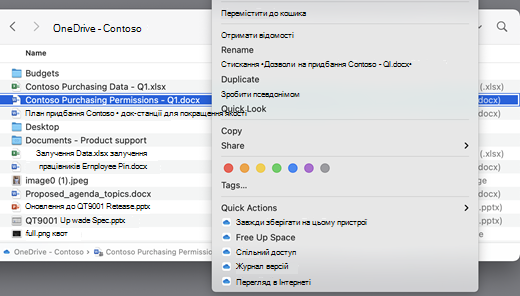
Якщо наведені вище варіанти не відображаються, знадобиться перезапустити Finder.
- Натисніть і утримуйте клавіші Control і Option .
- Виберіть Finder на панелі Dock.
-
Перезапустіть цю програму.
Ви також можете перезапустити Finder з діалогового вікна Примусове завершення:
Запустіть Примусово вийти з меню Apple (або натисніть option + command + escape).
Виберіть Finder і натисніть кнопку Relaunch.

Примітка.
- Якщо ви хочете завжди мати на пристрої весь контекст і не мати справу з хмарними файлами, виберіть усі свої папки та файли в кореневій папці OneDrive і позначте їх як "Завжди зберігати на цьому пристрої".
- Нові файли або папки, створені в Інтернеті або на іншому пристрої, відображаються як доступні лише в Інтернеті, щоб максимально заощадити місце. Однак якщо встановити для папки параметр "Завжди зберігати на цьому пристрої", нові файли в цій папці завантажуватимуться на пристрій для постійного доступу.
- Якщо папка доступна лише в Інтернеті, ви все одно зможете позначити окремі файли в ній як завжди доступні.
- Finder може шукати файли, доступні лише в Інтернеті, за іменем, але не може шукати їх у файлах, доступних лише в Інтернеті, оскільки вони не зберігаються на пристрої.
Files на вимогу та видалення файлів
Чи можна переміщати файли, доступні лише в Інтернеті, у папці OneDrive?
Так, ви можете переміщати файли, доступні лише в Інтернеті, у межах папки OneDrive того самого облікового запису OneDrive. Якщо перемістити файли за межі цієї папки OneDrive, їх буде завантажено в нову папку та видалено з вашого сховища OneDrive. Якщо ви випадково видалили певний елемент, ви можете відновити файли або папки, перейшовши у свій кошик OneDrive.
Що трапиться, якщо видалити файл або перемістити його в кошик?
Коли ви видаляєте з пристрою файл, доступний лише в Інтернеті, його буде видалено зі служби OneDrive на всіх ваших пристроях і в Інтернеті. Видалені файли та папки можна відновити зі свого кошика OneDrive в Інтернеті протягом 30 днів. Якщо видалити локально доступний файл, його також буде переміщено в кошик на пристрої.
Щоб дізнатися, як приховати папку на своєму пристрої, див. розділ Вибір папки для приховання на пристрої.
Чи буде видалено файл зі служби OneDrive, якщо зробити його доступним лише в Інтернеті?
Ні, при цьому файл не буде видалено зі служби OneDrive. Він більше не займатиме місце на вашому пристрої, але й надалі відображатиметься в мобільних програмах OneDrive або на веб-сайті.
Чому всі мої файли перезавантажуються з оновленою функцією "Files на вимогу", випущеною в macOS 12.1? Чому мої завжди доступні файли відображають піктограму ""не завантажено"?
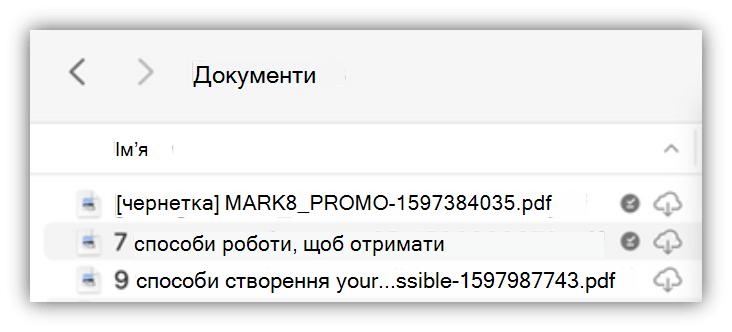
Ваші файли не перезавантажуються, вони просто переміщуються до іншого розташування.
Після оновлення вашого екземпляра OneDrive до нового Files на вимогу macOS створює нову папку для файлів OneDrive, а стара папка переміщується до розташування кеша. Це дає змогу OneDrive зберігати параметри, для яких завжди доступні файли, а також заборонити клієнту синхронізації виконувати дорогий переіндексування всього вмісту.
Коли файли переносяться в кеш, платформа постачальника файлів macOS отримуватиме сповіщення та надаватиме метадані про файли. Це призводить до того, що операційна система створює файли в новій папці OneDrive, яка використовується. Метадані містять такі відомості, як розмір файлів і піктограми для відображення.
У версії програми 22.033 піктограма Не завантажено ( ) більше не відображатиметься на завжди доступних файлах.
Чому мої улюблені папки Finder видалено?
Під час оновлення до платформи постачальника файлів oneDrive видаляє ці вподобання, оскільки вони більше не вказують на припустиме розташування. Якщо ви вподобали папку OneDrive або перемістили її на бічну панель для швидкого доступу, їх також буде видалено.
Щоб повернути ці вподобання та папки швидкого доступу, додайте їх знову, перетягнувши папки на бічну панель Finder.
Як зробити всі файли OneDrive доступними для автономного доступу?
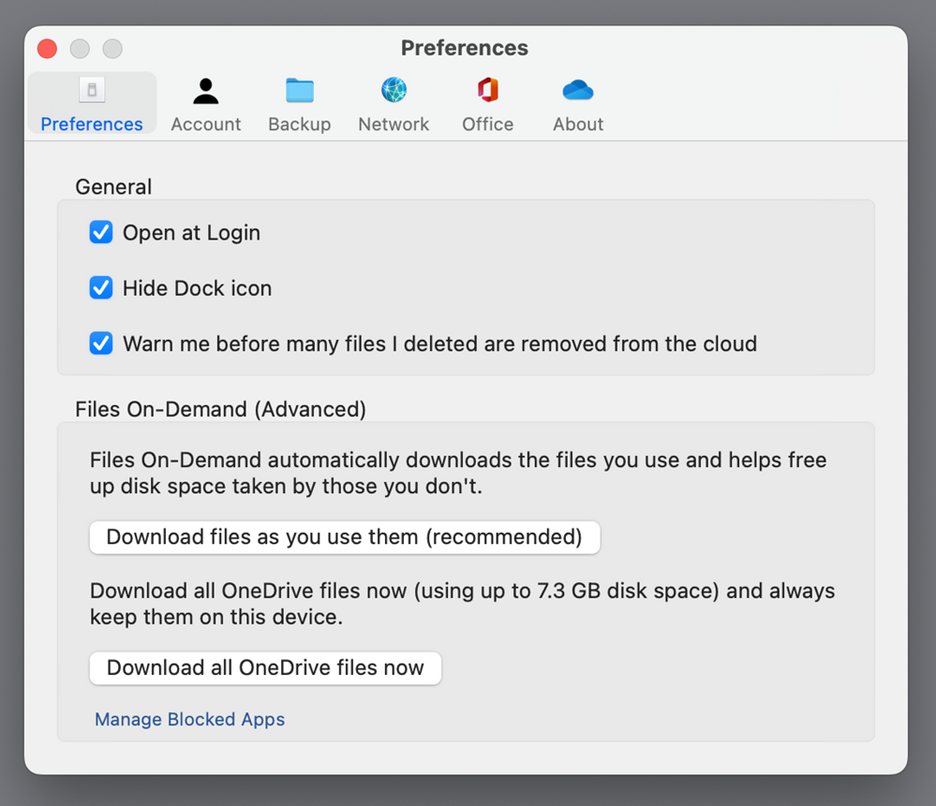
У програмі версії 22.033 це тепер можна зробити в параметрах OneDrive.
- У рядку меню у верхній частині екрана виберіть піктограму OneDrive .
- Вибірпараметрів>OneDrive
- Виберіть Завантажити всі файли OneDrive зараз.
Чому Files на-вимогу завжди ввімкнуто?
Оскільки "Постачальник файлів" – це єдине рішення "OneDrive Files на вимогу", яке підтримується в macOS 12.3 і не підтримує раніше підтримуване розширення ядра, Files на вимогу завжди має бути ввімкнуто в macOS Monterey. Щоб змінити цей параметр, перегляньте попереднє запитання.
Як прискорити завантаження папок OneDrive?
Щоб заощадити простір і системні ресурси, платформа постачальника файлів не створює файли, якими керує OneDrive, доки вони не знадобляться вам уперше. Коли ви вперше відкриєте папку OneDrive, macOS відображатиме їх на вимогу. Інколи це може зайняти деякий час.
Щоб уникнути цієї затримки, ви можете змусити систему попередньо створити всі ці файли та папки для вас, не завантажуючи вміст. Для цього відкрийте вікно термінала та введіть "ls -alR ~/OneDrive" (або шлях до oneDrive). Це забезпечить створення файлів і папок, але не завантажених, перш ніж переглядати веб-сторінки.
Чи можна зберігати OneDrive на зовнішньому диску? Чи є кілька копій моїх даних?
Зовнішні диски повністю підтримуються у OneDrive.
Коли ви вибираєте шлях для синхронізації OneDrive, цей шлях використовується для визначення розташування шляху до кеша OneDrive. Якщо цей шлях розташовано на зовнішньому диску, шлях до кеша буде розміщено там.
Коли шлях до кеша розміщено на зовнішньому диску, OneDrive намагається звести до мінімуму кількість копій даних, які вона створює, і здебільшого в корені синхронізації існуватиме лише одна копія. Якщо на вашому домашньому диску виникає тиск на диск, операційна система виселить (без даних) файли з кореня синхронізації, але за потреби їх завжди можна отримати знову з хмари. У деяких випадках файл може існувати в обох місцях протягом короткого часу, але з часом оновлення OneDrive буде оптимізувати це далі.
Файл у кореневій синхронізації
Клацніть правою кнопкою миші завжди >зберігати на цьому пристрої
Двічі клацніть файл (відкрити)
у macOS виникає тиск на диск
Клацніть правою кнопкою миші >"Звільнити місце"
Як закріплення файлу працює під час використання зовнішнього диска?
Якщо закріпити файл, він завантажиться лише до шляху до кеша, починаючи з версії програми 22.045, на ньому відображатимуться піктограми "Доступно" ( ) і піктограми "Не завантажено" ( ) одночасно.
Це тому, що файл без даних у кореневій синхронізації, але існує як повний файл у шляху до кеша. Однак, якщо закріпити файл, а потім двічі клацнути його, щоб відкрити, його буде перенесено до кореня синхронізації, тому їх буде дві копії: по одній у кожному розташуванні.
Files ввійти в корінь синхронізації, закріпивши та відкривши файл, можна виселити в macOS, коли він стикається з тиском диска, але в такому разі виселяється лише файл у кореневому каталозі синхронізації. Дані все ще знаходяться в шляху до кеша, тому завжди можна отримати доступ до вмісту файлу, навіть якщо ви перебуваєте в автономному режимі. По суті, якщо закріпити файл, дані завжди будуть доступні локально. Єдиний раз, коли дані не локальні в стандартному стані або коли ви клацніть правою кнопкою миші >Звільнити місце.
Як використання дискового простору працює в кореневому каталозі синхронізації?
Системна логіка визначає, які файли розраховують на використаний дисковий простір, а які файли не надає платформа постачальника файлів, а не OneDrive або Microsoft. Як і постачальник файлів, файли з даними в кореневому каталозі синхронізації не враховуються на диску, що використовується. Якщо програма запитає фразу "Скільки вільного місця на диску?" ця відповідь виключить ці файли.
Існує кілька особливих випадків, коли ці правила не застосовуються:
Закріплені файли, якщо шлях до кеша розташовано на домашньому диску. У цій ситуації файл, шлях до кеша і файл в корені синхронізації є Apple File System (APFS) клони один одного, і хоча є два файли, вони мають один простір на диску, доки один зміни. Постачальник файлів не виселятиме файли з клоном, і такі файли будуть розраховувати на використаний дисковий простір.
Якщо шлях до кеша розташовано на зовнішньому диску, клонів немає, тому закріплені файли можна виселити з кореня синхронізації та не враховувати використаний простір на домашньому диску.
OneDrive визначає певні типи файлів як такі, що не можна виселяти, і тому ці файли розраховують на використаний простір.
Чи працюватиме Files на вимогу з локальним індексуванням файлів (наприклад, Apple Spotlight)?
Так. Spotlight індексує все, що міститься в корені синхронізації, але не зробить безвідмовні файли локально доступними. Якщо ви шукаєте щось у spotlight, яке можна прочитати лише з повного файлу (наприклад, дані EXIF зображення), індексуються лише локально доступні файли.
Spotlight не індексуватиме папку кеша.
У мене виникають інші проблеми з Files на вимогу, на які тут немає відповіді.
Перегляньте цей блоґпост, щоб дізнатися більше про можливості Files на вимогу.
