
Якщо служба Microsoft OneDrive для роботи чи навчання або бібліотека сайту SharePoint синхронізовано з папками на комп'ютері, їх синхронізацію можна будь-коли припинити. Якщо зробити це для папки на комп’ютері, її буде відключено від бібліотеки на сервері. Завжди можна знову синхронізувати цю бібліотеку з комп’ютером.
Якщо потрібно припинити синхронізацію файлу або папки, див. статтю Як зупинити або скасувати синхронізацію у OneDrive.
Навіщо припиняти синхронізацію бібліотеки?
Зазвичай це потрібно, коли зникає необхідність синхронізувати оновлення між папкою та бібліотекою на сервері або коли завершено проект. Якщо з підключенням між папкою та бібліотекою на сервері виникають проблеми, часто можна вирішити проблему, скасувавши поточний зв'язок синхронізації та синхронізувавши файли з OneDrive у Windows як уперше.
Примітка.
Якщо виникають проблеми із синхронізацією, можна також виконати команду Відновити. У такому випадку всі бібліотеки, які зараз синхронізуються, відключаться й підключаться знову.
Також можна призупинити синхронізацію папки. Це дає змогу тимчасово припинити синхронізацію папки, не відключаючи її від бібліотеки на сервері. Можна призупинити синхронізацію, якщо не потрібно використовувати системні ресурси для синхронізації саме зараз. Синхронізацію можна будь-коли відновити.
Синхронізація бібліотеки OneDrive для роботи або навчання – це функція Windows і OneDrive для роботи або навчальних закладів. Вона залежить лише для вашого комп'ютера. Призупиняти та зупиняти синхронізацію можна лише на локальному комп'ютері, а не в онлайновій програмі.
Припинивши синхронізацію набору файлів, ви можете видалити їх із локального комп'ютера або зі служби OneDrive для роботи чи навчання. Якщо видалити файл із програми "OneDrive для роботи або навчання" в Інтернеті, а потім повторити синхронізацію, його буде видалено з локального комп'ютера.
Зупинити синхронізацію бібліотеки можна, а синхронізацію розміщених у ній окремих файлів або папок – ні.
Список докладних відомостей про синхронізацію бібліотек у "OneDrive для роботи та навчання" або "OneDrive для роботи та навчання" див. в статті "Синхронізація бібліотек за допомогою OneDrive для бізнесу"
Припинення синхронізації бібліотеки
Примітка.
Синхронізацію бібліотеки можна припинити, лише якщо використовується попередня програма синхронізатор OneDrive. Яка програма OneDrive використовується?
Якщо зупинити синхронізацію папки, її буде від’єднано від бібліотеки. Усі файли залишаються в попередньо синхронізованій папці. Бібліотеку можна синхронізувати з комп’ютером знову в будь-який час. Під час повторної синхронізації бібліотеки на комп’ютері створюється нова папка. Якщо така папка вже існує, до імені нової папки буде додано число (наприклад, 1, 2 тощо).
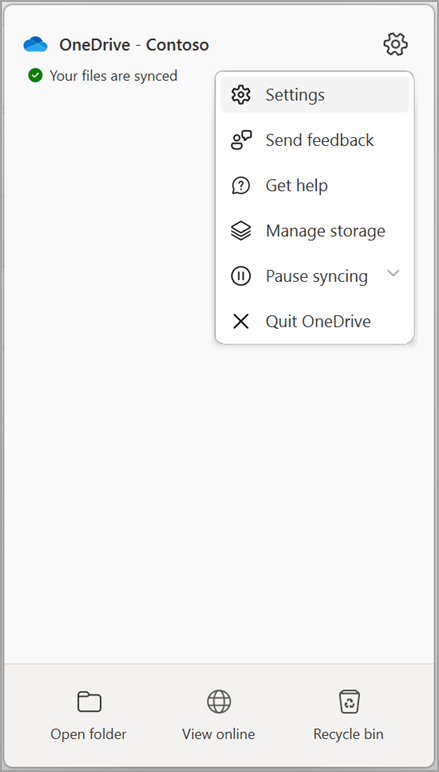
Виберіть піктограму "OneDrive для роботи або навчання"
 в області сповіщень Windows унизу екрана, а потім виберіть піктограму "Настройки".
Примітка.
Якщо це піктограма "OneDrive для роботи або навчання"
не відображається, натисніть кнопку "Відображати приховані піктограми",  у панелі сповіщень. Якщо ця піктограма не з'явиться, можливо, OneDrive для роботи або навчальних закладів не запущено. Відкрийте меню "Пуск", введіть у полі пошуку слово "OneDrive " і виберіть "OneDrive для роботи або навчання".
Виберіть пункт Налаштування.
Виберіть "Обліковий запис", а потім - "Вибрати папку".
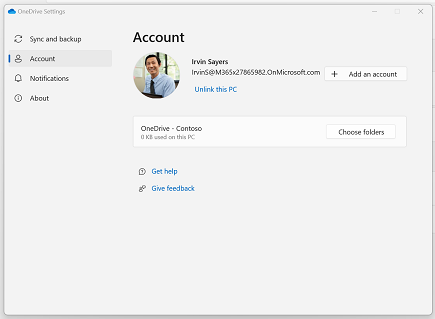
Виберіть папку, синхронізацію якої потрібно припинити, а потім натисніть кнопку "OK".
Призупинення та відновлення синхронізації бібліотеки
Щоб залишити зв’язок між комп’ютером і сервером, але тимчасово зупинити синхронізацію, виконайте наведені нижче дії для призупинення зв’язку синхронізації.
Призупинення синхронізації бібліотеки за допомогою нової програми синхронізатор OneDrive
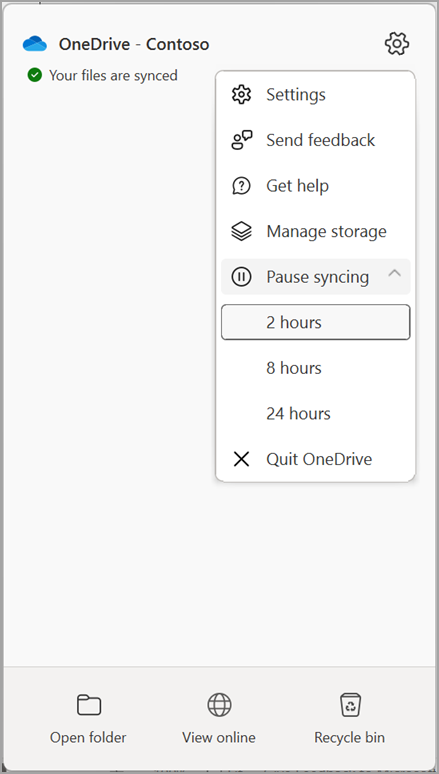
Виберіть піктограму "OneDrive для роботи або навчання
 в області сповіщень Windows унизу екрана та виберіть піктограму "Настройки".
Виберіть елемент "Призупинити синхронізацію" та виберіть 2 години, 8 годин або 24 години.
Примітка.
Якщо піктограма OneDrive
не відображається, натисніть кнопку "Відображати приховані піктограми", у панелі сповіщень. Якщо ця піктограма не з’явиться, можливо, програму OneDrive не запущено. Натисніть кнопку Пуск, у полі пошуку введіть слово OneDrive і виберіть OneDrive.Призупиниться синхронізація з OneDrive для роботи або навчання. Щоб відновити синхронізацію, клацніть правою кнопкою миші піктограму OneDrive для роботи або навчального закладу
в області сповіщень Windows, а потім натисніть кнопку "Відновити синхронізацію".
Призупинення синхронізації бібліотеки за допомогою попереднього Синхронізація OneDrive Синхронізація OneDrive Програма OneDrive
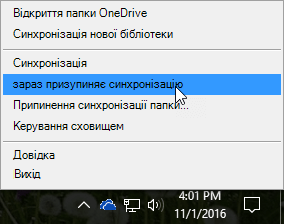
Клацніть правою кнопкою миші піктограму "OneDrive для роботи або навчання
в області сповіщень Windows унизу екрана, а потім натисніть кнопку "Призупинити синхронізацію".
Примітка.
Якщо це піктограма "OneDrive для роботи або навчання"
не відображається, натисніть кнопку "Відображати приховані піктограми", у панелі сповіщень. Якщо ця піктограма не з'явиться, можливо, OneDrive для роботи або навчальних закладів не запущено. Відкрийте меню "Пуск", введіть у полі пошуку слово "OneDrive " і виберіть "OneDrive для роботи або навчання".Призупиниться синхронізація всіх бібліотек, які раніше синхронізувалися з комп’ютером. Щоб відновити синхронізацію, клацніть правою кнопкою миші піктограму "OneDrive для роботи або навчального закладу" в області сповіщень Windows, а потім виберіть пункт "Відновити синхронізацію".