
Якщо потрібно припинити синхронізацію чи резервне копіювання файлу чи папки, призупиніть передавання або завантаження. Докладні відомості див. в розділі "Тимчасове припинення синхронізації " нижче.
Якщо передавання чи завантаження з веб-сайту OneDrive триває задовго, або ви вибрали неправильні файли, їх можна скасувати. Крім того, можна скасувати передавання та завантаження на мобільному пристрої. Докладні відомості див. в розділі "Припинення синхронізації деяких файлів " нижче.
Якщо ви відмовляєтеся від використання OneDrive або хочете видалити обліковий запис після зміни роботи чи закінчення навчання, можна видалити зв'язок між обліковим записом Microsoft або робочим або навчальним обліковим записом. Докладні відомості див. в розділі "Припинення синхронізації всього всього " нижче.
Тимчасове припинення синхронізації
Якщо синхронізація сповільнює роботу комп'ютера чи інтернет-підключення або зараз не вдалий час, ви можете призупинити OneDrive і запланувати відновлення синхронізації пізніше.
- Клацніть правою кнопкою миші піктограму OneDrive на панелі завдань (або клацніть утримуючи клавішу Ctrl на комп'ютері Mac).
- Виберіть " Призупинити синхронізацію", а потім вибрати "2 / 8 / 24 години" або виберіть "Вийти з OneDrive".
- Щоб перезапустити пристрій, натисніть клавішу
 Windows або відкрийте Mac Spotlight і введіть OneDrive, а потім виберіть програму OneDrive.
Порада.
Синхронізація відновиться автоматично, але її можна перепланувати, щоб вона тривала протягом ночі.
Припинення синхронізації деяких файлів
Вибір папок OneDrive
Якщо не потрібно синхронізувати з комп'ютером усі папки в службі OneDrive, можна вказати лише деякі з них. Дізнайтеся більше про те, як вибрати папки OneDrive, які потрібно синхронізувати з комп'ютером.
Скасування передавання на веб-сайт OneDrive
На верхній панелі інструментів виберіть
 , щоб відображався перебіг виконання кожного файлу.
Щоб скасувати все передавання, виберіть
 угорі списку.
Порада.
Крім того, можна скасувати завантаження окремих файлів.
Зупинення завантаження з веб-сайту OneDrive
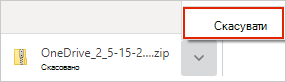
Перейдіть до області завантаження браузера (у нижній частині вікна браузера).
Виберіть параметри завантаження файлу й натисніть кнопку "Скасувати".
Скасування передавання до OneDrive на мобільному пристрої
- Торкніться піктограми "X" під ескізом файлу, що передається.
Зупинення завантаження OneDrive на мобільному пристрої
- Відкрийте сповіщення Диспетчера завантажень.
- Торкніться кнопки "Скасувати " біля завантаження файлу, яке потрібно зупинити.
Скасування відкриття файлу OneDrive
Коли ви використовуєте Файловий провідник, щоб відкрити файл, позначений як  Доступно в онлайні, OneDrive спочатку завантажить його. Щоб зупинити це завантаження, виконайте наведені нижче дії.
Відкрийте OneDrive за допомогою піктограми на панелі завдань.
Виберіть піктограму X поруч із файлом, який завантажується.

Якщо ви зробили помилку, коли додали файл до папки OneDrive або передали його до нього
Призупиніть OneDrive.
Видаліть його або перемістіть із папок OneDrive.
Порада.
Files видалені з OneDrive.com потрапляють у кошик OneDrive. FilesФайли, видалені з OneDrive комп'ютера, потрапляють до кошика або кошика комп'ютерів.
Клацніть піктограму OneDrive на панелі завдань або рядку меню, а потім виберіть " Відновити
 ".
".
Якщо ви випадково позначили файл або папку як "Завжди зберігати на цьому пристрої"
- Закрийте OneDrive, клацнувши правою кнопкою миші піктограму панелі завдань OneDrive або рядка меню.
- Перезапустіть OneDrive за допомогою меню "Пуск" Windows або Finder на комп'ютері Mac.
- Позначте файл або папку як "Звільнити місце".
- Якщо ви зробили помилку під час додавання або передавання файлу до OneDrive, ви можете видалити його або перемістити з папок OneDrive.
Скасування видалення файлів
Якщо ви випадково видалили або перемістили багато файлів і хочете зупинити видалення, найбезпечніший варіант – дочекатися завершення дії, а потім скасувати ( + Z) або відновити файли.
- Щоб відновити файли, перейдіть до кошика на веб-сайті OneDrive.
- Виберіть файли, які були видалені помилково, і виберіть
 Restore.
Припинення синхронізації всіх даних
Вихід із OneDrive
- Клацніть правою кнопкою миші піктограму OneDrive на панелі завдань (або клацніть утримуючи клавішу Ctrl на комп'ютері Mac).
- Виберіть " Призупинити синхронізацію", а потім – "Вийти з OneDrive".
Видалення облікового запису
Якщо потрібно припинити використання OneDrive або видалити обліковий запис після зміни роботи чи закінчення навчання, можна видалити зв'язок між обліковим записом Microsoft або робочим або навчальним обліковим записом.
- На панелі завдань або в рядку меню виберіть піктограму хмари OneDrive, клацніть піктограму
 триба, а потім виберіть "Настройки " або "Параметри".
 - Знову виберіть потім Настройки та перейдіть на вкладку "Обліковий запис ".
- Виберіть Від’єднати цей ПК.
Вилучення OneDrive із Windows 10/11
Якщо потрібно видалити OneDrive, виконайте наведені нижче дії.
Відкрийте розділ "Настройки", щоб знайти список інстальованих програм.
Прокрутіть униз до пункту "Знайти Microsoft OneDrive", а потім виберіть
 і видаліть його.
Прочитайте статтю " Вимкнення, вимкнення або видалення OneDrive", щоб отримати довідку з видалення OneDrive з інших платформ.
Порада.
Ви не втратите файли або дані, якщо видалите OneDrive із комп'ютера. Доступ до них можна отримати в будь-який час, увійшовши в OneDrive.com.
Додаткові відомості
Призупинення та відновлення синхронізації у OneDrive
Вимкнення або видалення OneDrive
Видалення зв’язку з OneDrive і повторне зв’язування
Потрібна додаткова довідка?
Підтримка облікових записів. Щоб отримати довідку зі свого облікового запису Microsoft і передплат, відвідайте сторінку довідки з виставлення рахунків & обліковий запис.
Технічна підтримка. Щоб отримати технічну підтримку, виберіть пункт "Звернутися до Підтримки від Microsoft" нижче, укажіть свою проблему та натисніть кнопку "Помічник".
Користувачі мобільних пристроїв можуть звернутися до служби підтримки, відкривши програму OneDrive і обережно струснувши пристрій.
Підтримка спільноти. Спільноти допомагають ставити запитання, надавати відгуки та дізнаватися думки висококваліфікованих експертів. Запитайте в спільноті Microsoft. Не розголошуйте особисту або конфіденційну інформацію на загальнодоступних форумах.