

To Do – це інтелектуальна програма списку, інтегрована з Outlook, яка дає змогу планувати свій день і впорядковувати завдання між списками. Якщо потрібно призначити завдання іншому користувачу, можна надати спільний доступ до списку за розташуванням завдання, і ця людина бачитиме завдання, коли ви її позначите. До списків завдань можна додати будь-яку кількість завдань.
Щоб почати, відкрийте Outlook і виберіть To Do 
Створення списку завдань в новій версії Outlook
Окрім списків завдань за промовчанням і смарт-завдань, можна створювати інші списки та керувати ними, щоб упорядкувати завдання.
- Унизу списків завдань виберіть елемент
 "Створити список".
- Введіть ім'я нового списку.
- Натисніть клавішу Enter , щоб зберегти новий список.
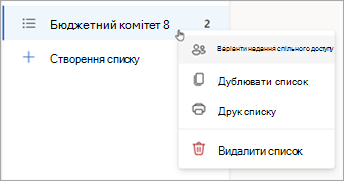
Ви можете надати спільний доступ, скопіювати, надрукувати або видалити список. У стовпці "Список завдань" натисніть і утримуйте (або клацніть правою кнопкою миші) список, щоб переглянути доступні параметри. Зверніть увагу, що якщо ви видалите список, ви не зможете його відновити.
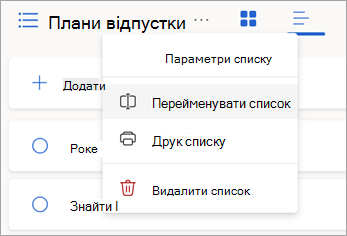
Щоб перейменувати список, виберіть список, щоб відкрити його завдання, і виберіть меню
 параметрів списку .
Стандартні та інтелектуальні списки в новій програмі Outlook
На сторінці "Справи" містяться стандартні списки завдань, а також додаткові смарт-списки та всі списки завдань, які ви створюєте. Відображення та приховання списків у настройках To Do .
Переглядайте відомості про будь-яке завдання, вибравши його зі списку "Мій день " або будь-якого зі своїх списків.
"Мій день " – це інтелектуальний список, за допомогою якого можна відстежувати завдання, які ви хочете виконати сьогодні. Список завдань "Мій день" щодня заповнюється завданнями, які потрібно виконати цього дня та які не позначено як завершені. Наявні завдання можна додати до списку "Мій день", клацнувши завдання правою кнопкою миші та вибравши пункт "Додати в список "Мій день" або перетягнувши завдання з будь-якого іншого списку завдань до списку "Мій день". Завдання в поданні "Мій день" зберігаються у вихідному списку.
-
Пропозиції – це завдання, які ви можете додати до списку "Мій день". Це можуть бути завдання, термін виконання яких минає сьогодні або в майбутньому, прострочені завдання, завдання, раніше переміщені до списку "Мій день", але не виконані, а також завдання, над якими, можливо, потрібно почати роботу. Щоб переглянути рекомендовані завдання, на екрані "Мій день" виберіть пункт "Пропозиції
 ". Додайте будь-яке завдання до списку "Мій день", вибравши + Додати до списку "Мій день " поруч із завданням. Натисніть кнопку "Закрити
 ", щоб вимкнути область "Рекомендації".
-
Пропозиції – це завдання, які ви можете додати до списку "Мій день". Це можуть бути завдання, термін виконання яких минає сьогодні або в майбутньому, прострочені завдання, завдання, раніше переміщені до списку "Мій день", але не виконані, а також завдання, над якими, можливо, потрібно почати роботу. Щоб переглянути рекомендовані завдання, на екрані "Мій день" виберіть пункт "Пропозиції
Розділ "Важливі " – це інтелектуальний список, до якого входять завдання, позначені як важливі. Щоб увімкнути або вимкнути важливість завдання, виберіть елемент "Позначити завдання як важливе" або "Видалити важливість
 ".
Заплановано – це інтелектуальний список, до якого входять завдання з нагадуванням або термінами, які не позначено як завершені. Такі завдання додаються до цього списку автоматично. Єдиний спосіб додати завдання до цього списку – призначити нагадування або термін наявному завданню.
Увесь цей список містить усі завдання, не позначені як виконані.
"Завершені " – це інтелектуальний список, у якому відображаються завдання, позначені як виконані.
"Призначено мені" – це інтелектуальний список, у якому відображаються всі завдання, призначені вам у Planner.
Завдання – це стандартний список, у якому зберігаються нові завдання.
Позначені повідомлення електронної пошти не обов'язкові. Якщо цей параметр увімкнуто, повідомлення, позначені в програмі "Пошта", копіюються до списку "Позначені адреси електронної пошти" як завдання. Список позначених адрес електронної пошти можна ввімкнути або вимкнути в настройках To Do
>Підключені програми. Список позначених адрес електронної пошти доступний лише в облікових записах, розміщених на серверах корпорації Майкрософт, наприклад облікових записах, які закінчуються на Outlook.com, Hotmail.com або Live.com, або в настроюваних доменах, розміщених на серверах корпорації Майкрософт.
Порада.
Якщо ви не готові почати завдання, яке потрібно виконати в майбутньому, можна встановити нагадування на день, коли ви будете готові почати роботу над ним. Щоб додати нагадування, виберіть завдання, а потім натисніть кнопку "Нагадати ". Докладні відомості див. в статті "Керування завданнями за допомогою To Do" в Outlook.
Переміщення завдань між списками в новій версії Outlook
Завдання можна перемістити до нового списку будь-де в новій версії Outlook. Якщо завдання не відображаються, на панелі переходів виберіть  "Мій день".
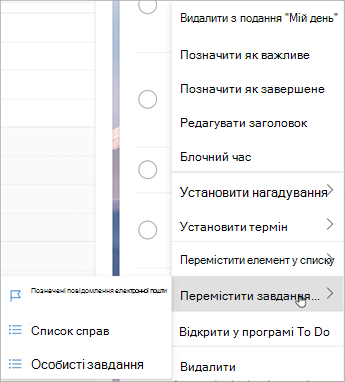
Натисніть і утримуйте (або клацніть правою кнопкою миші), щоб відкрити контекстне меню.
Виберіть елемент "Перемістити завдання до...
Виберіть список, у який потрібно перемістити завдання.
Надання спільного доступу до списку завдань у новій програмі Outlook
Спільний доступ до списків дає змогу легко призначати завдання іншим користувачам. Надати спільний доступ до окремих завдань неможливо, але можна надати спільний доступ до списків завдань, які створюються самостійно. Тут можна призначити завдання користувачу, якому надано спільний доступ до списку. Спільні списки можна визначити за піктограмою  "У спільному доступі".
Перейдіть у розділ "To Do"
Натисніть і утримуйте (або клацніть правою кнопкою миші) список завдань, до якого потрібно надати спільний доступ, і виберіть пункт "Спільний доступ до списку".
Виберіть "Створити посилання для запрошення".
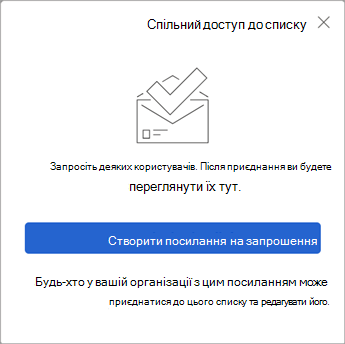
Виберіть "Копіювати посилання".
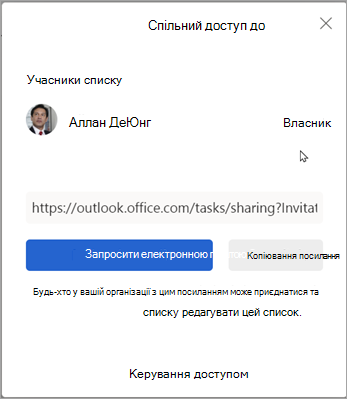
Виберіть "Запросити електронною поштою ", щоб створити нове повідомлення Outlook із запрошенням або "Копіювати посилання ", щоб вставити його та надати до нього спільний доступ іншими способами.
Примітка.
Посилання можна надіслати будь-кому, але підключитися до списку спільних ресурсів зможуть лише користувачі з обліковим записом Microsoft .
Після надання спільного доступу до списку завдань можна натиснути й утримувати (або клацнути правою кнопкою миші) його та вибрати пункт "Параметри спільного доступу ", щоб знову отримати посилання на запрошення. Виберіть пункт "Параметри спільного доступу ", а потім – "Додаткові параметри ", щоб припинити спільний доступ до списку або заборонити приєднуватися до нього користувачам, які ще не приєдналися.
Щоб обмежити доступ до цього списку: Якщо ввімкнути цей перемикач, посилання із запрошенням більше не працюватиме й ніхто інший не зможе приєднатися до цього списку. Якщо ви вирішите дозволити доступ у майбутньому, буде створено нове посилання.
Додаткові відомості
Створення завдань за допомогою програми To Do в Outlook
Використання подання "Мій день" із To Do в Outlook
Керуйте завданнями за допомогою To Do в Outlook
Перетягніть завдання до календаря за допомогою команди To Do в Outlook
Створення завдання перетягненням повідомлення за допомогою команди To Do в Outlook