Microsoft To Do – це простий продуманий список справ, який допомагає впорядковувати всі свої завдання в одному розташуванні. Завдяки інтеграції To Do з Outlook у поданні "Мій день" можна переглядати майбутні події та завдання в календарі будь-де в програмі Outlook, зокрема пошту, Calendar та People. У класичній (або застарілій) версії Outlook можна використовувати "To Do" або класичні "Завдання".
У програмі To Do використовуються смарт-списки, які дають змогу легко відстежувати завдання та впорядковувати робочий день. За допомогою To Do можна швидко впорядковувати справи, додаючи їх до списків "Мій день", позначаючи як важливі.
Створення завдань і керування ними за допомогою програми To Do в новій версії Outlook
Microsoft To Do – це простий продуманий список справ, за допомогою якого можна відстежувати завдання та впорядковувати свій робочий день в одному розташуванні. Завдяки інтеграції To Do з новою версією Outlook ви можете використовувати функцію "Мій день", щоб переглядати майбутні події в календарі та завдання будь-де в новій програмі Outlook, зокрема пошту, Calendar та People.
Відкриття програми To Do
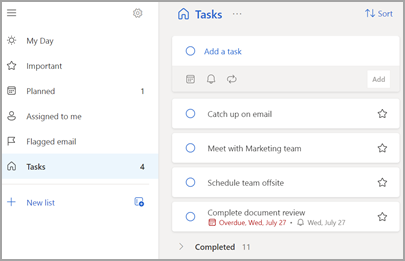
На лівому полі нового вікна Outlook виберіть  To Do To Do. , яка відкриває область завдань. Тут можна вибрати інші списки або створити новий .
Створення, редагування, видалення й відновлення завдань
Створення завдання
Завдання можна створити в полі " Додавання поля введення завдання ". Виберіть поле, введіть заголовок завдання та натисніть клавішу Return або Enter. Завдання, додане до інтелектуального списку, зберігається в поданні "Завдання" та зв'язується зі списком, у якому ви його створювали.
Редагування завдання
Щоб перейменувати завдання, виберіть завдання, щоб відкрити подання відомостей про нього. У поданні відомостей можна клацнути заголовок завдання. У полі заголовка завдання з'явиться курсор, і ви зможете перейменувати або змінити заголовок.
Видалення завдання
Щоб видалити завдання, клацніть піктограму кошика в нижньому правому куті подання відомостей про завдання.
Відновлення видаленого завдання
Оскільки завдання зберігаються в Exchange Online і також відображаються в нових Завданнях Outlook, ви можете відновити випадково видалені завдання в новій версії Outlook.
- У новому списку папок Outlook у розділі "Пошта" виберіть "Видалені".
- Знайдіть видалене завдання, натисніть і утримуйте (або клацніть правою кнопкою миші), а потім виберіть "Відновити".
Видалене завдання знову з'явиться у відповідному списку.
Використання подання "Мій день" у програмі Outlook у новій версії Outlook
За допомогою To Do можна швидко впорядковувати справи, додаючи їх до списків "Мій день", позначаючи як важливі.
Використовуйте команди To Do та область "Мій день", щоб отримати доступ до майбутніх подій у календарі та завдань будь-де в Outlook, зокрема в Пошті, Calendar, People, групах тощо.
Дізнайтеся більше про використання подання "Мій день".
Створення завдань і керування ними за допомогою програми To Do у інтернет-версія Outlook та Outlook.com
Microsoft To Do – це простий продуманий список справ, за допомогою якого можна відстежувати завдання та впорядковувати свій робочий день в одному розташуванні. Завдяки інтеграції To Do з інтернет-версія Outlook та Outlook.com ви можете використовувати функцію "Мій день", щоб переглядати майбутні події та завдання в календарі будь-де в Outlook, зокрема пошту, Calendar та People.
Відкриття програми To Do
На лівому полі сторінки інтернет-версія Outlook або Outlook.com виберіть To Do To Do. , яка відкриває область завдань. Тут можна вибрати інші списки або створити новий .
Створення, редагування, видалення й відновлення завдань
Створення завдання
Завдання можна створити в полі " Додавання поля введення завдання ". Виберіть поле, введіть заголовок завдання та натисніть клавішу Return або Enter. Завдання, додане до інтелектуального списку, зберігається в поданні "Завдання" та зв'язується зі списком, у якому ви його створювали.
Редагування завдання
Щоб перейменувати завдання, виберіть завдання, щоб відкрити подання відомостей про нього. У поданні відомостей можна клацнути заголовок завдання. У полі заголовка завдання з'явиться курсор, і ви зможете перейменувати або змінити заголовок.
Видалення завдання
Щоб видалити завдання, клацніть піктограму кошика в нижньому правому куті подання відомостей про завдання.
Відновлення видаленого завдання
Оскільки завдання зберігаються в Exchange Online і також відображаються в інтернет-версія Outlook або Outlook.com завданнях, ви можете відновити випадково видалені завдання в Outlook.
- У списку папок Outlook у розділі "Пошта" виберіть "Видалені".
- Знайдіть видалене завдання, натисніть і утримуйте (або клацніть правою кнопкою миші), а потім виберіть "Відновити".
Видалене завдання знову з'явиться у відповідному списку.
Використання подання "Мій день" в Outlook
За допомогою To Do можна швидко впорядковувати справи, додаючи їх до списків "Мій день", позначаючи як важливі.
Використовуйте команди To Do та область "Мій день", щоб отримати доступ до майбутніх подій у календарі та завдань будь-де в Outlook, зокрема в Пошті, Calendar, People, групах тощо.
Дізнайтеся більше про використання подання "Мій день".
Створення завдань і керування ними за допомогою програми To Do в класичній версії Outlook
Microsoft To Do – це простий продуманий список справ, за допомогою якого можна відстежувати завдання та впорядковувати свій робочий день в одному розташуванні.
Відкриття програми To Do
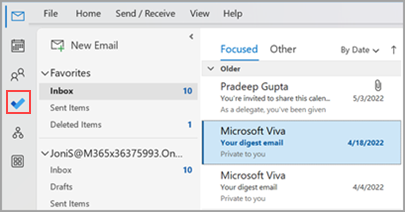
На лівому полі класичного вікна Outlook виберіть Піктограма "Справи ", яка відкриває область завдань. Тут можна вибрати інші списки або створити новий .
Зробіть програму To Do своїм улюбленим способом керування завданнями в класичній версії Outlook
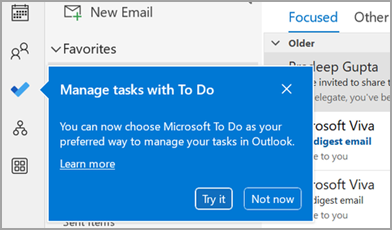
Ви можете вказати бажаний спосіб керування завданнями в класичній версії Outlook. Цей параметр можна налаштувати кількома різними способами.
- У навчальній виносці виберіть елемент "Спробувати":
-
У розділі "Завдання" виберіть елемент "Спробувати" на жовтому рядку.

- Перейдіть до пункту"Параметри>файлу>""Завдання", а потім виберіть "Відкрити завдання" в програмі "Справа". Ви можете будь-коли повернутися до завдань Outlook, знявши цей прапорець.

Принцип роботи
Якщо вибрати відповідний параметр, щоб відкрити завдання в To Do, буде внесено такі зміни:
- Піктограму "Завдання" (
 ") відкріплено від панелі переходів (на лівому полі класичного вікна Outlook) і переміщено під
  " "Інші програми" на панелі переходів. Піктограма програми To Do залишиться закріпленою та видимою.
-
Якщо вибрати "Нові елементи>"
 " в Outlook, замість класичної програми "Завдання Outlook" відкриється програма To Do.
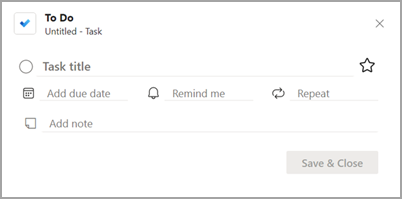
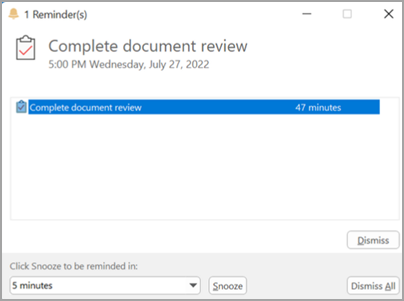
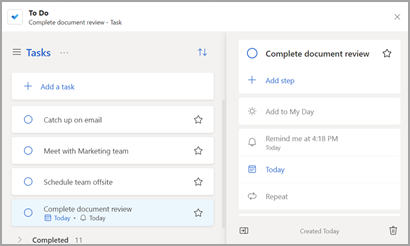
Якщо відкрити завдання з панелі справ, вікна нагадувань або списку завдань на день на Calendar, завдання відкриється в програмі To Do.
Створення, редагування, видалення та відновлення завдань у класичній версії Outlook
Створення завдання
Завдання можна створити в полі " Додавання поля введення завдання ". Виберіть поле, введіть заголовок завдання та натисніть клавішу Return або Enter. Завдання, додане до інтелектуального списку, зберігається в поданні "Завдання" та зв'язується зі списком, у якому ви його створювали.
Редагування завдання
Щоб перейменувати завдання, виберіть завдання, щоб відкрити подання відомостей про нього. У поданні відомостей можна клацнути заголовок завдання. У полі заголовка завдання з'явиться курсор, і ви зможете перейменувати або змінити заголовок.
Видалення завдання
Щоб видалити завдання, клацніть піктограму кошика в нижньому правому куті подання відомостей про завдання.
Відновлення видаленого завдання
Оскільки завдання зберігаються в Exchange Online і також відображаються в класичній версії Завдань Outlook, ви можете відновити випадково видалені завдання в класичній версії Outlook.
- У списку папок Outlook у розділі "Пошта" виберіть "Видалені".
- Знайдіть видалене завдання, натисніть і утримуйте (або клацніть правою кнопкою миші), а потім виберіть "Відновити".
Видалене завдання знову з'явиться у відповідному списку.
Перегляд завдань і календаря в класичній версії Outlook
У класичній програмі Outlook завдання відображаються в трьох розташуваннях: на панелі To-Do, у поданні завдань і у списку завдань на день у програмі Calendar. Якщо ви підписалися на список завдань SharePoint, усі призначені вам завдання з цього списку також відображатимуться в усіх трьох розташуваннях.
На панелі переходів виберіть "Завдання".

Виберіть завдання, щоб переглянути його в області читання, або двічі клацніть його, щоб відкрити в новому вікні.
Ще один спосіб переглянути завдання, зокрема позначені справи, – це резюме завдань.
- Наведіть вказівник миші на пункт "Завдання" на панелі переходів.

З'явиться резюме завдань. Щоб резюме завдань залишалося в полі зору, закріпіть його, натиснувши  " .
" .

Щоб відсортувати список завдань, виберіть вкладку"Головнасторінка завдань>" і один із багатьох доступних варіантів подання "Поточне подання".

