

Панель To-Do – це одна з областей, які можна додати до класичної програми Outlook для Windows. Панель To-Do можна використовувати для відображення майбутніх подій у календарі, списку завдань або улюблених контактів.
Примітка.
Панель To-Do доступна в класичній версії Outlook. У новій версії Outlook і Microsoft 365 завдання відображаються в поданні "Мій день", а керувати ними можна за допомогою програми To Do. Докладні відомості див. в статті "Створення завдань за допомогою програми To Do" в Outlook.
Дізнайтеся, яка версія Outlook використовується, перевіривши наявність вкладки " Файл " на стрічці. Якщо у вас є вкладка "Файл", ви використовуєте класичну версію Outlook. Якщо файл не відображається, ви використовуєте нову версію Outlook.
Увімкнення та вимкнення панелі To-Do
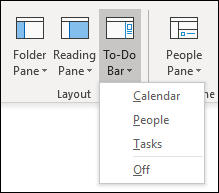
- Щоб відобразити панель To-Do, виберіть "Подання>To-Do Панель".
- Виберіть CalendarCalendar, Tasks, or PeoplePeople. Можна вибрати один тип елементів для відображення на панелі To-Do, два типи елементів або всі три.
- Щоб вимкнути панель To-Do, виберіть "Подання>To-Do Панель>вимкнуто".
Налаштування панелі To-Do
Розділи на смужці To-Do відображаються в порядку, у якому їх додано. Отже, якщо ви додали розділ Calendar, потім розділ "Завдання", а потім розділ People, вони з'являться в такому порядку. Щоб змінити порядок, знадобиться закрити різні розділи та додати їх знову в тому порядку, у якому вони мають відображатися.
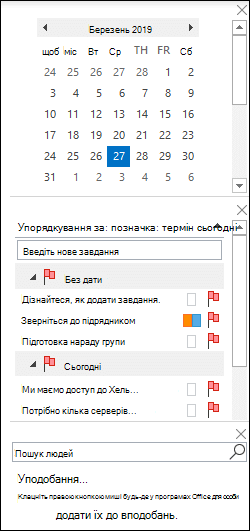 Наприклад, якщо ви додали подання "Завдання", потім подання People, потім подання Calendar та хочете відображати Calendar у верхній частині панелі To-Do, а не внизу, виконайте такі дії:
- Виберіть "Подання>To-Do Панель>завдань", щоб приховати подання завдань.
- Виберіть "Подання>To-Do Панель>People щоб приховати подання People.
- Тепер має відображатися лише подання Calendar.
- Виберіть To-Do Смужка>> People, щоб розмістити подання People безпосередньо під поданням Calendar.
або
виберіть "Подання>To-Do Завдання на панелі> завдань", щоб розташувати подання завдань безпосередньо під поданням Calendar.
Настроювання порядку сортування завдань на панелі To-Do
Щоб настроїти порядок сортування елементів завдання на панелі To-Do, виконайте наведені нижче дії.
У верхній частині області завдань панелі To-Do виберіть " Упорядкувати за: Позначка: Термін", а потім виберіть "Упорядкувати за ", щоб змінити спосіб упорядкування завдань.
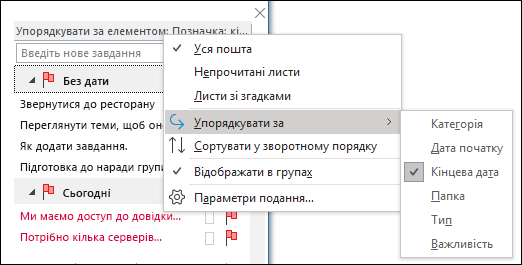
Щоб сортувати завдання у зворотному порядку, клацніть стрілку вгору або вниз праворуч на панелі To-Do, щоб сортувати дані в зворотному порядку.
Вибрати, які контакти відображатимуться в розділі People на панелі To-Do
Усі контакти, додані до папки "Улюблені", відображаються в розділі People панелі To-Do.
- Щоб додати контакт до папки "Уподобання", клацніть його ім'я правою кнопкою миші в повідомленні електронної пошти або в папці "Контакти" та виберіть пункт "Додати до вподобань". Тепер цей контакт відображатиметься в розділі People панелі To-Do, якщо ви ввімкнули цей розділ.
- Щоб видалити контакт з уподобань, клацніть його ім'я на панелі To-Do правою кнопкою миші та виберіть команду «Видалити з уподобань». Ця особа все ще є в списку контактів, але не відображатиметься на панелі To-Do.
Примітка.
На панелі To-Do не можна настроїти розділ календаря.
Постійне спостереження за запланованими завданнями
Якщо навести вказівник миші на піктограму "Завдання" на панелі переходів, у резюме завдань відображаються майбутні завдання та позначені справи. Щоб обидва елементи відображалися, закріпіть резюме завдань у вікні програми Outlook.
- Виберіть команду "Відкрити в новому вікні".

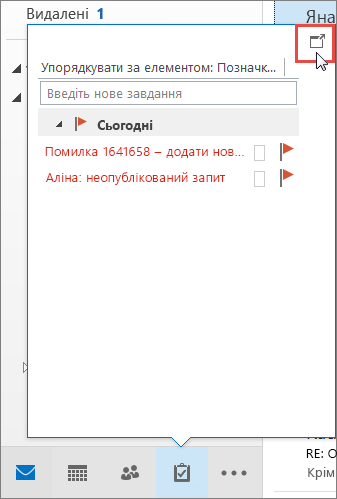
Щоб закрити його, у верхній частині закріпленого резюме завдань натисніть  ".
".
Закріплене або відкріплене резюме впливає лише на подання. Наприклад, якщо ви пристиковуєте резюме завдань у поданні "Пошта", тоді після переходу до Calendar резюме завдань не відображається. Ви можете закріпити або відкріпити резюме завдань у кожному поданні, натиснувши кнопку "
Відображення завершених завдань у поданні завдань
Щоб переглянути елементи, позначені як завершені, можна змінити параметри подання. Це подання зручно використовувати, щоб переглянути всі завершені елементи або повторно активувати завершене завдання й установити новий термін.
- У поданні "Завдання" на вкладці "Подання" в групі "Поточне подання" натисніть кнопку "Змінити подання", а потім виберіть пункт "Завершені".
Щоб переглянути всі елементи (завершені чи ні), виберіть "Простий список " або "Докладний список".
Примітка.
Щоб переглянути лише незавершені елементи, скористайтеся одним із таких подань: "Активні", " Наступні 7 днів" і " Прострочено".
Відображення завершених завдань на панелі To-Do
На панелі To-Do клацніть правою кнопкою миші поле "Введіть нове завдання" та виберіть команду "Фільтр".
Якщо на вкладці "Додатково " відображаються будь-які з наведених нижче записів, виберіть їх і натисніть кнопку "Видалити".
- Параметр "Дата завершення" не існує
- Натисніть кнопку "Позначити завершено" Відсутня
Приховання завершених завдань на панелі To-Do
- На панелі To-Do клацніть правою кнопкою миші поле "Введіть нове завдання" та виберіть команду "Фільтр".
- На вкладці "Додатково " виберіть " Поле", наведіть вказівник миші на поля "Дата й час", а потім виберіть "Дата завершення".
- У списку "Умови " select не існує.
- Натисніть кнопку "Додати до списку".
- Виберіть поле, наведіть вказівник миші на всі поля пошти та виберіть пункт «Позначити дату завершення».
- У списку "Умови " select не існує.
- Натисніть кнопку "Додати до списку".
- Натисніть кнопку OK.
Додаткові відомості
Створення та перегляд завдань за допомогою панелі To-Do класичній версії Outlook
Упорядкування завдань у класичній версії Outlook
Призначення та відстеження завдань у класичній версії Outlook