
Причина. Велика кількість повідомлень у папці "Вхідні" може сповільнити синхронізацію з поштовим сервером
Рішення: Перемістіть деякі повідомлення з поштового сервера на комп'ютер.
ВиберітьПараметриOutlook>.

У розділі Особисті параметри натисніть кнопку Загальні.

У розділі Бічна панель зніміть прапорець Приховувати папки на моєму комп'ютері.
У нижній частині бічної панелі клацніть
 .
.У списку повідомлень виберіть повідомлення, які потрібно перемістити.
Щоб вибрати кілька елементів, натисніть
Перетягніть повідомлення до папки Вхідні на моєму комп'ютері . Якщо перемістити повідомлення до папки На моєму комп'ютері, це повідомлення більше не буде доступне, коли ви отримуєте доступ до облікового запису з іншого комп'ютера.
Примітка.
Щоб папка "Вхідні" не стала занадто повною, можна створити правила для автоматичного переміщення або видалення певних повідомлень. Наприклад, можна створити правило для переміщення всіх повідомлень, старших за три місяці, до папки архіву в розділі На моєму комп'ютері. Докладні відомості про створення правил див. в статті Створення правила в Outlook 2016 для Mac.
Рішення: Експорт до файлу архіву Outlook для Mac.
Щоб указати елементи, які потрібно експортувати, призначте їх категорії, а потім експортуйте всі елементи з цієї категорії.
- У нижній частині бічної панелі клацніть .
- У списку повідомлень виберіть елементи, які потрібно експортувати.
Щоб вибрати кілька елементів, натисніть - Виберіть пунктКатегоріяповідомлення>, а потім виберіть категорію.
- Виберіть ПунктЕкспортфайлу>.
- Виберіть елементи, які містяться в категорії , а потім виберіть категорію, яку потрібно експортувати. Натисніть кнопку Продовжити.
- Введіть ім'я файлу та розташування, у якому потрібно зберегти файл, а потім натисніть кнопку Зберегти.
- Натисніть кнопку Готово.
-
Примітка.
Щоб дізнатися, як відновити відомості з файлу архіву, див. статтю Імпорт повідомлень електронної пошти, контактів та інших елементів.
Рішення: Очистіть папку "Видалені".
- У нижній частині бічної панелі клацніть .
- Натисніть клавішу Control, а потім виберіть папку >КошикПуста папка.
Причина. Сортування елементів у менш поширених полях може тривати довше
Рішення: Сортування контактів і повідомлень за іншим полем.
Час сортування елементів у папці в Програмі Outlook залежить від поля, за яким потрібно відсортувати дані. Наприклад, швидше сортувати контакти за іменем, ніж за настроюваним полем.
- Виберіть папку, яка займає багато часу, щоб відкрити її.
- Клацніть список За: і виберіть заголовок стовпця, за яким потрібно сортувати дані.
Найшвидше поле для сортування контактів – Ім'я. Найшвидші поля для сортування пошти – "Дата отримання" та "Тема".
Рішення: Пошук елементів за допомогою функції пошуку.
Якщо сортування елементів триває довго, скористайтеся пошуком, щоб швидше знаходити елементи. Докладні відомості див. в статті Пошук елементів за допомогою базового пошуку в Outlook для Mac.
Рішення: Відображення лише незавершених завдань.
Список завдань може швидше реагувати, якщо завершені завдання приховано.
- У нижній частині бічної панелі клацніть

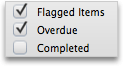
- У меню Вигляд зніміть прапорець Завершені.
Причина. Outlook може працювати повільніше, якщо журналювання ввімкнуто
Рішення: Вимкніть журналювання в Outlook.
Журналювання – це засіб діагностики, який здебільшого використовується спеціалістами служби підтримки для виправлення неполадок Outlook.
- Виберітьпомилки синхронізаціївікон>.

- Натисніть кнопку Дії

- Зніміть прапорець Увімкнути журналювання для виправлення неполадок .
- Перезапустіть Outlook.
Причина. Сортування елементів у менш поширених полях може тривати довше
Рішення: Сортування контактів і повідомлень за іншим полем.
Час сортування елементів у папці в Програмі Outlook залежить від поля, за яким потрібно відсортувати дані. Наприклад, швидше сортувати контакти за іменем, ніж за настроюваним полем.
У списку папок виберіть папку, яка займає багато часу, щоб відкрити її.
Клацніть заголовок стовпця, за яким потрібно сортувати дані.
Порада.
Для контактів найшвидше поле для сортування – Ім'я. Для повідомлень найшвидші поля, за якими потрібно відсортувати дані, – "Дата отримання" та "Тема".
Рішення: Пошук елементів за допомогою функції пошуку.
Якщо сортування елементів триває довго, пошук може допомогти швидше знаходити елементи. Докладні відомості див. в статті Пошук елементів у програмі Outlook за допомогою простого пошуку.
Рішення: Відображення лише незавершених завдань.
Список завдань може швидше реагувати, якщо завершені завдання приховано.
- У нижній частині області переходів натисніть
 .
. - На вкладці Основне зніміть прапорець Завершені .
Причина. Outlook може працювати повільніше, якщо журналювання ввімкнуто
Рішення: Вимкніть журналювання в Outlook.
Журналювання – це засіб діагностики, який здебільшого використовується спеціалістами служби підтримки для виправлення неполадок Outlook. За замовчуванням журналювання вимкнуто, але якщо ви його ввімкнули та воно більше не потрібне, його можна вимкнути.
- У меню Window (Вікно ) виберіть Error Log (Журнал помилок).
- Натисніть кнопку Дії
- Зніміть прапорець Увімкнути журналювання для виправлення неполадок .
- Перезапустіть Outlook.