У новій версії Outlook можна:
Збереження файлу в хмарній службі та надання спільного доступу до посилання | Стискання файлу | Збереження файлу в бібліотеці | сервера SharePointЗмінення розміру зображення в тілі повідомлення електронної пошти
Збереження файлу в хмарній службі та надання спільного доступу до посилання в новій програмі Outlook
Існує багато служб хмарного сховища, до яких можна передавати великі файли, а потім надавати до них спільний доступ. Деякі популярні служби хмарного сховища включають OneDrive, Dropbox, iCloud і Google Диск. Зберігши файл у хмарі, ви можете додати посилання на документ до повідомлення електронної пошти.
Завантажте файл до хмарної служби, наприклад OneDrive або Dropbox.
Примітка.
Служба, яка використовується, створює посилання для доступу до файлу. Одержувач може відкрити посилання, щоб завантажити файл.
Завантаживши файл, скопіюйте посилання та вставте його в повідомлення електронної пошти.
На початок
Стискання файлу в новій програмі Outlook
Якщо стиснути файл або стиснути його, його розмір зменшиться, і його може бути достатньо, щоб вміститися в межах обмеження розміру в Outlook для вкладень. У наведених нижче статтях описано, як стискати та видобувати файли для різних операційних систем Windows.
На початок
Збереження файлу в бібліотеці сервера SharePoint у новій програмі Outlook
Якщо ви використовуєте Програму Outlook у бізнес-середовищі та використовуєте SharePoint, можна зберегти файл у бібліотеці SharePoint і надати спільний доступ до посилання на файл. Інструкції див . в статті Надання спільного доступу до документа за допомогою SharePoint або OneDrive .
На початок
Змінення розміру зображення в тілі повідомлення електронної пошти
У новій програмі Outlook для Windows можна змінити розмір зображення, вставленого в повідомлення електронної пошти, але не можна зменшити розмір файлу цього зображення:
- Виберіть зображення в тілі повідомлення електронної пошти.
- На стрічці перейдіть на вкладку Формат зображення .
- Виберіть Розмір, а потім у меню виберіть потрібний параметр розміру.
- Якщо зображення все одно не зовсім потрібне, можна вибрати зображення, а потім клацнути та перетягнути кутовий маркер змінення розміру всередину або назовні, щоб змінити розмір.
На початок
У класичній версії Outlook можна:
Збереження файлу в хмарній службі та надання спільного доступу до посилання | Стискання файлу | Зменшення розміру зображення | Збереження файлу в бібліотеці | сервера SharePointЗмінення розміру зображення в тілі повідомлення електронної пошти
Збереження файлу в хмарній службі та надання спільного доступу до посилання
Існує багато служб хмарного сховища, до яких можна передавати великі файли, а потім надавати до них спільний доступ. Деякі популярні служби хмарного сховища включають OneDrive, Dropbox, iCloud і Google Диск. Зберігши файл у хмарі, ви можете додати посилання на документ до повідомлення електронної пошти.
Завантажте файл до хмарної служби, наприклад OneDrive або Dropbox.
Примітка.
Служба, яка використовується, створює посилання для доступу до файлу. Одержувач може відкрити посилання, щоб завантажити файл.
Завантаживши файл, скопіюйте посилання та вставте його в повідомлення електронної пошти.
На початок
Стискання файлу в класичній програмі Outlook
Якщо стиснути файл або стиснути його, його розмір зменшиться, і його може бути достатньо, щоб вміститися в межах обмеження розміру в Outlook для вкладень. У наведених нижче статтях описано, як стискати та видобувати файли для різних операційних систем Windows.
На початок
Зменшення розміру зображення в класичній програмі Outlook
Якщо ви надсилаєте великий файл зображення, розмір файлу можна змінити автоматично, щоб зменшити його розмір.
Вкладіть зображення до повідомлення електронної пошти.
ВиберітьВідомості профайл>.
У розділі Вкладення зображень виберіть Змінити розмір великих зображень під час надсилання цього повідомлення.

Поверніться до повідомлення та натисніть кнопку Надіслати.
На початок
Збереження файлу в бібліотеці сервера SharePoint у класичній програмі Outlook
Якщо ви використовуєте Програму Outlook у бізнес-середовищі та використовуєте SharePoint, можна зберегти файл у бібліотеці SharePoint і надати спільний доступ до посилання на файл. Інструкції див . в статті Надання спільного доступу до документа за допомогою SharePoint або OneDrive .
На початок
Змінення розміру зображення в тілі повідомлення електронної пошти
Вставлення зображення
Щоб вставити зображення в основний текст повідомлення електронної пошти в класичній програмі Outlook, розташуйте курсор у тілі повідомлення електронної пошти, виберіть меню Вставлення, а потім у групі Ілюстрації на стрічці натисніть кнопку Зображення.
Якщо зображення завелике або замале, змініть його розмір за допомогою відповідних маркерів.
Змінення розміру зображення
Ви можете змінити розмір видимого зображення (частину екрана, яку воно займає), не змінюючи його роздільної здатності або розміру файлу. Проте так загальний розмір повідомлення електронної пошти, яке ви надсилаєте, не зменшиться.
Клацніть або торкніться зображення, щоб відобразити невеликі кругові маркери змінення розміру в його кутах.

Клацніть (або натисніть і утримайте) один із маркерів, а потім перетягніть його до центру, щоб зменшити розмір зображення, чи від центру, щоб збільшити його.
Порада.
У центрі кожної межі зображення є додаткові маркери змінення розміру. Щоб зберегти пропорції, використовуйте лише маркери змінення розміру в кутах. Маркери, розташовані в центрі кожної з меж, спотворюють зображення.
Установлення точних розмірів зображення
Виберіть зображення, розмір якого потрібно змінити.
На вкладці Формат у групі Розмір введіть потрібну висоту. Ширина автоматично зміниться пропорційно до висоти.
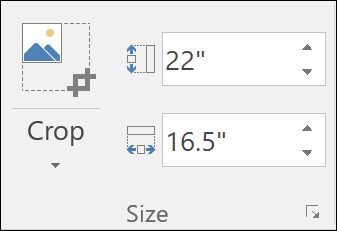
Якщо потрібно змінити висоту й ширину окремо, натисніть  вікон Розмір і зніміть прапорець Зберегти пропорції , перш ніж змінювати потрібну висоту або ширину на кроці 2.
Стискання зображень для зменшення розміру файлу
Під час стискання зображення зберігаються його висота й ширина, але знижується роздільна здатність. Що менша роздільна здатність, то менший розмір файлу.
- Виберіть зображення, які потрібно стиснути.
- На вкладці Формат контекстної вкладки Знаряддя для зображення в групі Настроювання натисніть кнопку Стиснути рисунки
 Залежно від роздільної здатності екрана може відображатися лише піктограма для стискання зображень.
- Налаштуйте параметри стискання й роздільної здатності, а потім натисніть кнопку OK. Для зображень, що не друкуються, найчастіше використовується роздільна здатність Веб (150 пікселів на дюйм).
Важливо
Якщо стиснути зображення, щоб зменшити розмір файлу, зміниться ступінь його деталізації. Це означає, що стиснуте зображення може виглядати не так, як вихідне.
На початок
Збереження файлу в хмарній службі та надання спільного доступу до посилання | Стискання файлу | Збереження файлу в бібліотеці сервера SharePoint
Збереження файлу в хмарній службі та надання спільного доступу до посилання
Існує багато служб хмарного сховища, до яких можна передавати великі файли, а потім надавати до них спільний доступ. Деякі популярні служби хмарного сховища включають OneDrive, Dropbox, iCloud і Google Диск. Зберігши файл у хмарі, ви можете додати посилання на документ до повідомлення електронної пошти.
Завантажте файл до хмарної служби, наприклад OneDrive або Dropbox.
Примітка.
Служба, яка використовується, створює посилання для доступу до файлу. Одержувач може відкрити посилання, щоб завантажити файл.
Завантаживши файл, скопіюйте посилання та вставте його в повідомлення електронної пошти.
На початок
Стискання файлу та надсилання його в інтернет-версія Outlook або Outlook.com
Якщо стиснути файл або стиснути його, його розмір зменшиться, і його може бути достатньо, щоб вміститися в межах обмеження розміру в Outlook для вкладень. У наведених нижче статтях описано, як стискати та видобувати файли для різних операційних систем Windows.
На початок
Збереження файлу в бібліотеці сервера SharePoint
Якщо ви використовуєте Програму Outlook у бізнес-середовищі та використовуєте SharePoint, можна зберегти файл у бібліотеці SharePoint і надати спільний доступ до посилання на файл. Інструкції див . в статті Надання спільного доступу до документа за допомогою SharePoint або OneDrive .
На початок
