Переглядати, редагувати та надсилати вкладення можна за допомогою браузера та OneDrive, облікового запису Outlook Web App, інтернет-версії Outlook або Outlook.com облікових записів.
У поданні попереднього перегляду файлів в Outlook можна ознайомитися з вмістом вкладень, не відкриваючи їх в окремій програмі. Для цього достатньо клацнути піктограму вкладення в області читання.
Примітка.
Outlook підтримує різноманітні типи файлів, проте блокує потенційно небезпечні вкладення (зокрема, файли BAT, EXE, VBS і JS), які можуть містити віруси. Навіть якщо ввімкнуто захист вкладень в Outlook, добре подумайте, перш ніж відкрити вкладення, особливо те, яке надійшло з невідомої або підозрілої адреси. Якщо маєте сумніви, зверніться до відправника, щоб отримати підтвердження надійності вкладення. Крім того, регулярно оновлюйте антивірусне програмне забезпечення на комп'ютері.
Виберіть варіант вкладки нижче для версії Outlook, яка використовується.
Визначення своєї версії Outlook
У новій версії Outlook можна:
Відкриття або перегляд вкладень | Збереження вкладень | Редагування вкладень
Примітка.
Якщо вказівки, описані на цій вкладці "Нова версія Outlook ", не допомогли, можливо, ви ще не використовуєте нову версію Outlook для Windows. Виберіть класичну версію Outlook і натомість виконайте наведені нижче дії.
Відкриття або перегляд вкладень у новій версії Outlook
За замовчуванням ви можете попередньо переглядати файли з більшості програм Microsoft Office і Microsoft 365, зокрема Word, PowerPoint, Excel і Visio. Крім того, так можна переглядати елементи, зображення й текстові файли, вкладені в повідомлення електронної пошти Outlook.
Здебільшого вкладені файли можна побачити в області читання, просто під заголовком або темою повідомлення.
Один раз клацніть або двічі клацніть вкладений файл, щоб відкрити його. Залежно від того, який обліковий запис ви використовуєте: робочий або навчальний, файл може автоматично відкритися в режимі попереднього перегляду або в програмі з типом файлу (наприклад, Word, Excel або PowerPoint).
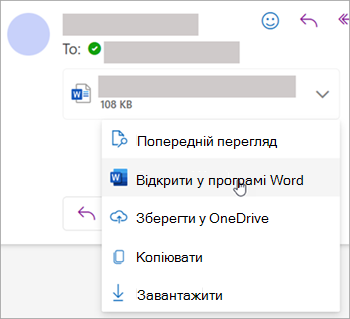
Крім того, ви можете вибрати пункт "Попередній перегляд " або спосіб відкриття файлу залежно від типу файлу. Наприклад, якщо це файл Word, виберіть "Відкрити в Word".
На початок
Збереження вкладень у новій версії Outlook
Щоб зберегти вкладення в новій версії Outlook, клацніть стрілку розкривного списку й виберіть "Завантажити" або "Зберегти в сховищі OneDrive".
Натисніть кнопку "Завантажити ", щоб зберегти одне вкладення на комп'ютері або в хмарному сховищі. Виберіть елемент "Завантажити все ", щоб зберегти всі вкладення з одного повідомлення.
Виберіть папку, у якій потрібно зберегти файл, і натисніть кнопку Зберегти. За замовчуванням використовується остання папка, у якій збережено файл.
Ви також можете зберегти вкладення, перетягнувши його з повідомлення електронної пошти на робочий стіл.
На початок
Редагування та надсилання вкладень у новій версії Outlook
Переглядати, редагувати та надсилати вкладення можна в браузері та OneDrive. Файли Office можна редагувати в браузері або в програмі Office. Якщо необхідно відредагувати вкладення, тип файлу якого не підтримується, завантажте та відкрийте файл, щоб відредагувати його.
Щоб переглянути або попередньо переглянути повідомлення, елемент календаря чи завдання із вкладенням. Клацніть або торкніться піктограми та виберіть Перегляд.
Щоб редагувати файли, торкніться піктограми та виберіть «Редагувати у браузері». Якщо у вас інстальовано Office, відображатиметься параметр редагування в класичній програмі.
Щоб надіслати повідомлення, виберіть « Відповісти», « Переслати» або «Створити», клацніть скріпку  , щоб вибрати вкладення.
Порада.
Файли, відредаговані в браузері, зберігатимуться в папці вкладень OneDrive .
На початок
У класичній версії Outlook можна:
Відкриття та перегляд вкладень | Увімкнення та вимкнення | попереднього перегляду файлівЗбереження вкладень | Редагування вкладень
Відкриття й перегляд вкладень у класичній версії Outlook
За замовчуванням ви можете попередньо переглядати файли з більшості програм Microsoft Office і Microsoft 365, зокрема Word, PowerPoint, Excel і Visio. Крім того, так можна переглядати елементи, зображення й текстові файли, вкладені в повідомлення електронної пошти Outlook.
Здебільшого вкладені файли можна побачити в області читання, просто під заголовком або темою повідомлення. Іноді вкладення можна побачити у вмісті повідомлення.
Двічі клацніть піктограму вкладення, щоб відкрити його.
На початок
Попередній перегляд вкладень у класичній версії Outlook
Вкладені файли можна переглядати в області читання або у вмісті повідомлення електронної пошти, не відкриваючи інших програм:
- Клацніть вкладення правою кнопкою миші та виберіть команду "Перегляд".
- Виберіть пункт Назад до повідомлення (або Показати повідомлення), щоб переключитися між попереднім переглядом і текстом повідомлення.
Примітка.
- Функція попереднього перегляду вкладень в Outlook працює, лише якщо версія інстальованої програми Word, Excel або PowerPoint збігається з версією Outlook, у якій потрібно переглянути вкладення.
- Для засобу перегляду вкладень також потрібно, щоб для параметрів інтерфейсу користувача у програмах Word, Excel, PowerPoint і Outlook було налаштовано однаковий параметр. Для цього параметра доступні такі параметри: "Оптимізувати" для найкращого оформлення та Оптимізувати для сумісності.
- Вкладення може відображатися в області читання або у вмісті повідомлення. Щоб попередньо переглянути файл або елемент, в області читання виберіть вкладення під рядком теми. Вкладення у вмісті повідомлення не можна попередньо переглянути. Його можна тільки відкрити.
На початок
Увімкнення та вимкнення попереднього перегляду файлів
Функцію попереднього перегляду файлів можна налаштувати в класичному Центрі безпеки та конфіденційності Outlook.
- В Outlook виберіть "Параметри>файлу>", "Настройки Центру безпеки таконфіденційності" Центру> безпеки та конфіденційності.
- Ліворуч виберіть «Обробка навісного обладнання».
- Щоб вимкнути всі засоби перегляду вкладень, установіть прапорець «Вимкнути попередній перегляд вкладень».
- Щоб вимкнути певний засіб перегляду вкладень, установіть прапорець «Засоби перегляду вкладень і документів», зніміть позначку з того засобу, який потрібно вимкнути, і натисніть кнопку «OK».
Примітка про сторонні засоби перегляду вкладень у класичній версії Outlook
Сторонні постачальники програмного забезпечення можуть надавати власні засоби попереднього перегляду, які підтримують додаткові типи вкладених файлів. Додаткові відомості можна знайти в Інтернеті за допомогою браузера. Можна завантажити й інсталювати засоби попереднього перегляду для перегляду додаткових типів файлів у програмі Outlook.
Для захисту від зловмисного коду під час попереднього перегляду вимикається активний вміст вкладень (сценарії, макроси, елементи керування ActiveX). Радимо переглядати та відкривати вкладення тільки з надійних джерел.
На початок
Збереження вкладень у класичній версії Outlook для Windows
Щоб зберегти вкладення, клацніть стрілку розкривного списку праворуч від піктограми вкладення, щоб відкрити меню вкладення.
Натисніть кнопку "Зберегти як ", щоб зберегти одне вкладення на комп'ютері або в хмарному сховищі. Щоб зберегти всі вкладення в одному повідомленні, виберіть команду «Зберегти всі вкладення». За замовчуванням усі вкладення зберігаються в папці "Документи", проте щоразу під час збереження вкладень можна вибирати інше розташування.
Ви також можете зберегти вкладення, перетягнувши його з повідомлення електронної пошти на робочий стіл.
На початок
Редагування та надсилання вкладень у класичній версії Outlook
Переглядати, редагувати та надсилати вкладення можна в браузері та OneDrive. Файли Office можна редагувати в браузері або в програмі Office. Якщо необхідно відредагувати вкладення, тип файлу якого не підтримується, завантажте та відкрийте файл, щоб відредагувати його.
Щоб переглянути або попередньо переглянути повідомлення, елемент календаря чи завдання із вкладенням. Клацніть або торкніться піктограми та виберіть Перегляд.
Щоб редагувати файли, торкніться піктограми та виберіть «Редагувати у браузері». Якщо у вас інстальовано Office, відображатиметься параметр редагування в класичній програмі.
Щоб надіслати повідомлення, виберіть « Відповісти», « Переслати» або «Створити», клацніть скріпку , щоб вибрати вкладення.
Порада.
Файли, відредаговані в браузері, зберігатимуться в папці вкладень OneDrive .
На початок
У інтернет-версія Outlook або Outlook.com можна:
Відкриття та перегляд вкладень | Збереження (або завантаження) вкладень | Редагування вкладень
Відкриття й перегляд вкладень у інтернет-версія Outlook або Outlook.com
Здебільшого вкладені файли можна побачити в області читання, просто під заголовком або темою повідомлення.
Один раз клацніть або двічі клацніть вкладений файл, щоб відкрити його. Залежно від того, який обліковий запис ви використовуєте: робочий або навчальний, файл може автоматично відкриватися в режимі попереднього перегляду або в програмі з типом файлу (наприклад, Word, Excel або PowerPoint).
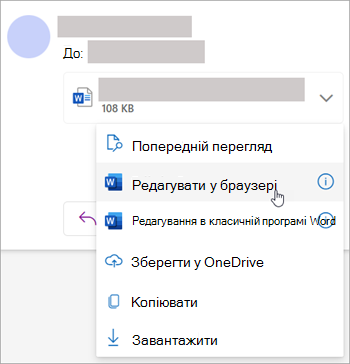
Або відкрийте розкривний список вкладення та виберіть, як його потрібно відкрити, залежно від типу файлу. Наприклад, якщо це файл Word, виберіть "Редагувати у браузері" або "Редагувати Word в класичній програмі".
На початок
Збереження (або завантаження) вкладень у інтернет-версія Outlook чи Outlook.com
- Виберіть повідомлення із вкладенням, яке потрібно завантажити.
- Поруч із вкладенням виберіть
 ".
".
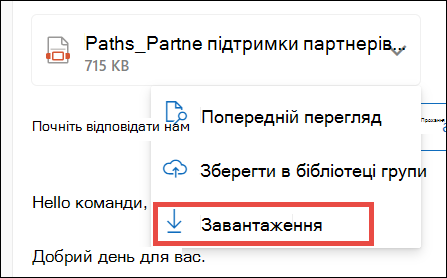
- Виберіть "Завантажити", "Зберегти у OneDrive" або "Завантажити все ", щоб зберегти всі вкладення з одного повідомлення.
- Виберіть папку, у якій потрібно зберегти файл, і натисніть кнопку Зберегти. За замовчуванням використовується остання папка, у якій збережено файл.
Порада.
Ви також можете зберегти вкладення, перетягнувши його з повідомлення електронної пошти на робочий стіл.
На початок
Редагування вкладення у інтернет-версія Outlook або Outlook.com
Файли Office можна редагувати в браузері або в програмі Office. Якщо необхідно відредагувати вкладення, тип файлу якого не підтримується, завантажте та відкрийте файл, щоб відредагувати його.
- Виберіть повідомлення, елемент календаря або завдання із вкладенням.
- Поруч із вкладенням клацніть піктограму та виберіть «Редагувати у браузері». Якщо у вас інстальовано Office, відображатиметься параметр редагування в класичній програмі.
Примітка.
- Під час редагування файлу, доступного за посиланням, зміни застосовуються до однієї копії файлу, до якої мають доступ усі одержувачі. Це дає змогу заощаджувати простір у поштових скриньках одержувачів і спрощує співпрацю.
- Файли, відредаговані в браузері, зберігатимуться в папці вкладень OneDrive .
На початок
