
Функції автовідповідей ("Не на роботі") підтримують лише певні типи облікових записів. Якщо кнопка Автовідповіді не відображається, обліковий запис електронної пошти не підтримує цю функцію. Однак, якщо ви залишите Outlook запущеною, коли її немає, ви можете використовувати правила для автоматичного відповіді на повідомлення електронної пошти. Правила також дають змогу пересилати електронні листи до іншого облікового запису, позначати повідомлення як прочитані або автоматично переміщати їх до папки. Докладні відомості про роботу з правилами див. в статті Керування повідомленнями електронної пошти за допомогою правил.
Надсилання автоматичних відповідей на вхідні повідомлення електронної пошти за допомогою правил
Якщо вибрати Файл в Outlook, з’явиться приблизно такий екран:
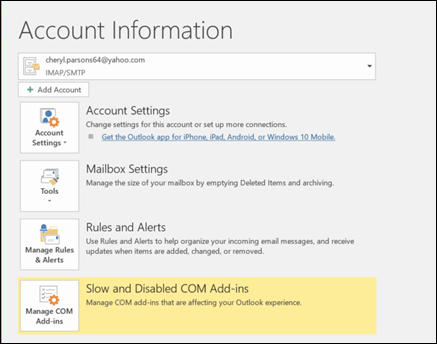 Якщо відображається кнопка Автовідповіді, див. статтю Надсилання автовідповідей "Не на роботі" з Outlook. В іншому разі скористайтеся наведеними нижче вказівками, щоб створити шаблон для відповіді на повідомлення та налаштувати Програму Outlook на відповідь на кожне отримане повідомлення.
Створення шаблону "Не на роботі"
Створіть повідомлення електронної пошти в Outlook.
Введіть тему та вміст повідомлення в шаблоні "Не на роботі".

Виберіть Файл>Зберегти як.
Введіть ім’я шаблону й виберіть Шаблон Outlook (*.oft) з розкривного списку Тип файлу.
Ви можете змінити розташування для шаблону, але також можна вибрати стандартне розташування, яке зазвичай є c:\users\ім'я_користувача\appdata\roaming\microsoft\templates. Натисніть кнопку Зберегти.
Ви можете створювати шаблон щоразу, коли відсутні на роботі, або використовувати наявний. Тепер за допомогою шаблону можна створити правило "Не на роботі".
Створення правила "Не на роботі"

- У розділі Створити нове правило клацніть елемент Застосувати правило до отриманих мною повідомлень і натисніть кнопку Далі.
- Щоб відповідати на кожне отримане повідомлення електронної пошти, не змінюйте значення полів, наведені для кроків 1 і 2, і знову натисніть кнопку Далі. Коли в Outlook з’явиться запит на застосування цього правила до кожного повідомлення, натисніть кнопку Так.
- У розділі "Що зробити з повідомленням" на етапі Крок 1. Виберіть дії виберіть відповісти, використовуючи указаний шаблон.
- У розділі Крок 2. Змініть опис правила (клацніть підкреслене значення) виберіть указаний шаблон.
- У діалоговому вікні Виберіть шаблон відповіді в полі Папки виберіть Шаблони у файловій системі.
- Виберіть створений раніше шаблон, а потім натисніть кнопки Відкрити й Далі.
- Додайте всі необхідні винятки й натисніть кнопку Далі.
- Введіть ім’я правила, наприклад "Не на роботі".
Прапорець Увімкнути правило встановлено за замовчуванням. Щоб увімкнути надсилання автоматичної відповіді за відсутності на робочому місці, натисніть кнопку Готово. Інакше зніміть цей прапорець. Правило можна ввімкнути пізніше.
Примітка. Залишаючи робоче місце, не закривайте Outlook. Інакше автоматичні відповіді на повідомлення електронної пошти на основі правил не надсилатимуться.
Увімкнення правила
Якщо ви створили шаблон і правило "Не на роботі" раніше, увімкніть правило, виконавши наведені нижче дії.
- Виберіть правила керування файлами>& оповіщень.
- У діалоговому вікні Правила й оповіщення на вкладці Правила для електронної пошти знайдіть створене правило та встановіть прапорець ліворуч від нього. Потім натисніть кнопку OK.