Зведення
Автовідповіді в Outlook за відсутності на робочому місці дають змогу повідомити відправників, що ви недоступні та не дадуть відповіді на їхні повідомлення негайно. Ця функція автоматично надсилає індивідуальне повідомлення один раз кожній особі, яка надсилає вам електронний лист під час вашої відсутності. Ви можете планувати відповіді на певні дати, створювати різні повідомлення для внутрішніх колег і зовнішніх контактів, а також керувати цією функцією на всіх платформах Outlook. Способи налаштування залежать від типу вашого облікового запису електронної пошти (Exchange/Microsoft 365 чи POP/IMAP) і версії Outlook, яка використовується (настільний комп'ютер з Windows, комп'ютер Mac, веб-програма або мобільна версія).
Примітка.
Якщо вказівки, описані на цій вкладці "Нова версія Outlook ", не допомогли, можливо, ви ще не використовуєте нову версію Outlook для Windows. Перейдіть на вкладку "Класична версія Outlook " і натомість виконайте наведені нижче кроки.
На вкладці " Подання " виберіть  Перегляд настройок у новій версії Outlook.
Виберіть"Облікові записи" "Автовідповіді".>
Увімкніть перемикач " Автовідповіді ".
Виберіть параметр "Надсилати відповіді лише у вказаний період часу" та введіть час початку й завершення.
Установіть прапорець Надсилати відповіді лише контактам , щоб отримувати автоматичні відповіді зовнішнім контактам зі списку контактів.
Примітка.
Якщо використовується робочий або навчальний обліковий запис, ви також зможете надсилати відповіді за межі організації. Якщо ви надсилаєте відповіді за межами організації, автоматичні відповіді надсилатимуться на всі отримані повідомлення електронної пошти, включно з бюлетенями, рекламою й небажаною поштою. Якщо ви хочете надсилати автоматичні відповіді особам за межами організації, радимо вибрати параметр "Надсилати відповіді лише контактам".
Коли все буде готово, натисніть кнопку "Зберегти".
Примітка.
Автоматичні відповіді не підтримуються для облікових записів Gmail, Yahoo або інших протоколів POP або IMAP.
Визначення типу облікового запису електронної пошти
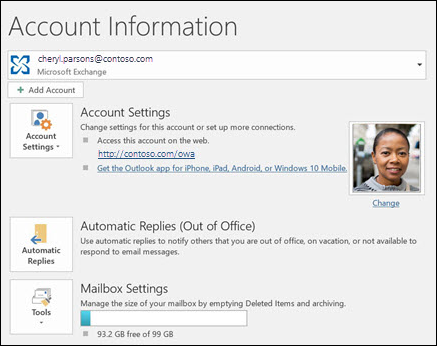
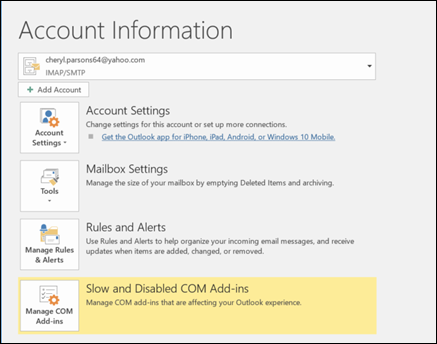
У класичній версії Outlook надсилати автовідповіді за відсутності на робочому місці можна двома способами. Спосіб створення пари залежить від типу облікового запису електронної пошти.
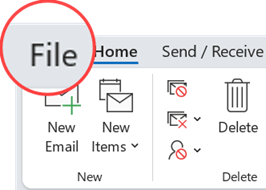
Виберіть "Файл " на лівому кінці стрічки.
Якщо у вас є кнопка " Автовідповіді ", виконайте наведені нижче дії.
Налаштування автовідповіді
Виберіть "Файл>автовідповідей".

У діалоговому вікні Автовідповіді виберіть Надсилати автовідповіді.
За потреби вкажіть проміжок часу, протягом якого слід надсилати автовідповіді. Це дасть змогу вимкнути їх надсилання в проміжку, який не входить до вказаного діапазону. Інакше автоматичні відповіді слід вимкнути вручну.
На вкладці "Автовідповіді" введіть відповідь, яку потрібно надіслати.
Примітка.
Якщо у вас є робочий або навчальний обліковий запис, ви можете ввести відповідь, яку потрібно надіслати на вкладці "Всередині моєї організації " або " Поза межами організації ". Якщо ви виберете параметр "Надіслати автоматичні відповіді" всім користувачам за межами організації , автоматичні відповіді надсилатимуться на всі листи, включно з бюлетенями, рекламою й небажаною поштою. Якщо ви хочете надсилати автоматичні відповіді особам за межами організації, ми радимо вибрати параметр Тільки моїм контактам.
Натисніть кнопку OK, щоб зберегти параметри.
Вимкнення надсилання автовідповідей за відсутності на робочому місці
Якщо в класичній програмі Outlook налаштовано надсилання автоматичних відповідей, під стрічкою відображатиметься відповідне повідомлення. Щоб вимкнути їх надсилання, натисніть кнопку Вимкнути. Щоб змінити проміжок часу, протягом якого надсилатимуться автоматичні відповіді, змініть параметри, виконавши описані вище дії.

Виправлення неполадок: У мене немає автовідповідей
Якщо після натискання кнопки "Файл" параметр "Автовідповіді" не відображається, можливо, ви використовуєте обліковий запис Gmail, Yahoo або інший обліковий запис POP чи IMAP, який не підтримує функцію "Автовідповіді" в Outlook. Ви можете налаштувати правило, за допомогою якого відповідатимете на вхідні повідомлення, якщо не закривати програму Outlook у період відсутності. Докладні відомості див. в статті " Надсилання повідомлень за відсутності на робочому місці за допомогою правил".
- Угорі сторінки виберіть "Параметри"
 >Обліковий запис>Автовідповіді у форматі інтернет-версія Outlook або Outlook.com.
- Увімкніть перемикач " Автовідповіді ".
- Установіть прапорець Надсилати відповіді лише у вказаний період і введіть час початку й завершення.
Якщо не встановити період часу, автовідповіді надсилатимуться, доки ви не вимкнете цю функцію за допомогою перемикача Функцію автовідповідей увімкнуто.
- У полі внизу вікна введіть повідомлення, яке надсилатиметься користувачам, коли ви будете відсутні.
За потреби можна скористатися параметрами форматування у верхній частині поля, щоб змінити шрифт і колір тексту або настроїти повідомлення іншим чином.
- Установіть прапорець Надсилати відповіді лише контактам , щоб отримувати автоматичні відповіді зовнішнім контактам зі списку контактів.
- Коли все буде готово, натисніть кнопку "Зберегти".
Якщо ви не встановили період часу для автовідповідей (крок 3 раніше), потрібно вимкнути їх вручну. Щоб вимкнути автовідповіді, увійдіть у систему на сторінці інтернет-версія Outlook і виберіть елемент "Настройки" >Обліковий запис>"Автовідповіді", а потім установіть перемикач "Автовідповіді", щоб вимкнути цю функцію.
Схожі статті
Надсилання автоматичних відповідей за відсутності на робочому місці з Outlook для Mac
Увімкнення автоматичних відповідей "Не на роботі" з Outlook для Android або Outlook для iOS
Надсилання повідомлень "Не на роботі" за допомогою правил