За допомогою правил можна автоматично виконувати певні дії з електронними листами, які надходять до папки "Вхідні". Наприклад, ви можете створити правила, за якими змінюватиметься рівень важливості повідомлення під час його надходження, електронні листи автоматично переміщатимуться до інших папок або навіть видалятимуться відповідно до визначених умов.
Примітка.
- Якщо вказівки, описані на цій вкладці "Нова версія Outlook ", не допомогли, можливо, ви ще не використовуєте нову версію Outlook для Windows. Перейдіть на вкладку "Класична версія Outlook " і натомість виконайте наведені нижче кроки.
- Зараз нова версія Outlook не підтримує правила керування обліковими записами сторонніх постачальників, як-от Gmail, Yahoo та iCloud. Щоб настроїти правила для цих облікових записів, настройте їх у відповідних постачальників послуг електронної пошти.
У новій версії Outlook ви можете:
Створення правила | Змінення правила | Видалення правила | Установлення порядку | правилЗастосування правил | Вимкнення правил
Створення правила для папки "Вхідні" в новій версії Outlook для Windows
Правила застосовуються до вхідних повідомлень, і їх можна створити з будь-якої папки.
- Щоб швидко створити правило, яке переміщує всі повідомлення електронної пошти від певного відправника або групи відправників до папки, клацніть правою кнопкою миші повідомлення в списку повідомлень, для якого потрібно створити правило, наведіть вказівник миші на пункт "Правила " та виберіть "Створити правило".
- Виберіть папку, до якої потрібно переміщати всі повідомлення від цього відправника або групи відправників, і натисніть кнопку OK.
- Після натискання кнопки OK правило буде застосовано до всіх вхідних повідомлень.
Щоб на додачу до переміщення повідомлень від певного відправника або групи відправників до папки виконувати інші дії, виберіть Додаткові параметри. Відкриється меню налаштувань правил.
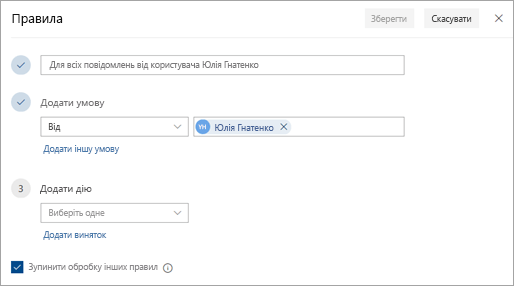
Для будь-якого правила потрібно вказати щонайменше ім’я, умову та дію. Крім того, правила можуть містити винятки. На кожному етапі ви можете додати кілька умов, дій і винятків, вибравши елементи "Додати умову", " Додати дію" та " Додати виняток".
Порада.
У випадку робочого або навчального облікового запису можна також увімкнути сповіщення про переміщення повідомлення електронної пошти до іншої папки за допомогою правил.
Щоб припинити виконання інших правил після того, як застосується те, яке ви створюєте, установіть прапорець "Зупинити обробку інших правил ". Докладні відомості див. в статті "Зупинення подальшої обробки правил у програмі Outlook".
Натисніть кнопку зберегти , щоб створити правило, або скасувати , щоб скасувати його.
Змінення правила для папки "Вхідні" в новій версії Outlook для Windows
- Угорі сторінки виберіть "Параметри"

- Виберіть"Правиладля пошти>".
- Виберіть правило, яке потрібно змінити, і натисніть кнопку "
 ".
".
- Натисніть кнопку зберегти , щоб зберегти змінене правило.
Примітка.
Деякі правила, створені в класичній версії Outlook, не можна відобразити в новій версії Outlook, тому що це клієнтські правила. Щоб виправити правило, перенесене з класичної версії Outlook, створіть нове правило на заміну йому.
Видалення правила для папки "Вхідні" в новій версії Outlook для Windows
Угорі сторінки виберіть "Параметри"
Виберіть"Правиладля пошти>".
Для правила, яке потрібно видалити, виберіть 
Порада.
Якщо потрібно лише вимкнути правило на певний час, установіть перемикач поруч із ним у відповідне положення.
Налаштування послідовності застосування правил для папки "Вхідні" до вхідних повідомлень у новій версії Outlook для Windows
Правила для папки "Вхідні" застосовуються до вхідних повідомлень відповідно до їх розташування в списку "Правила для папки "Вхідні". Ви можете налаштувати порядок застосування створених правил до повідомлень, що надходять у папку "Вхідні".
- Угорі сторінки виберіть "Параметри"
- Виберіть"Правиладля пошти>".
- Виберіть правило, а потім за допомогою стрілки вгору або вниз змініть послідовність його застосування до вхідних повідомлень.
Застосування правил для папки "Вхідні" до наявних повідомлень у новій версії Outlook для Windows
За замовчуванням правило для папки «Вхідні» працює для вхідних повідомлень після того як ви створили правило. Щоб застосувати правило до наявних повідомлень:
- Угорі сторінки виберіть "Параметри"
- Виберіть"Правиладля пошти>".
- Виберіть пункт
 " поруч із правилом, яке потрібно виконати.
Вимкнення та ввімкнення правил у новій версії Outlook для Windows
Якщо потрібно тимчасово призупинити або призупинити дію правила, не видаляючи його, радимо вимкнути правило. Щоб вимкнути або активувати правило:
Угорі сторінки виберіть "Параметри"
Виберіть"Правиладля пошти>".
Використайте перемикач поруч із назвою правила, щоб вимкнути або активувати правило.
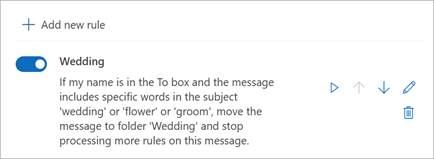
У класичній версії Outlook ви можете:
Створення правила | Створення правила на основі шаблону | Змінення правила | Видалення правила | Застосування правил | Настроювані правила
Створення правила для повідомлення в класичній програмі Outlook для Windows
- Клацніть правою кнопкою миші наявне повідомлення й виберіть "Створити>правило".
- Виберіть умову та що робити з повідомленням на її основі.
Наприклад, щоб перемістити повідомлення з певним заголовком до певної папки, виберіть умову "Тема містить", виберіть параметр "Перемістити елемент до папки", установіть прапорець або створіть нову папку, а потім натисніть кнопку "OK".
- Створивши правило, натисніть кнопку "OK".
- Щоб застосувати правило відразу, установіть прапорець Застосувати нове правило до повідомлень, уже розміщених у поточній папці , а потім натисніть кнопку OK.
Тепер повідомлення відображатиметься в цій папці.
Створення правила на основі шаблону в класичній програмі Outlook для Windows
Виберіть елемент "Керування файлом>"& оповіщення>про нове правило.
Виберіть шаблон.
Наприклад, щоб позначити повідомлення:
- Виберіть елемент "Позначити повідомлення від певного відправника до виконання".
Змініть опис правила.
- Виберіть підкреслене значення, виберіть потрібні параметри, а потім натисніть кнопку OK.
Натисніть кнопку Далі.
Виберіть умови, додайте відповідну інформацію, а потім натисніть кнопку OK.
Натисніть кнопку Далі.
Завершіть налаштування правил.
- Дайте правилу ім'я, установіть параметри правила й перегляньте його опис. Клацніть підкреслене значення, яке потрібно змінити.
Натисніть Готово.
Певні правила працюють, лише коли програму Outlook увімкнуто. Якщо з'явиться таке попередження, натисніть кнопку "OK".
Натисніть кнопку OK.
Редагування правила в класичній програмі Outlook для Windows
Якщо ви встановили правила, щоб упорядкувати вхідну пошту , але всі вони працюють неналежним чином, наведені нижче дії можуть допомогти знайти й вирішити проблему.
Виправлення недійсного правила:
- Клацніть елемент "Файл", > "Керування правилами" & "Оповіщення".
- Якщо відобразиться повідомлення про те, що порушено правило, яке потрібно змінити, натисніть кнопку OK.
- Установіть червоний прапорець поруч із правилом.
- Клацніть посилання в розділі "Опис правила" та змініть правило відповідним чином, а потім натисніть кнопку "OK".
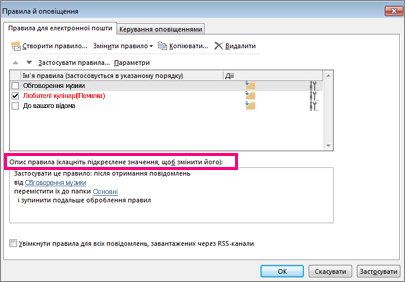
Щоб змінити настройки, ім'я, розташування або поведінку правила:
Клацніть елемент "Файл", > "Керування правилами" & "Оповіщення".
Установіть прапорець поруч із правилом, яке потрібно змінити.
Натисніть кнопку Змінити правило, виберіть тип потрібної зміни, а потім виконайте потрібні кроки.
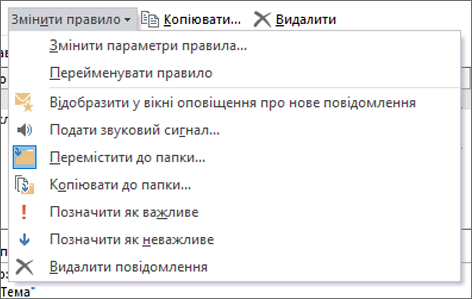
Примітка.
Щоб видалити правило, у діалоговому вікні " Правила й оповіщення" встановіть прапорець поруч із правилом і натисніть кнопку "Видалити".
Видалення правила в класичній програмі Outlook для Windows
Якщо правило більше не потрібне, його можна видалити.
- На вкладці Файл клацніть Керування правилами й оповіщеннями.
- У діалоговому вікні Правила й оповіщення на вкладці Правила для електронної пошти виберіть правило.
- Виберіть
 >видалення "OK".
Порада.
Щоб тимчасово призупинити дію правила, зніміть із нього позначку. Це дає змогу зберегти правило та ввімкнути його в майбутньому.
Застосування правил вручну в класичній програмі Outlook для Windows
Ви можете вручну виконати одне або кілька правил.
- На вкладці Файл натисніть кнопку Керування правилами й оповіщеннями, а потім на вкладці Правила для електронної пошти клацніть Застосувати правила.
- У діалоговому вікні Застосувати правила в полі Виберіть правила для виконання встановіть прапорець поруч із правилом, яке потрібно виконати.
- Якщо потрібно змінити папку в полі Виконувати в папці, натисніть кнопку Огляд, виберіть папку, а потім натисніть кнопку OK.
Установіть прапорець Включити вкладені папки , щоб включити всі папки в папці, вибраній на кроці 3.
- У списку Застосувати до за замовчуванням вибрано всі повідомлення. Ви можете змінити це значення на прочитані або непрочитані повідомлення.
- Натисніть кнопку Виконати.
Створення правил для додаткових дій у класичній версії Outlook
Є сторонні розробники, які пишуть надбудови для правил настроюваних дій у вигляді бібліотеки динамічного компонування (.dll файлів), яку потрібно інсталювати на комп'ютері з класичною програмою Outlook. Корпорація Майкрософт не надає надбудови для настроюваних дій.
Дізнайтеся, як використовувати надбудови в Outlook.
Примітка.
Правило з додатковою дією виконується лише на комп’ютері, де його інстальовано, коли запущено Outlook.
У інтернет-версія Outlook можна виконати такі дії:
Створення правила | Змінення правила | Видалення правила | Змінення порядку | правилВимкнення правил
Створення правила для папки "Вхідні" в інтернет-версія Outlook
-
Виберіть
 ".
".
- Виберіть елемент Пошта. Потім у розділі "Пошта" виберіть "Правила".
- Виберіть "Додати нове правило"

- У полі "Введіть ім'я правила " введіть назву правила для папки "Вхідні", а потім із відповідних розкривних списків виберіть умову та дію. Ви можете додати інші умови або дії, вибравши елемент "Додати умову" або "Додати дію".
- Щоб додати до правил для папки "Вхідні" виняток, натисніть кнопку Додати виняток і виберіть один із доступних варіантів винятку.
- За замовчуванням параметр Зупинити обробку інших правил установлено. Тож, коли до папки «Вхідні» надходить повідомлення, що відповідає умовам кількох правил, застосовується тільки перше правило. Якщо зняти цей прапорець, застосовуватимуться всі правила для папки «Вхідні», умовам яких відповідає повідомлення.

Змінення правила для папки "Вхідні" в інтернет-версія Outlook
Можна змінити будь-яке правило для папки "Вхідні", виділивши його й вибравши "Змінити правило".  , щоб відкрити правило, де можна змінити умови або дії правила.
Видалення правила для папки "Вхідні" в інтернет-версія Outlook
Якщо у вас є непотрібне правило для папки "Вхідні", виберіть його, а потім виберіть , щоб видалити його. Якщо ви бажаєте лише вимкнути правило на деякий час, зніміть прапорець навпроти правила.
Налаштування послідовності застосування правил для папки "Вхідні" до вхідних повідомлень у інтернет-версія Outlook
Правила для папки "Вхідні" застосовуються до вхідних повідомлень відповідно до їх розташування в списку "Правила для папки "Вхідні ". Ви можете налаштувати порядок застосування створених правил до повідомлень, що надходять до папки "Вхідні".
-
Виберіть".
- Виберіть елемент Пошта. Потім у розділі "Пошта" виберіть "Правила".
- Виберіть правило, яке потрібно перемістити, а потім клацніть стрілку вгору або вниз.
 , щоб розмістити правило відповідно до списку правил.
Примітка.
Якщо ви використовуєте робочий або навчальний обліковий запис для входу в Microsoft 365, ви використовуєте інтернет-версія Outlook. Якщо ви використовуєте обліковий запис Outlook.com, Hotmail, Live або MSN, перейдіть на вкладку Outlook.com .
Disable and enable rules in Outlook on the webінтернет-версія Outlook
Якщо потрібно тимчасово призупинити або призупинити дію правила, не видаляючи його, радимо вимкнути правило. Щоб вимкнути або активувати правило:
Угорі сторінки виберіть "Параметри"
Виберіть"Правиладля пошти>".
Використайте перемикач поруч із назвою правила, щоб вимкнути або активувати правило.
У Outlook.com можна виконати такі дії:
Створення правила | Змінення правила | Видалення правила | Змінення порядку | правилЗастосування правил | Вимкнення правил
Створення правила для папки "Вхідні" в Outlook.com
Правила застосовуються до вхідних повідомлень, і їх можна створити з будь-якої папки.
- Щоб швидко створити правило, яке переміщує всі повідомлення електронної пошти від певного відправника або групи відправників до папки, клацніть правою кнопкою миші повідомлення в списку повідомлень, для якого потрібно створити правило, виберіть " Правило", а потім – "Створити правило".
- Виберіть папку, до якої потрібно переміщати всі повідомлення від цього відправника або групи відправників, і натисніть кнопку OK.
Щоб на додачу до переміщення повідомлень від певного відправника або групи відправників до папки виконувати інші дії, виберіть Додаткові параметри.
Щоб створити нове правило, у верхній частині сторінки виберіть елемент "Настройки" >Електронна пошта>Правила.
Виберіть пункт "Додати нове правило".
Порада.
Для будь-якого правила потрібно вказати щонайменше ім’я, умову та дію. Крім того, правила можуть містити винятки. На кожному етапі ви можете додати кілька умов, дій і винятків, вибравши елементи "Додати умову", " Додати дію" та " Додати виняток".
Натисніть кнопку зберегти , щоб створити правило, або скасувати , щоб скасувати його.
Щоб припинити виконання інших правил після того, як застосується те, яке ви створюєте, установіть прапорець "Зупинити обробку інших правил ". Докладні відомості див. в статті "Зупинення подальшої обробки правил у Outlook.com".
Змінення правила для папки "Вхідні" в Outlook.com
- Угорі сторінки виберіть "Параметри"
- Виберіть"Правиладля пошти>".
- Виберіть правило, яке потрібно змінити, і натисніть кнопку "Редагувати
 ".
".
- Натисніть кнопку "Зберегти ", щоб зберегти змінене правило.
Примітка.
Деякі правила, створені в інших версіях Outlook, не можна відобразити в Outlook.com. Виконати або змінити такі правила в Outlook.com не вдасться.
Видалення правила для папки "Вхідні" в Outlook.com
Угорі сторінки виберіть "Параметри"
Виберіть"Правиладля пошти>".
Для правила, яке потрібно видалити, виберіть команду "Видалити
Порада.
Якщо потрібно лише вимкнути правило на певний час, установіть перемикач поруч із ним у відповідне положення.
Налаштування послідовності застосування правил для папки "Вхідні" до вхідних повідомлень у Outlook.com
Правила для папки "Вхідні" застосовуються до вхідних повідомлень відповідно до їх розташування в списку "Правила для папки "Вхідні". Ви можете налаштувати порядок застосування створених правил до повідомлень, що надходять у папку "Вхідні".
- Угорі сторінки виберіть "Параметри"
- Виберіть"Правиладля пошти>".
- Виберіть правило, а потім за допомогою стрілки вгору або вниз змініть послідовність його застосування до вхідних повідомлень.
Застосування правил для папки "Вхідні" до наявних повідомлень у Outlook.com
Наразі застосовувати правила для папки "Вхідні" до наявних повідомлень у бета-версії Outlook.com не можна. Нове правило застосовується лише до повідомлень, отриманих після його створення.
Проте за допомогою команд Архів, "Організувати" й "Перемістити до" можна автоматично переміщувати або видаляти повідомлення з папки "Вхідні". Докладні відомості див. в статті "Упорядкування поштової скриньки за допомогою команд Архів", "Організувати" та інших інструментів у Outlook.com.
Вимкнення правил у Outlook.com
Якщо потрібно тимчасово призупинити або призупинити дію правила, не видаляючи його, радимо вимкнути правило. Щоб вимкнути або активувати правило:
Угорі сторінки виберіть "Параметри"
Виберіть"Правиладля пошти>".
Використайте перемикач поруч із назвою правила, щоб вимкнути або активувати правило.
Додаткові відомості про Outlook.com
Можливо, створено правило пересилання або переспрямування повідомлень, отриманих на іншу адресу електронної пошти. Якщо так, важливо знати різницю між пересиланням та переспрямуванням.
- Переслане повідомлення виглядає як повідомлення, яке ви отримали, а потім переслали до іншого одержувача. Коли одержувач відповідає на повідомлення, відповідь буде надіслано за адресою, з якої повідомлення було переслано.
- Переспрямоване повідомлення зберігає вихідного відправника у рядку «Звідки». Коли одержувач, до якого повідомлення було переспрямовано, відповість, відповідь буде надіслано до вихідного відправника.
