Використання кількох тем у презентації
Зараз у презентації один зразок слайдів із застосованою темою. Щоб додати ще одну тему, додайте інший зразок слайдів з іншою темою. Ось як це зробити:
- На вкладці Вигляд натисніть кнопку Зразок слайдів.
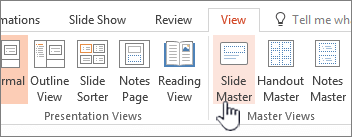
- На вкладці Зразок слайдів натисніть кнопку Вставити зразок слайдів.
В області ескізів ліворуч з’явиться другий зразок слайдів.
- Клацніть новий зразок слайдів в області ескізів, на вкладці Зразок слайдів стрічки натисніть кнопку Теми та виберіть тему зі списку.
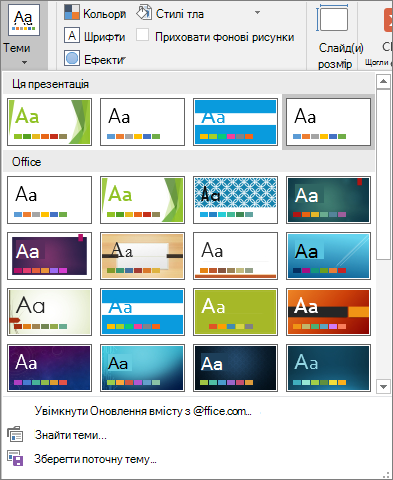
Тепер два зразки слайдів у презентації мають різні теми.
- Коли все буде готово, натисніть кнопку Закрити режим зразків.
Щойно вибрану тему ще не застосовано до жодного слайда, але тепер у вас є дві різні теми, які можна застосувати до слайдів. Нижче наведено два способи скористатися новою темою та зразком слайдів, який ви щойно додали.
Застосування теми до нових слайдів
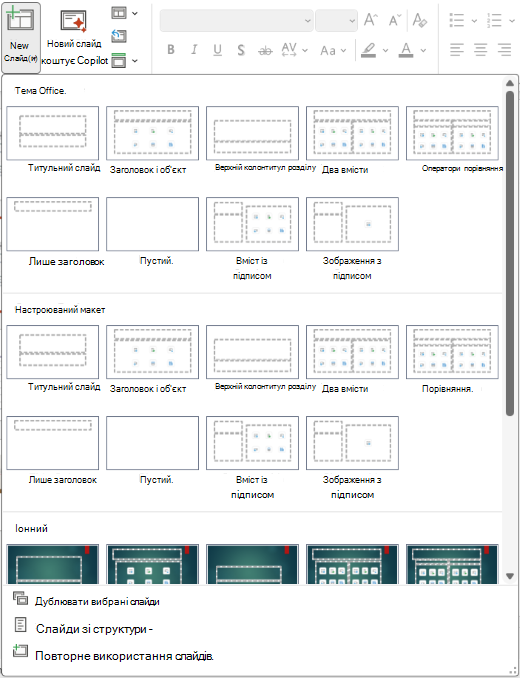
На вкладці Основне стрічки в розділі Слайди клацніть стрілку вниз поруч із кнопкою Створити слайд , щоб відкрити колекцію ескізів макетів слайдів.

Прокрутіть ескізи та виберіть потрібну тему й макет.
Докладні відомості див. в статті Редагування та повторне застосування макета слайда.
Застосування теми до наявних слайдів
Виберіть слайд, який потрібно змінити.
У розділі Slides (Слайди ) клацніть стрілку вниз поруч із кнопкою Slide Layout (Макет слайда ), щоб вибрати ескізи.

Прокрутіть ескізи та виберіть потрібну тему й макет.

Докладні відомості див. в статті Редагування та повторне застосування макета слайда.
Застосування іншої теми до слайда
Виберіть слайд, до якого потрібно застосувати іншу тему.
Утримуючи натиснутою клавішу Control, на вкладці Design (Конструктор) у групі Themes (Теми) клацніть слайд, до якого потрібно застосувати тему, а потім виберіть Apply to Selected Slides (Застосувати до вибраних слайдів).
Порада.
Якщо потрібно зменшити яскравість слайда або взагалі прибрати колір (звичайний вигляд), застосуйте тему White (Біла).
Тема – це колекція певних шрифтів, кольорів і макета слайда. Якщо вручну змінити форматування будь-якого з цих елементів, параметри теми перевизначаються. Наприклад, якщо в презентації використовується шрифт Courier і ви вручну відформатуєте частину тексту як Tahoma, повторне застосування або змінення теми не вплине на текст, відформатований шрифтом Tahoma.
Відомості про те, як відновити параметри теми відформатованих вручну елементів, див. в цих розділах:
Відновлення шрифту теми
Кожна тема містить два набори шрифтів: шрифт заголовка та основного тексту. У заголовках використовуйте шрифт Theme Headings (Заголовки теми). Інакше – Theme Body (Основний текст теми).
Виберіть текст, шрифт теми якого потрібно змінити.
Порада.
Щоб вибрати кілька текстових полів або об’єктів, які містять текст, натисніть і утримуйте клавішу Shift. Якщо ви не можете вибрати об’єкти або текст на слайді, змініть зразок слайдів.
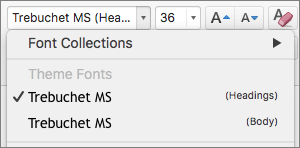
На вкладці Home (Основне) у групі Font (Шрифт) клацніть стрілку поруч із назвою шрифту.
Щоб змінити шрифт теми, клацніть Theme Headings (Заголовки теми) або Theme Body (Основний текст теми).
На вибір одного з цих параметрів указує позначка.
Відновлення кольорів теми об’єктів
Якщо застосувати тему, а деякі об'єкти не зміняться на кольори теми, імовірно, до них застосовано ручні формати.
Виберіть об’єкт, кольори теми якого потрібно відновити.
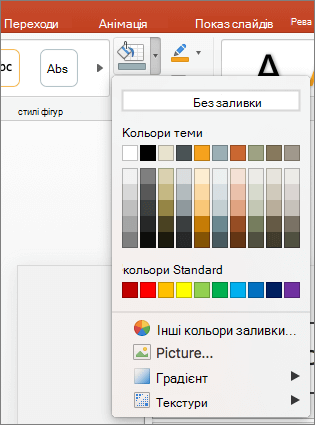
На вкладці Формат фігури клацніть стрілку поруч із кнопкою Заливка фігури та виберіть потрібний колір.
Відновлення макетів теми
Якщо після застосування теми макети певних слайдів залишилися без змін, імовірно, ви вручну змінювали ці макети. Наприклад, якщо перемістити заголовок слайда або змінити розташування таблиці, під час застосування теми ці елементи залишаться на місці, тому що ви вручну внесли зміни в їхній макет.
Клацніть елемент, макет теми якого потрібно відновити, наприклад переміщений заголовок.
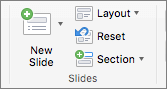
На вкладці Основне в розділі Слайди натисніть кнопку Скинути.
Додаткові відомості
Створення власної теми в PowerPoint
