
Тривалість завдання можна будь-коли змінити, щоб відобразити фактичний обсяг часу, необхідний для цього.
- Виберіть "Подання>діаграми Ганта".
- У стовпці " Тривалість " введіть тривалість у хвилинах (m), годинах (h), днях (d), тижнях (w) або місяцях (mo).
- Якщо нова тривалість – приблизна, після неї введіть знак питання (?).
- Натисніть клавішу Enter.
Будьте уважні, змінюючи тривалість за допомогою стовпців початку та завершення , особливо це стосується зв'язаних завдань або автоматично запланованих завдань. Внесені зміни можуть конфліктувати із залежностями завдань або обмеженнями завдань , які відстежує програма Project, що може звести нанівець ретельно побудований розклад.
Також у цій статті
- Змінення тривалості зведеного завдання
- Використовувати орієнтовну тривалість.
- Додаткові відомості про тривалість завдань
- Залежності тривалості
Змінення тривалості зведеного завдання
Тривалість зведеного завдання можна змінити так само, як для звичайного завдання. Але слід бути уважними – змінення тривалості зведеного завдання необов'язково змінює тривалість підзавдань.
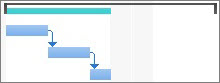
На панелі зведеного завдання діаграми Ганта завжди відображається тривалість зведеного завдання (чорна лінія) і сума тривалостей його підзавдань (синій рядок), як показано на рисунку нижче. Різницю між ними можна побачити з першого погляду.
Використовувати орієнтовну тривалість.
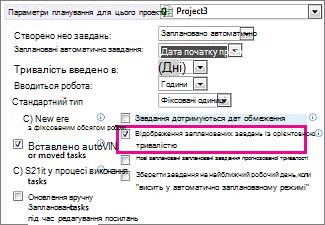
Чи зникає знак питання під час спроби додати орієнтовну тривалість завдання? Імовірно, для проекту не ввімкнуто орієнтовну тривалість. Щоб увімкнути їх, виконайте наведені нижче дії.
- Виберіть пункт "Параметри файлу>".
- У діалоговому вікні " Параметри Project " виберіть пункт "Розклад".
- Прокрутіть униз до параметрів планування для цього проекту .
- Установіть прапорець Показувати, що заплановані завдання мають орієнтовну тривалість .
Додаткові відомості про тривалість завдань
- Змінення одиниці тривалості завдання за промовчанням
- Вплив змінення тривалості на зв'язані завдання
- Вплив автоматичного планування на тривалість завдань
Залежності тривалості
Існує така дві залежності між тривалістю завдання та датами його початку та завершення:
- Тривалість завдання змінюється, якщо змінити дати його початку та завершення.
- Коли ви настроюєте тривалість, дати початку та завершення завдання змінюються.
Якщо замість тривалості ввести дати початку та завершення завдання, програма Project обчислить тривалість на основі робочого часу між цими датами. Якщо згодом змінити дату початку або завершення (але не змінювати тривалість), тривалість буде обчислено повторно.
Аналогічно, якщо ввести тривалість завдання, програма Project обчислить, коли завдання має початися та завершитися, на основі дати початку проекту, його тривалості та будь-якого вільного часу, наприклад вихідних. Якщо ви пізніше зміните тривалість завдання, програма Project повторно обчислить дати, щоб вони відповідали тривалості.
Приклади:
- Якщо як дату початку вказати 1 травня, а як дату завершення – 4 травня, програма Project обчислить тривалість у три дні. Якщо змінити дату завершення на 5 травня, тривалість буде обчислено повторно та встановлено на чотири дні. Але, якщо тепер змінити дату завершення на 8 травня, програма Project змінить не тривалість, а повторно обчислить дату початку та встановить її на 4 травня, зберігаючи тривалість у чотири дні як константу, тому що останніми ви змінили такі два поля: дату завершення та тривалість.
Якщо вам потрібно ввести дати початку й завершення, а тривалість щоб залишалася незмінною, нові дати початку й завершення мають охоплювати таку ж кількість робочих днів, що й попередні. Тоді тривалість залишиться такою ж, як раніше. - Якщо ввести тривалість у три дні, а як дату початку проекту вказати 1 березня, програма Project обчислить дату початку завдання як 1 березня, а дату завершення як 3 березня (якщо ці дати не припадають на вихідні або інший вільний час). Якщо змінити тривалість на чотири дні, дата завершення повторно обчислиться та встановиться на 4 березня.
Якщо ви хочете ввести конкретні дати початку та завершення для завдання, введіть дати початку та завершення завдання, а програма Project повторно обчислить тривалість. Пам'ятайте, що якщо ввести дати початку та завершення, для завдання буде встановлено обмеження дати, яке обмежить гнучкість вашого графіка. Якщо ввести дату початку, а потім – дату завершення, установиться обмеження "Завершення не раніше ніж" (ЗНРН). Якщо ж ввести дату завершення, а потім – дату початку, установиться обмеження "Початок не раніше ніж" (ПНРН). Щоб завдання почалося або завершилося в певний день, але ви зберігали гнучкість розкладу й отримували оповіщення про те, що завдання не починається або не завершується вчасно, ви можете ввести крайній термін для завдання. Крайні терміни не обмежують завдання та не впливають на обмеження. Якщо після оновлення графіка завдання виходить за межі свого крайнього терміну, з'являється індикатор.