
У цій статті описуються технічні особливості планування завдань проекту у програмі Project. People іноді плутаються, коли програма Project автоматично переміщує завдання не на той час, на який вони сподівалися. Або дивуються, чому змінення, скажімо, обмеження завдання спричиняє непередбачуване переміщення інших завдань. Ось ваш шанс зрозуміти велике «Чому?». за потужним механізмом планування Project.
Можливо, спочатку зрозуміти все це буде складно, але поступово ви ставатимете досвідченішим керівником проекту та зможете впевненіше контролювати дату його завершення.
У цій статті
- Як дата початку проекту впливає на розклад?
- Як зв’язки між завданнями впливають на розклад?
- Як обмеження, що накладаються на завдання, впливають на розклад?
- Як типи завдань впливають на розклад?
- Як планування з фіксованим обсягом роботи впливає на розклад?
- Як планування вручну та автоматично впливає на розклад?
- Як резервний час (або резерв часу) впливає на розклад?
- Як крайні терміни впливають на розклад?
- Як календарі впливають на розклад?
- Як призначення ресурсів змінюють розклад?
- Отримання додаткових технічних відомостей про планування проекту
Як дата початку проекту впливає на розклад?
У разі додавання нового завдання до розкладу, початок його виконання буде автоматично заплановано на дату початку проекту. У процесі додавання завдань до розкладу та з’єднання їх із іншими завданнями час початку завдань змінюватиметься таким чином, щоб кінець останнього завдання, яке необхідно виконати, визначав дату завершення проекту.
- Щоб знайти дату початку проекту або перенести її на інший день, виберіть елемент Проект, а потім – Відомості про проект.
Звісно, існують винятки. Наприклад, завдання, заплановані вручну, не переміщуються так, як інші завдання. Про різницю між плануванням вручну та автоматичним плануванням можна дізнатися далі в цій статті.
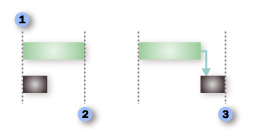
 Під час створення нового проекту перш за все потрібно ввести дату його початку. У разі планування проекту з часу початку, якщо не вказано інше, всі завдання починаються з дати початку проекту.
 Як для завдань, запланованих вручну, так і для автоматично запланованих завдань без залежностей між завданнями та накладання на них обмежень, тривалість проекту збігається із тривалістю найдовшого завдання. Іншими словами, дата завершення проекту збігається з датою завершення найдовшого завдання.
 Залежності між завданнями, наприклад залежність "Завершення-початок" між першим і другим завданням (як показано тут), можуть призвести до змінення дати проекту.
Планування майже всіх проектів має здійснюватися з відомого часу початку. Навіть якщо відома дата, до якої має завершитися проект, максимум гнучкості можна отримати лише в разі планування з дати початку.
Проте, у цих випадках планування можна здійснювати з дати завершення:
- необхідно визначити таку дату початку проекту, за якої він завершиться в певний необхідний день;
- точна дата початку проекту не відома (наприклад, у разі отримання роботи з іншого джерела, коли існує ймовірність запізнення);
- Методика керування проектом вимагає здійснювати планування з дати завершення.
Під час роботи із проектами, планування яких здійснюється з дати завершення, необхідно пам'ятати про відмінності у принципах виконання програмою Project певних дій.
- У разі введення автоматично запланованого завдання програма Project автоматично накладає на дату завершення завдання обмеження "Якомога пізніше" (ЯП). Інші обмеження слід накладати лише в разі необхідності (виберіть завдання, а потім натисніть "Відомості про завдання>").
- У разі перетягування смужки діаграми Ганта для змінення дати завершення завдання програма Project автоматично накладає на автоматично заплановане завдання обмеження "Завершення не пізніше ніж" (ЗНПН).
- Змінивши проект, раніше запланований від дати початку, щоб запланувати його від дати завершення, ви видалите всі затримки й переривання через вирівнювання для автоматично запланованих завдань і призначень. Ці зміни не вплинуть на завдання, заплановані вручну.
- Якщо ви використовуєте автоматичне вирівнювання, щоб зменшити перенавантаження ресурсів у проекті, Project автоматично додає затримку через вирівнювання не перед завданням, а після нього (щоб перевірити настройки вирівнювання, виберіть вкладку "Ресурс ", а потім – "Level Resource" (Вирівнювання ресурсу).
Як зв’язки завдань впливають на розклад?
Зв’язки завдань (залежності) указують на те, як завдання пов’язані між собою в часі. Якщо зв'язати завдання, створюються залежності між ними. Довгий ланцюжок завдань визначає загальну тривалість та завершення проекту.
Порада для керівників проектів . Під час зв'язування завдань у проекті задається критичний шлях зв'язків. Цим критичним шляхом визначається кінець проекту. Дізнайтеся більше про критичний шлях.
| Тип зв’язку | Приклад | Опис |
|---|---|---|
| Завершення-початок (FS) | 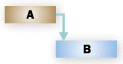
|
Залежне завдання (Б) не може початися до завершення завдання (А), від якого воно залежить. Наприклад, якщо є два завдання "Викопати яму для фундаменту" та "Залити бетон", завдання "Залити бетон" не зможе розпочатися, доки не завершиться завдання "Викопати яму для фундаменту". Стандартним типом зв’язку в програмі Project є зв’язок "Завершення–початок". Якщо не вказати тип зв’язку, використовуватиметься зв’язок "Завершення–початок". |
| Початок-початок (SS) |

|
Залежне завдання (Б) не може початися до початку завдання (А), від якого воно залежить. Залежне завдання може початися в будь-який час після початку завдання, від якого воно залежить. Тип зв'язку SS не вимагає одночасного початку обох завдань. Наприклад, якщо є два завдання "Залити бетон" і "Вирівняти бетон", завдання "Вирівняти бетон" не може початися до початку завдання "Залити бетон". |
| Завершення-завершення (FF) |

|
Залежне завдання (Б) не можна завершити до завершення завдання (А), від якого воно залежить. Залежне завдання можна завершити будь-коли після завершення завдання, від якого воно залежить. Тип зв'язку FF не вимагає одночасного завершення обох завдань. Наприклад, якщо у вас є два завдання, "Прокладання електропроводки" і "Встановлення сантехніки", обидва вони мають бути завершені в один і той же час, перш ніж можна буде-яка проводити будь-яку перевірку. |
| Початок-завершення (SF) |
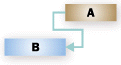
|
Залежне завдання (Б) не можна завершити до початку завдання (А), від якого воно залежить. Залежне завдання може завершитися будь-коли після початку завдання, від якого воно залежить. Тип зв'язку SF не вимагає одночасного завершення залежного завдання та початку завдання, від якого воно залежить. Цей тип зв’язку рідко використовується для керування проектами. Візьмемо, наприклад, перекриття даху будинку й два завдання: власне перекриття та нагляд за виконанням роботи. У цьому випадку, перекриття може початися будь-коли, але контролер має з’явитися на будівельному майданчику в певний момент до завершення виконання робіт. |
Примітка щодо запланованих вручну завдань: Коли ви зв'язуєте заплановане вручну завдання з іншим завданням, програма Project враховує тип зв'язку та розміщує заплановане вручну завдання відносно іншого завдання. Наприклад, завдання-наступник із посиланням FS відображається як початок, коли завершується завдання-попередник. Проте завдання-наступник переміститься, лише якщо буде створено зв'язок. Якщо попередник пізніше змінить дату завершення, дата початку проекту залишиться незмінною.
Проте програму Project можна настроїти таким чином, щоб заплановане вручну завдання не переміщувалося, коли воно зв'язане з іншим завданням.
- Виберіть "Параметри файлу>>" Розклад.
- Зніміть прапорець "Оновлювати заплановані вручну завдання під час редагування зв'язків ".
Як зв’язки обмеження, що накладаються на завдання, впливають на розклад?
Обмеження дають змогу контролювати дату початку або завершення автоматично запланованого завдання. Існує три типи обмежень.
- Гнучкі обмеження. З цими обмеженнями не пов'язано конкретні дати. Накладання цих обмежень дає змогу почати завдання якомога раніше або якомога пізніше, якщо завдання закінчується до завершення проекту з урахуванням інших обмежень і залежностей між завданнями в розкладі.
- Напівгнучкі обмеження: Для цих обмежень потрібна пов'язана дата, якою визначається найраніша або найпізніша дата початку або завершення для завдання. Ці обмеження дають змогу завершити завдання в будь-який час, за умови дотримання крайнього терміну початку або завершення.
- Негнучкі обмеження: Ці обмеження вимагають призначення пов'язаної дати, якою визначається дата початку або завершення завдання. Ці обмеження зручно використовувати для врахування у розкладі зовнішніх факторів, таких як доступність обладнання або ресурсів, крайні терміни, віхи контрактів, а також дати початку та завершення.
Порада для керівників проектів . Обмеження "Якомога раніше" (ЯР) можна використовувати практично завжди. Це забезпечує максимальну гнучкість механізму планування під час визначення ідеальної дати завершення проекту.
Обмеження для завдань можна миттєво переглянути двома способами.
- Щоб переглянути або змінити обмеження, виберіть завдання, а потім – "Відомості про завдання>". Перейдіть на вкладку "Додатково ", щоб відобразити поля "Тип обмеження " та "Дата обмеження ".
- Якщо обмеження відмінне від ЯКНАЙШВИДШЕ або ЯП, пов'язаний з типом обмеження графічний індикатор відображатиметься в стовпці "Індикатор " у будь-якому поданні аркуша, наприклад у діаграмі Ганта.
Обмеження з помірною гнучкістю планування забороняють початок або завершення завдання раніше або пізніше вибраної дати. Наприклад, завдання з обмеженням "Початок не раніше ніж" (ПНРН) для 15 червня та залежністю FS від іншого завдання може починатися 15 червня, якщо завдання-попередник завершується 15 червня (або пізніше, якщо завдання-попередник завершується після 15 червня), але його не можна запланувати раніше, ніж на 15 червня. Такі обмеження, наприклад, доцільно використовувати за наявності дозволу на будівництво, чинного до певної дати. У цьому випадку можна використати обмеження ПНРН або ЗНПН.
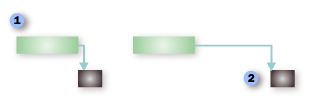
У разі застосування до цих завдань зв'язку за промовчанням і обмеження ЯКНАЙШВИДШЕ завдання-наступник (друге завдання) буде заплановано одразу після планової дати завершення завдання-попередника (першого завдання).
У разі застосування обмеження ПНРН завдання-наступник не може починатися до дати обмеження, навіть якщо (як показано тут) завдання-попередник завершується до дати обмеження.
У таблиці нижче перелічено обмеження, передбачені у програмі Project.
| Тип обмеження | Назва обмеження | Опис |
|---|---|---|
| Гнучке | Якомога пізніше (ЯП) | Планування завдання на якомога пізнішу дату таким чином, що завдання закінчувалося до завершення проекту і без створення затримки для наступних завдань. Це обмеження використовується для завдання за промовчанням у разі планування з дати завершення проекту. У разі використання цього обмеження дату початку та дату завершення цього завдання вводити не слід. |
| Гнучке | Якомога раніше (ЯКНАЙШВИДШЕ) | Планування завдання таким чином, щоб воно розпочалося якомога швидше. Це обмеження використовується для завдання за промовчанням у разі планування з дати початку проекту. У разі використання цього обмеження дату початку та дату завершення вводити не слід. |
| Напівгнучке | Початок не раніше ніж (ПНРН) | Планування початку завдання на задану дату або пізніше. Це обмеження слід використовувати, якщо необхідно уникнути початку завдання до вказаної дати. |
| Напівгнучке | Завершення не раніше ніж (ЗНРН) | Планування завершення завдання на задану дату або пізніше. Це обмеження слід використовувати, якщо необхідно уникнути завершення завдання до певної дати. |
| Напівгнучке | Початок не пізніше ніж (ПНПН) | Планування початку завдання на задану дату або раніше. Це обмеження слід використовувати, якщо необхідно уникнути початку завдання після вказаної дати. |
| Напівгнучке | Завершення не пізніше ніж (ЗНПН) | Планування завершення завдання на задану дату або раніше. Це обмеження слід використовувати, якщо необхідно уникнути завершення завдання після певної дати. |
| Негнучке | Фіксоване завершення (ФЗ) | Планування завершення завдання на задану дату. У цьому разі найранішою, плановою та найпізнішою датою завершення є введена дата, а завдання фіксується у розкладі в певному положенні. |
| Негнучке | Фіксований початок (ФП) | Планування початку завдання на задану дату. У цьому разі найранішою, плановою та найпізнішою датою початку є введена дата, а завдання фіксується у розкладі в певному положенні. |
За промовчанням до всіх завдань у проекті, запланованому від дати початку, застосовується обмеження ЯР. Аналогічно, до всіх завдань у проекті, запланованому від дати завершення, за замовчуванням застосовується обмеження ЯП.
Жорсткі обмеження зазвичай перевизначають будь-які залежності завдань і обмежують виконання завдання вибраною датою. Наприклад, завдання з обмеженням ФП на 30 вересня та залежністю ФС від іншого завдання завжди плануватиметься на 30 вересня, навіть якщо завдання-попередник завершується раніше або пізніше. Проте це можна змінити. Виберіть "Параметри > файлу" "Розклад>", а потім установіть прапорець "Завдання завжди дотримуватимуться своїх обмежень.
Як типи завдань впливають на розклад?
Типи завдань застосовуються лише до автоматично запланованих завдань. Вони бувають трьох видів: фіксовані одиниці, фіксована робота та фіксована тривалість. Програма Project враховує тип завдання, щоб визначати поведінку тривалості, трудовитрат і одиниць під час планування проекту.
У разі внесення змін до одного із трьох елементів кожен тип завдання впливає на планування, як описано в таблиці нижче.
| Тип завдання | Якщо змінити одинці | Якщо змінити тривалість | Внесення змін до роботи |
|---|---|---|---|
| Завдання з фіксованими одиницями | Тривалість переобчислюється. | Трудовитрати переобчислюються. | Тривалість переобчислюється. |
| Завдання з фіксованою роботою | Тривалість переобчислюється. | Переобчислюються одиниці. | Тривалість переобчислюється. |
| Завдання з фіксованою тривалістю | Трудовитрати переобчислюються. | Трудовитрати переобчислюються. | Переобчислюються одиниці. |
- Щоб змінити тип завдання, виберіть його, натисніть"Відомості прозавдання>" та перейдіть на вкладку "Додатково".
Кілька прикладів
Припустімо, є завдання з фіксованими одиницями, де 1 одиниця ресурсу з повною зайнятістю, доступна протягом 8 годин щодня. Ви встановлюєте тривалість завдання на 10 днів, а робота – на 80 годин.
- Якщо з’ясується, що інший ресурс із повною зайнятістю може допомогти з виконанням цього завдання, програма Project переобчислить тривалість завдання. Тепер для виконання завдання призначено дві одиниці тривалістю 5 днів і роботою 80 годин.
- Якщо з’ясується, що на виконання завдання є лише 8 днів, а не 10, Project переобчислить обсяг робіт за завданням. Тепер це буде завдання тривалістю 8 днів із 64 годинами роботи та 1 одиницею ресурсів.
- Якщо з’ясується, що для виконання завдання знадобиться додатково 20 годин роботи, Project переобчислить тривалість завдання. Тепер це буде завдання з обсягом робіт 100 і тривалістю 12,5 днів і 1 одиницею ресурсів.
Нехай тепер це ж завдання потрібно виконати як завдання з фіксованим обсягом роботи. Це означає, що в рамках завдання можна виконати лише вказаний обсяг роботи: ні більше, ні менше. У цьому прикладі для виконання завдання є 1 ресурс із повною зайнятістю, доступний щодня протягом 8 годин, тривалість завдання складає 10 днів, а обсяг роботи – 80 годин.
- Якщо з’ясується, що інший ресурс із повною зайнятістю може допомогти з виконанням цього завдання, програма Project переобчислить тривалість завдання. Тепер для виконання завдання буде призначено 2 одиниці, його тривалість становитиме 5 днів, а робота – 80 годин.
- Якщо з’ясується, що на виконання завдання є лише 8 днів, а не 10, Project переобчислить кількість одиниць ресурсів за завданням. Щоб завдання було виконано за 80 годин протягом 8 днів, слід призначити 1,25 одиниць ресурсів. Навантаження одиниці ресурсів, яка наразі призначена для виконання завдання, становить 125 %. Щоб врахувати додаткові 25 % навантаження, необхідно призначити ще один ресурс.
- Якщо з’ясується, що для виконання завдання знадобиться додатково 20 годин роботи, Project переобчислить тривалість завдання. Тепер це буде завдання з обсягом робіт 100 і тривалістю 12,5 днів і 1 одиницею ресурсів.
Наприкінці давайте тепер розглянемо випадок, коли це ж завдання потрібно виконати як завдання з фіксованою тривалістю. Це означає, що завдання має бути виконано протягом зазначеного часу (тривалості). І знову, у цьому прикладі для виконання завдання є 1 ресурс із повною зайнятістю, доступний щодня протягом 8 годин, тривалість завдання складає 10 днів, а обсяг роботи – 80 годин.
- Якщо з’ясується, що інший ресурс може допомогти з виконанням цього завдання, програма Project переобчислить роботу, призначену кожному ресурсу. Якщо для виконання завдання призначено лише 1 ресурс, на виконання завдання йому потрібно буде витратити 80 годин роботи. Якщо призначити ще один ресурс для виконання цього завдання, кожному з ресурсів потрібно буде виконати 40 годин роботи, щоб завдання було виконано за ті ж 10 днів тривалості, а загальний обсяг роботи становив 80 годин. Додавання ще однієї одиниці ресурсу призводить також до того, що навантаження кожного ресурсу зменшується до 50 %, що робить їх доступними на 50 % для роботи над іншими завданнями.
- Якщо з’ясується, що на виконання завдання є лише 8 днів, а не 10, Project переобчислить обсяг робіт за завданням. Тепер це буде завдання тривалістю 8 днів із 64 годинами роботи та 1 одиницею ресурсів.
Якщо з'ясується, що для виконання завдання знадобиться додатково 20 годин роботи, Project переобчислить кількість одиниць ресурсів таким чином, щоб додаткову роботу можна було виконати за ті ж самі 10 днів тривалості. Тепер це буде завдання з обсягом робіт 100, тривалістю 10 днів і 1,25 одиницею ресурсів. Навантаження одиниці ресурсів, яка наразі призначена для виконання завдання, становить 125 %. Щоб врахувати додаткові 25 % навантаження, необхідно призначити ще один ресурс.
Примітка.
Оскільки для призначень витратних ресурсів відсутні значення для обсягу роботи або кількості одиниць, у разі змінення дати початку або дати завершення завдання ці значення не переобчислюються. Дати також ніколи не переобчислюються для призначень витратних ресурсів, оскільки для них неможливо змінити роботу або кількість одиниць.
Ця таблиця, містить кілька особливостей, пов’язаних із типами завдань, про які слід пам’ятати.
| Поради та хитрощі | Пояснення |
|---|---|
| Шукайте завдання з фіксованим обсягом роботи | Якщо у списку типів завдань вибрати "Фіксована робота", для завдання не можна буде змінити параметр "Із фіксованим обсягом роботи". Для завдань із фіксованим обсягом роботи обсяг робіт змінити неможливо, тому їхній обсяг роботи завжди фіксований. Дізнайтеся більше про завдання з фіксованим обсягом роботи. |
| Додавайте стовпці, щоб простіше було змінити типу завдання | Щоб мати змогу переглядати та змінювати тип завдання безпосередньо для кожного завдання в поданні, необхідно вставити поле Тип. Виберіть стовпець праворуч від місця, у яке потрібно вставити новий стовпець, відкрийте меню "Вставити " та виберіть пункт "Стовпець". У списку " Ім'я поля " виберіть "Тип". |
| Зведені завдання завжди мають фіксовану тривалість | Зведені завдання завжди належать до типів завдань із фіксованою тривалістю, оскільки дата початку та дата завершення зведеного завдання визначається його підзавданнями. |
| Створюйте структуру, використовуючи зниження рівня, а не типи завдань | Якщо в рамках структури проекту необхідно змінити ієрархічну структуру завдання або підзавдання, для цього не потрібно змінювати тип завдання або додавати дату крайнього терміну. Досить лише знизити або підвищити рівень завдання. |
| Не плутайте обмеження завдання, наприклад ЯКНАЙШВИДШЕ, з типами завдань | У разі необхідності накласти обмеження на правила розрахунку дати початку та дати завершення у програмі Project слід задати обмеження завдання, а не його тип. |
Як планування з фіксованим обсягом роботи впливає на розклад?
Після призначення ресурсів планування всіх завдань здійснюється за цією формулою (припускається, що завдання належать до типу завдань із фіксованою кількістю одиниць):
Duration = Work / Units
- Для будь-якого завдання можна вибрати, який елемент формули обчислювати програмою Project, задавши тип завдання. Якщо призначити виконавця для завдання або видалити його, програма Project збільшить або зменшить тривалість завдання залежно від кількості призначених йому ресурсів, але загальний обсяг робіт для цього завдання програма Project не змінить. Це називається плануванням із фіксованим обсягом роботи. Зазвичай цей параметр вимкнуто. Щоб увімкнути її, виберіть параметр > "Параметри файлу>" Розклад і встановіть прапорець "Нові завдання з фіксованим обсягом роботи".
Хоча плануванням із фіксованим обсягом роботи можна застосовувати в більшості випадків, іноді таку поведінку необхідно змінити для точнішого відтворення фактичного стану справ у зв’язку з певним завданням під час додавання або видалення ресурсів. Наприклад, іноді необхідно з’ясувати, як збільшуватиметься загальний обсяг робіт у разі додавання користувачів до певного завдання.
- Виберіть завдання, натисніть "Відомості про завдання>", а потім перейдіть на вкладку "Додатково".
- Зніміть прапорець " Із фіксованим обсягом роботи ".
Примітка.
Планування з фіксованим обсягом роботи не можна скасувати для завдань із фіксованим обсягом роботи . Для завдань із фіксованим обсягом роботи обсяг робіт змінити неможливо, тому їхній обсяг роботи завжди фіксований.
Під час використання планування з фіксованим обсягом роботи слід пам’ятати про певні особливості.
| Поради та хитрощі | Пояснення |
|---|---|
| Фіксований обсяг роботи не застосовується до першого призначеного ресурсу | Обчислення з фіксованим обсягом роботи застосовуються лише після призначення завданню першого ресурсу. Після призначення першого ресурсу обсяг роботи не змінюється з призначенням нових або скасуванням призначення наявних ресурсів для завдання. |
| Слідкуйте за завданнями з фіксованою кількістю одиниць | Якщо призначене завдання належить до типу Фіксовані одиниці, призначення додаткових ресурсів призводить до скорочення тривалості завдання. |
| Слідкуйте за завданнями з фіксованою тривалістю | Якщо призначене завдання належить до типу Фіксована тривалість, призначення додаткових ресурсів призводить до зменшення кількості одиниць навантаження для ресурсів. |
| Слідкуйте за завданнями з фіксованою кількістю одиниць | Якщо призначене завдання належить до типу Фіксована робота, призначення додаткових ресурсів призводить до скорочення тривалості завдання. |
| Лише деякі завдання можуть призначатись із фіксованим обсягом роботи | Для зведених завдань і вставлених проектів не можна встановити параметр "Із фіксованим обсягом роботи". |
Як планування вручну та автоматично впливає на розклад?
Щоб зрозуміти, як планується проект у програмі Project, потрібно знати відмінності між запланованими вручну завданнями та завданнями, запланованими автоматично.
Загалом заплановані вручну завдання дають змогу користувачу керувати розкладом. Якщо додати завдання до розкладу, воно залишається там, куди його додано. Але це не завжди найкращий спосіб складання розкладу, особливо коли проект ускладнюється. У цьому разі можна використовувати автоматично заплановані завдання, щоб скористатися потужним ядром планування у програмі Project.
Погляньте на зображення нижче. На ньому показано два різні типи завдань, перші два заплановані вручну, а останні два – автоматично.
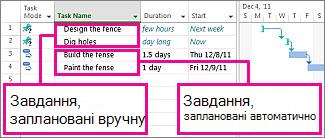
Для завдань, запланованих вручну, тривалість є текстовим значенням і числом. Оскільки тривалість може бути тестовим значенням, програма Project не задала дату початку автоматично, і смужка діаграми Ганта відображається лише частково, для відображення непевності розкладу в цьому місці.
Для автоматично запланованого завдання тривалість – це числове значення, до якого додається одиниця часу, наприклад "12 год." означає дванадцятигодинну тривалість. За визначенням, припустиму тривалість, дати початку й завершення автоматично запланованого завдання та, відповідно, його смужки програма Project задає автоматично.
Крім того, іноді може виникнути плутанина з відомостями, які надаються для запланованих уручну завдань. Усе, що необхідно програмі Project, щоб накреслити смужки для запланованого вручну завдання, – це три значення: тривалість, дата початку й дата завершення. Якщо задати для запланованого вручну завдання два з цих значень, третє значення програма Project обчислить автоматично, а завдання залишиться запланованим уручну. Тож будьте обережні з такою "несподіваною" поведінкою програми Project.
Примітка.
За замовчуванням завдання плануються вручну. Керівники проектів, які звикли до автоматичного планування в попередніх версіях програми Project, можуть вимкнути функцію планування вручну для певних завдань або всього проекту. Для деяких (особливо складних) проектів може знадобитися потужне ядро планування програми Project, що візьме на себе функцію планування. Щоб усі завдання планувалися автоматично, установіть прапорець "Нові завдання: Запланувати автоматично" в нижній частині вікна програми Project.
Завдання, заплановані вручну
Заплановане вручну завдання можна помістити в будь-яке місце на розкладі, і програма Project не переміщатиме його. Ця нова функція забезпечує більшу гнучкість і ширші можливості для керування плануванням і складанням розкладу.
То в чому ж тоді проблема? Часто графіки проектів дуже офіційні. Проект може починатися як простий список дат з повідомлень електронної пошти, нарад із зацікавленими сторонами або навіть усних розмов. Керівники проекту рідко мають повні відомості щодо робочих елементів. Наприклад, вони можуть знати лише дату й час початку завдання, але їм буде невідома його тривалість, доки вони не отримають оцінку від учасників своєї групи. Крім того, їм може бути відомо, скільки часу потрібно для виконання завдання, але вони можуть не знати дату й час його початку, доки не отримають затвердження від керівника ресурсів.
Під час планування завдань вручну слід пам’ятати про кілька моментів.
- Ви ніколи не залишитеся в темряві: Заплановані вручну завдання мають окремі індикатори та панелі завдань, які допомагають відрізнити їх від "класичних" автоматично запланованих завдань.
- Будь-що: Якщо завдання планується вручну, стовпці "Початок", " Завершення" та " Тривалість " можуть бути пустими або містити текстові значення на додачу до придатних для розпізнавання дат.
- Переключення режимів планування: Завдання, заплановані вручну, можна зробити запланованими автоматично та навпаки. Проте будьте обережні. Якщо перетворити заплановане вручну завдання на завдання, заплановане автоматично, деякі рішення прийматиме програма Project. Якщо завдання мало "двотижневу" тривалість і перетворити його на заплановане автоматично, програма Project зазвичай встановлює орієнтовну тривалість "1 день?". Зрештою, хіба можна очікувати, що програма Project здогадається, що "двотижнева" означає два тижні.
- Прослизання керування: Якщо заплановане вручну завдання потрібно відкласти через затримку, його завдання-наступники не будуть перенесені автоматично. Керівники проектів можуть на власний розсуд зберегти вихідні дати, якщо у них є доступні ресурси для подальшого планування, або відкласти завдання-наступники за наявності жорстких залежностей.
- Вплив із фіксованим обсягом роботи: Заплановані вручну завдання неможливо перетворити на завдання з фіксованим обсягом роботи. Тривалість запланованого вручну завдання не зміниться, якщо йому буде призначено або видалено з нього додаткові ресурси. Дізнайтеся більше пізніше в цій статті.
У наведеній нижче таблиці показано, як визначаються та використовуються атрибути програми Project для планування завдань вручну та автоматично.
| Товар | Заплановані вручну | Заплановані автоматично |
|---|---|---|
| Тривалість | Може бути числом, датою або текстовою інформацією, наприклад "14 д" або "двотижневе". Програма Project не використовує ці дані для автоматичного планування проекту, якщо значення тривалості представлено в непридатному для розпізнавання форматі. | Можна використовувати лише числа, які позначають тривалість часу та одиниці, наприклад "14 д" або "2 місяці". |
| Робота | Можна використовувати лише числа, які позначають тривалість часу та одиниці, наприклад "14 д" або "2 місяці". | Можна використовувати лише числа, які позначають тривалість часу та одиниці, наприклад "14 д" або "2 місяці". |
| Ресурси | Можуть призначатися завдання. Календарі ресурсів не використовуються програмою Project для автоматичного планування завдань. | Можуть призначатися завдання. Використовується програмою Project для надання допомоги у визначенні найкращого розкладу. Змінює тривалість завдань, якщо для завдань установлено завдання з фіксованим обсягом роботи, на відміну від завдань, запланованих вручну. |
| Дата початку | Може бути числом, датою або текстовою інформацією, наприклад "30 чер" або "якось незабаром". Програма Project не використовує ці дані для автоматичного планування проекту, якщо значення часу представлено в непридатному для розпізнавання форматі. | Можна використовувати лише відомості про дату. Проте можна також використовувати значення "сьогодні" та "завтра", які програма Project резервує для автоматичного планування завдань. |
| Дата завершення | Може бути датою або текстовою інформацією, наприклад "30 чер" або "якось незабаром". Програма Project не використовує ці дані для автоматичного планування проекту. | Можна використовувати лише відомості про дату. Проте можна також використовувати значення "сьогодні" та "завтра", які програма Project резервує для автоматичного планування завдань. |
| Обмеження | Пропускається застосунком Project. | Використовується програмою Project для надання допомоги у визначенні найкращого розкладу. |
| Залежності (зв’язки) | Можна використовувати, але у цьому випадку планування завдання не зміниться. Проте якщо зв’язки завдань застосовуються вперше, завдання буде переплановано. | Можна використовувати та призведе до змінення планування завдання. |
| Календарі проекту та ресурсів | Пропускається застосунком Project. | Використовується програмою Project для надання допомоги у визначенні найкращого розкладу. |
Завдання, заплановані автоматично
Автоматично заплановані завдання традиційно використовуються для планування завдань у програмі Project. Автоматичне планування забезпечує створення складної семантичної структури для керування розкладами проектів. Залежно від введених даних, таких як тривалість завдання, запланована робота, кількість ресурсів і дати обмежень, програма Project обчислює найранішу та найпізнішу дати виконання завдань для створення оптимального розкладу.
Програма Project планує проект на основі відомостей введених користувачем для зазначених нижче компонентів.
- Проекту в цілому.
- Окремі елементи роботи (які називаються завданнями), необхідні для завершення проекту.
- За потреби, ресурси, необхідні для виконання цих завдань.
У разі змінення будь-яких характеристик після створення розкладу можна оновити завдання або ресурси, а програма Project відкоригує розклад автоматично.
Для кожного завдання можна задати один або кілька з зазначених нижче параметрів:
- Тривалість
- Залежності завдань
- Обмеження
Використовуючи ці відомості, програма Project обчислює дати початку та дати завершення для кожного завдання.
Користувач може ввести ресурси у проекті, а потім призначити їх завданням, щоб указати, які ресурси відповідають за виконання кожного призначення. Це не лише допомагає планувати складові проекту, але й дає змогу обчислити кількість необхідних станків або якість матеріалів, які необхідно використовувати. У разі введенні ресурсів розклади завдань додатково уточнюються з урахуванням зазначених нижче відомостей.
- Робота
- Одиниці
- Робочий і вільний час, указаний у календарях
На планування можуть впливати такі інші елементи, як час випередження та час затримки для зв'язків, типи завдань, доступність ресурсів і ресурс рушійної сили. Розуміння впливу цих елементів може допомогти вам підтримувати та коригувати свій графік за потреби.
Примітка.
Project обчислює тривалість автоматично запланованих завдань на основі визначень одиниць тривалості (Виберіть параметри файлу>>,розклад). Так само як у звичайному календарі з розбиттям за місяцями, рік починається в січні, а кожен тиждень починається з неділі або понеділка. За замовчуванням, коли Project обчислює одиниці тривалості, один день складається з 8 годин, один тиждень – із 40 годин, а один місяць – із 20 робочих днів. Якщо для завдань введено дату початку та дату завершення, але не введено час початку та час завершення, Project використовує 08:00 як стандартний час початку та 17:00 як стандартний час завершення.
Змінення режимів планування завдань
Заплановані автоматично завдання можна перетворити на заплановані вручну завдання й навпаки (виберітьграфікпараметрів>файлу>). У разі змінення режиму планування завдання слід пам'ятати про певні особливості.
- Завдання, перетворене на завдання з автоматичним плануванням, матиме тривалість і дати, що відповідають настройкам програми Project за замовчуванням. Наприклад, програма Project замінить тривалість "Пара тижнів" для запланованого вручну завдання на "1 день?". Якщо перетворити завдання, для якого вручну введено дату початку "завтра", на автоматично заплановане, її буде замінено на дату початку проекту.
- Для завдання, перетвореного на завдання, заплановане вручну, тривалість і дати зберігаються незмінними. Але після того, як завдання буде позначено як заплановане вручну, тривалістю та датами можуть бути будь-які числова, текст або дати.
Як резервний час (або резерв часу) впливає на розклад?
Резервний час (який також називають резерв часу) допомагає знайти ті завдання, які можна пересунути без впливу на дату завершення проекту. Іноді може виникати потреба переглянути завдання, які наразі можна перемістити на інший час без наслідків для критичного часу (загальний резерв часу) або завдання, які можна перемістити на інший час до того, як це вплине на завдання, з яким воно пов'язано (вільний резерв часу).
Резервний час у розкладі можна переглянути двома способами.
- У діаграмі Ганта виберіть " Формат діаграми Ганта" та встановіть прапорець " Резерв часу ". Резервний час відобразиться у вигляді тонкої лінії приєднаної до початку або кінця смужок діаграми Ганта.
- Скористайтеся поданням "Докладна діаграма Ганта". Виберіть " Переглянути>інші подання", а потім виберіть "Докладна діаграма Ганта". Натисніть кнопку Застосувати. Тепер поверніться до діаграми Ганта та виберіть "Розклад таблиць".>
З резервним часом пов'язано кілька особливостей, про які слід пам'ятати.
| Поради та хитрощі | Пояснення |
|---|---|
| Пильнуйте негнучкі обмеження | Якщо завдання, обмежене певною датою, має завдання-попередник, яке завершується надто пізно, щоб завдання-наступник почалося на вказану в обмеженні дату, може утворитися від'ємний резерв часу. Від’ємний резерв часу додатково обмежить дату завершення проекту. |
| Змінення крайніх термінів призводить до змінення загального часового резерву | Крайні терміни можуть впливати на загальний резерв часу за завданнями. Якщо ввести крайній термін до завершення загального резерву часу за завданням, загальний резерв часу буде переобчислено з використанням крайнього терміну, а не найпізнішої дати завершення завдання. Завдання стає критичним, коли загальний резерв часу досягає нуля. |
Як крайні терміни впливають на розклад?
Крайнi терміни зазвичай не впливають на планування завдань. Вони використовуються, щоб позначити цільову дату, яку ви не хочете пропустити, без необхідності встановлювати обмеження завдання, яке може вплинути на планування в разі зміни завдань-попередників. Завдання із крайнім терміном планується так само, як і будь-яке інше завдання, але коли воно завершується після свого крайнього терміну, у програмі Project відображається індикатор завдання, який сповіщає, що крайній термін виконання завдання пропущено.
Щоб переглянути або змінити крайній термін завдання, виберіть це завдання та натисніть кнопку "Відомості про завдання>". На вкладці "Додатково " скористайтеся полем "Крайній термін ".
Крайні терміни можуть впливати на загальний резерв часу за завданнями. Якщо ввести крайній термін до завершення загального резерву часу за завданням, загальний резерв часу буде переобчислено з використанням крайнього терміну, а не найпізнішої дати завершення завдання. Завдання стає критичним, коли загальний резерв часу досягає нуля.
Крайній термін можна вказати як для зведених завдань, так і для окремих завдань. Якщо крайній термін зведеного завдання конфліктує з будь-яким із підзавдань, індикатор крайнього терміну використовується, щоб позначати прострочені крайні терміни підзавдань.
Але крайній термін може впливати на планування завдань, якщо цей крайній термін задано для завдання з обмеженням ЯП. Завершення завдання планується на крайній термін, хоча завдання може завершитися після крайнього терміну, якщо завдання-попередник буде виконано з затримкою.
Як календарі впливають на розклад?
Календарі визначають стандартний робочий і вільний час, як-от вихідні та святкові дні, для проекту.
Примітка.
Дати запланованих вручну завдань (у разі їх введення) не змінюються в разі внесення змін до календарів проекту або ресурсів.
Календарі у програмі Project використовуються для визначення доступності ресурсів, принципу планування ресурсів, призначених завданням, а також принципів планування самих завдань. Календарі проекту та завдань використовуються для планування завдань, а в разі призначення ресурсів завданням для цього використовуються також календарі ресурсів.
Календарі перевизначають параметри одне одного. Ось як вони змінюють настройки:
- Після створення завдання календар проекту складе розклад виконання для нього.
- Після додавання ресурсу до завдання календар ресурсів керуватиме розкладом виконання завдання.
- Якщо додати завдання до календаря завдання та встановити для параметра календаря значення Ігнорування календарів ресурсів у вікні "Відомості про завдання " під час планування, цей календар завдання керуватиме розкладом виконання завдання та ігноруватиме всі заплановані ресурси, які призначено для завдання.
Для роботи з календарями виберіть Project, а потім – Змінити робочий час.
| Тип календаря | Опис |
|---|---|
| Основні календарі | Ці календарі – основа для календарів інших типів. Основний календар можна вибрати як календар проекту. Крім того, основний календар можна застосувати до завдань як календар завдання або як години за замовчуванням для календаря ресурсів. Ви можете настроїти власний основний календар, скориставшись будь-яким із доступних у програмі основних календарів. У програмі Project доступно три типи основних календарів. Календар Standard Календар Standard – це стандартний календар, який слугує основою для календарів ресурсів. Цей календар відображає традиційний робочий графік: з понеділка по п'ятницю з 8:00 до 17:00 з годинною перервою на обід. 24-годинний календар . 24-годинний календар відображає розклад без вільного часу. Такий календар можна використовувати для призначення ресурсів і завдань потягом доби, або якщо ресурси (устаткування) працюють над завданням безперервно. Календар нічних змін. Календар нічних змін відображає графік нічних змін із ночі понеділка до ранку суботи, із 23:00 до 8:00 із годиною перерви. |
| Календарі проекту. | Ці календарі визначають стандартний робочий і вільний час для проекту в цілому. Якщо календарі ресурсів або календарі завдань не використовуються, завдання за замовчуванням плануються на робочий час за календарем проекту. |
| Календарі ресурсів | Ці календарі зазвичай створюються на основі календаря програми Project у момент створення ресурсу. Ви можете змінити робочий або вільний час для певних ресурсів або набору ресурсів, переконавшись, що робота планується для ресурсів, лише коли вони доступні. Якщо змінити робочий або вільний час у календарі ресурсу та призначити ресурс для виконання завдання, таке завдання планується на робочий час у календарі ресурсу. Це може також впливати на дату завершення завдання. Ресурси можуть або успадкувати вільний час з основного календаря, або перевизначити цей час за допомогою параметрів вільного часу в календарі ресурсів. |
| Календарі завдань. | Ці календарі дають змогу визначати робочий час для завдань за межами робочого часу в календарі проекту. Календар завдання створюється аналогічно до інших календарів. Коли завданню призначається календар завдання, а робочий час у календарі ресурсу, призначеного завданню, відрізняється від робочого часу в календарі завдання, це завдання планується на час, визначений як робочий в обох календарях. Проте в параметрах завдання можна зазначити, що програма має ігнорувати календарі ресурсів і планувати завдання навіть на вільний час ресурсу. Якщо для завдання не задано календар завдання, для планування завдання використовуватиметься календар проекту. |
Як призначення ресурсів змінюють розклад?
Якщо завданням у проекті не призначені ресурси, для обчислення розкладу програма Project використовує тривалість, залежності завдань, обмеження та відомості з календарів проекту та ресурсів. У разі призначення ресурсів, планування завдань здійснюється з урахуванням календарів ресурсів і одиниць призначення, що робить планування більш точним.
Примітка.
Календарі ресурсів не впливають на заплановані вручну завдання. У разі призначення ресурсу запланованому вручну завданню розклад завдання лишається незмінним.
Призначення – це зв'язок між певним завданням і певним ресурсом, який відповідає за виконання цього завдання. Завданню можна призначити кілька ресурсів. Завданням можна призначати трудові, матеріальні та витратні ресурси. На відміну від робочих ресурсів, призначення матеріальних або витратних ресурсів завданню не впливає на планування завдання.
Нехай, наприклад, у проекті є завдання під назвою Розробка специфікацій. Також є ресурс "інженер" на ім’я Степан. Якщо призначити Степана для виконання завдання Розробка специфікацій, планування цього завдання залежатиме не лише від таких відомостей, як тривалість, залежності завдання, обмеження та календарі, але й від календаря ресурсів Степана та одиниць призначення.
Крім планування відповідно до відомостей про завдання, програма Project після призначення ресурсів завданню у проекті використовує для обчислення даних розкладу додаткові відомості про ресурс і призначення, зокрема зазначені нижче.
| Атрибут або параметр ресурсу | Пояснення |
|---|---|
| Робота | Обсяг роботи або понаднормової роботи, призначеної ресурсу, а також спосіб розподілу цієї роботи за часом. На розподілення роботи в часі можуть також впливати схеми роботи. |
| Одиниці призначення | Кількість одиниць призначення для ресурсу (часткова зайнятість, повна зайнятість або сумісництво) за завданням. |
| Тип завдання | Тип завдання, який впливає на змінення розкладу у разі змінення наявного призначення. Є такі три типи завдань: з фіксованою одиницею, з фіксованою тривалістю та з фіксованими трудовитратами. |
| Із фіксованим обсягом роботи. | Якщо завдання планується з фіксованим обсягом роботи, у разі додавання або видалення ресурсів обсяг роботи залишається незмінним для завдання й розподіляється серед ресурсів. Наприклад, одна з особливостей завдань із фіксованим обсягом роботи полягає в тому, що в разі призначення додаткових ресурсів потрібна менша тривалість, щоб виконати завдання. Докладніше про параметр "З фіксованим обсягом роботи". |
| Календарі | Календарі ресурсів. Програма Project планує призначені ресурси залежно від робочого та вільного часу, зазначеного в їхніх календарях ресурсів. |
| Схеми роботи | Схеми роботи дають змогу точніше настроїти час, коли ресурси повинні працювати над завданням, наприклад у разі необхідності прискорити виконання роботи. У поданні "Використання завдань " клацніть правою кнопкою миші ім'я ресурсу, призначеного завданню, а потім виберіть у списку схеми роботи попередньо визначену схему роботи. Після вибору схеми можна вручну відкоригувати години в частині подання використання, де відображається розподіл у часі. |
Щоб призначити ресурси завданням, виберіть вкладку "Ресурс ", а потім натисніть кнопку "Призначити ресурси".