У Project можна:
- створювати плани проектів;
- формувати групи проекту та виділяти ресурси;
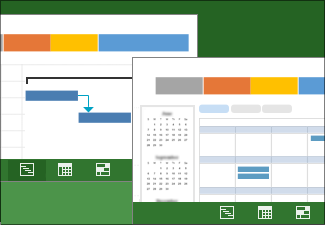
- переглядати різні подання завдань і ресурсів;
- вимірювати перебіг виконання;
- керувати бюджетом.
Примітка.
- Цей короткий посібник присвячено Microsoft Project 2019, 2016 і Project за передплатою на Microsoft 365. У Project Online передбачено деякі додаткові можливості роботи в Інтернеті.
- Докладніші відомості про створення проекту можна знайти в розділі Створення нового проекту.
Створення проекту на основі шаблону
- Відкрийте Project.
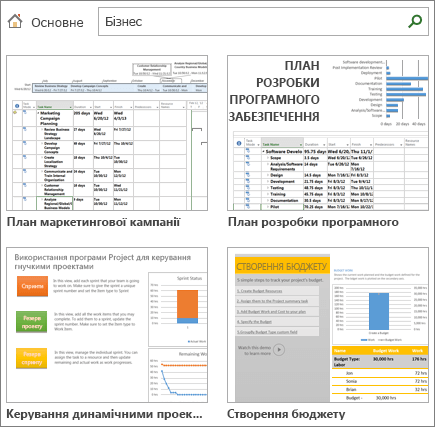
Якщо ви вже працюєте в плані проекту, виберіть команду "Створити файл>". - Виберіть шаблон або введіть запит у поле "Пошук онлайнових шаблонів" і натисніть клавішу Enter.
Щоб створити проект із нуля, виберіть Новий проект. - Вибираючи шаблон, укажіть потрібні параметри, а потім натисніть кнопку Створити.
Змініть ресурси, завдання та тривалість у шаблоні відповідно до потреб свого проекту.
Примітка.
Щоб створити новий проект із наявного, змініть дати початку й завершення проекту та збережіть файл проекту з новим ім’ям або в іншому розташуванні.
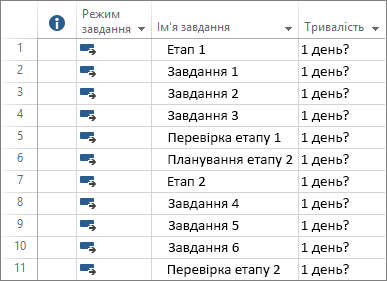
Додавання завдань до проекту
- Виберіть "Перегляд>завдань", "Подання> завданьдіаграми Ганта".
- Введіть ім’я завдання в перше пусте поле Ім’я завдання.
- Натисніть клавішу Enter.
- Повторіть кроки 2 та 3, щоб ввести решту завдань.
Якщо додавання завдань по одному займає багато часу, можна також виконати такі дії: