
У цій статті
- Вставлення завдання між наявними завданнями
- Додавання завдання до мережевої схеми
- Додавання кількох завдань одночасно
- Після додавання завдань…
Вставлення завдання між наявними завданнями
- Виберіть рядок, під яким потрібно вставити нове завдання.
- Виберіть завдання>.
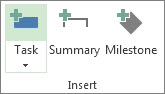
- У вставленому рядку введіть ім’я завдання.
Нумерація ідентифікаторів завдань змінюється автоматично, але вставлені завдання не зв’язуються автоматично з сусідніми завданнями. У програмі Project можна настроїти автоматичне зв’язування вставлених завдань із сусідніми завданнями.
Додавання завдання до мережної схеми
- Виберіть Переглянути>мережеву схему.
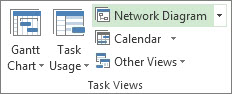
- Виберіть завдання>.
- Введіть ім’я завдання в поле нового завдання.
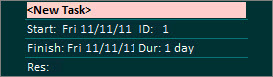
Додавання кількох завдань одночасно
Форма завдання дає змогу додати кілька завдань одночасно, особливо якщо завдання мають призначення ресурсів і залежності завдань.
Виберіть Переглянути>діаграму Ганта.

Установіть прапорець Докладно .

Вікно розділиться, і в ньому зверху відобразиться діаграма Ганта, а знизу – подання форма завдань.На діаграмі Ганта (вгорі) клацніть перший пустий рядок у кінці списку завдань.
У формі завдань (внизу) введіть відомості про нове завдання.
- У полі Ім’я введіть ім’я нового завдання.
- У полі Тривалість додайте тривалість завдання.
- Якщо потрібно, щоб тривалість завдання залишалася незмінною незалежно від зміни призначень ресурсів, установіть прапорець Із фіксованим обсягом роботи.
- У стовпцях форми введіть докладні відомості про завдання (наприклад, призначені ресурси та завдання-попередники).
Натисніть кнопку ОК, щоб зберегти нове завдання, а потім натисніть кнопку Наступний, щоб перейти до наступного рядка на діаграмі Ганта.
Після додавання завдань…
- Створення повторюваних завдань
- Додайте завдання, які повторюються регулярно.
- Додайте віхи, щоб позначити важливі події в проекті.
- Зв’яжіть завдання, щоб відобразити зв’язки між ними.
- Змініть час, який потрібен, щоб виконати завдання.
- Створіть зведені завдання та підзавдання, щоб структурувати проект.
- Вимкніть завдання.