
Ви завжди можете створити новий проект на основі шаблону або іншого проекту. Але якщо потрібно почати з нуля, можна створити пустий файл проекту.
Виберіть команду Створити>>пустий проект.
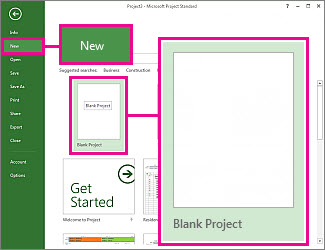
Перед вами – чисте полотно для роботи. Якщо ви не знаєте, що робити далі, прочитайте далі.
Примітка.
Щоб швидко ознайомитися з основними завданнями в Project, див. статтю Короткий посібник користувача Project.
Робота з новим проектом
- Установлення дати початку або завершення проекту
- Установлення імені або назви й інших властивостей файлу
- Додавання завдань
- Відображення зведеного завдання проекту
- Корисні посилання
Установлення дати початку та завершення проекту
- Виберіть пунктВідомості про проект>.

- У полі Заплановано з виберіть пункт Дата початку проекту або Дата завершення проекту.
- Додайте дату в поле Дата початку або Дата завершення.
Порада з керування проектами Плануйте проект від дати завершення, щоб визначити, як із запізненням можна розпочати проект і все одно виконати крайній термін. Почавши роботу над проектом, змініть цей параметр на планування від дати початку, щоб бачити, коли крайні терміни опинятимуться під загрозою.
Після окреслення загальних меж проекту програма Project допоможе вам упорядкувати графік.
- Використовуйте календар, щоб змінити робочі дні та години.
- Додайте до графіка вихідні або будь-який інший неробочий час.
- Установіть дні відпустки для людей, які працюють над проектом.
- Установіть окремі календарі для певних завдань.
Установлення імені або назви й інших властивостей файлу
Збережіть проект, щоб надати йому назву або ім’я. Назву й інші властивості файлу можна змінити будь-коли.
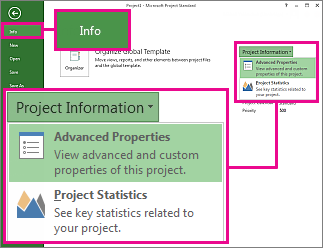
- Виберіть пунктВідомості профайл>.
- Праворуч натисніть кнопку Відомості про проект і виберіть пункт Додаткові властивості.
- На вкладці Документ введіть назву проекту в полі Назва.
- Додайте будь-яку іншу потрібну інформацію про проект.
Примітка.
Щоб повернутися до подання проекту, натисніть кнопку "Назад" 
Додавання завдань
Багато проектів починаються зі списку завдань у програмах Excel, Word або навіть просто на листку паперу. Перш ніж упорядковувати ці завдання та керувати ними, потрібно ввести їх у файл проекту.
- Додавання завдань уручну.Введіть дані в програму Project на клавіатурі.
- Вирізання та вставлення Програма Project запам'ятовує структуру завдань у програмах Word, Outlook або PowerPoint, і створює зведені завдання та підзавдання, коли ви вставляєте їх у програму Project.
- Імпорт даних із програми Excel. Якщо список завдань, створений у програмі Excel, містить дані про тривалість, вартість, крайні терміни тощо, їх можна імпортувати.
- Синхронізація зі службою SharePoint Ви можете працювати із програмою Project на сайті SharePoint. Коли ви заплануєте ці завдання, учасники групи зможуть переглянути розклад і оновити свою роботу в SharePoint, і зміни відобразяться в програмі Project. І навпаки.
Додавши завдання, можна починати роботу з ними.
- Установіть дати завершення та початку виконання завдань.
- Зв’яжіть їх разом, щоб створити залежності між цими елементами.
- Додайте проміжні етапи, щоб позначити важливі події на графіку.
- Створіть структуру проекту зі зведеними завданнями та підзавданнями.
Відображення зведеного завдання проекту
Зведене завдання проекту містить решту завдань і відображається у верхній частині списку завдань. За промовчанням у програмі Project зведене завдання проекту приховано. Щоб увімкнути його, перейдіть до подання діаграми Ганта, виберіть контекстну вкладку Формат, а потім установіть прапорець Зведене завдання проекту.
