
Розділіть подання , щоб переглядати на екрані два різні типи відомостей про проект (два подання) одночасно. Наприклад, ви можете деталізувати дані про певне завдання, зберігаючи загальну картину на діаграмі Ганта.
- На вкладці " Подання " в групі " Комбінований режим " установіть прапорець "Відомості ". Поруч із прапорцем виберіть потрібне подання для нижньої частини екрана.
- Виберіть завдання або ресурс у верхньому поданні.
- У нижньому поданні відображаються докладніші відомості про завдання.
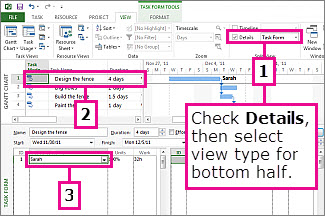
Щоб видалити розділення в будь-який час, двічі клацніть подвійну лінію між верхнім і нижнім поданнями.
Порада.
Майже завжди активне верхнє подання, яке керує тим, що відображатиметься в іншому поданні. У нижньому поданні зазвичай відображаються відомості про завдання, ресурси або призначення, вибрані вгорі.
Додавання звіту до розділеного подання
Звіти дають змогу переглянути значно більше інформації про проект у розділеному поданні.
Наприклад, у верхньому поданні можна розмістити звіт, який відображає відсоток виконання кожного зведеного завдання. Потім додайте діаграму Ганта до нижнього подання, щоб усунути несправності проекту.
- Просто створіть і настройте звіт, а потім виконайте наведені вище дії, щоб розділити подання зі звітом угорі, а потрібне додаткове – унизу.
Змінення верхнього або нижнього подання
- Клацніть будь-де у верхньому або нижньому поданні.
- Натисніть кнопку "Подання", а потім виберіть інше подання в групі " Подання завдань " або " Подання ресурсів ".