
 Перетворіть

Готові зануритися та почати користуватися веб-застосунком Project Web App? Спочатку погляньмо, що відображається, коли ви входите в систему, щоб ви знали про призначення різних областей.
Вікно Project Web App складається з трьох основних областей: панелі швидкого запуску, стрічки та основної області відображення.
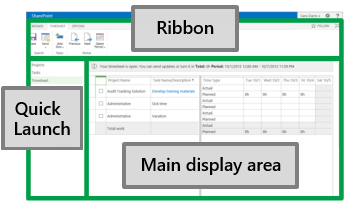
Область швидкого запуску
В області швидкого запуску міститься список доступних основних подань і сторінок. Щоб перейти до різних областей веб-застосунку Project Web App, клацніть ці посилання.
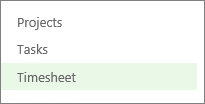
Деякі сторінки у веб-застосунку Project Web App не містять панелі швидкого запуску. Наприклад, щоб область швидкого запуску відобразилася під час заповнення форми, необхідно завершити та зберегти форму або скасувати внесені зміни та закрити форму.
Стрічка
Стрічка – це панель інструментів, яка використовується для виконання дій із вмістом з основної області відображення.
На стрічці може бути кілька вкладок, наприклад Огляд, для переходу між різними наборами дій.
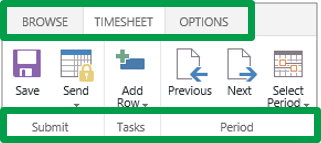
Кожна вкладка містить групи пов'язаних кнопок, як-от Надіслати , за допомогою яких можна працювати з вмістом сторінки.
Основна область відображення
Основна область відображення містить відомості про проекти та завдання. Це основна частина кожної сторінки, де ви вводите та переглядаєте дані.
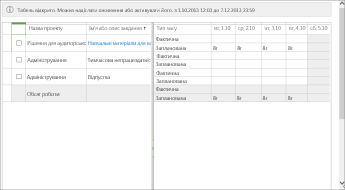
На знімку екрана показано табель у в основній області відображення. Тут також відображаються інші сторінки, наприклад Центр проектів або подання завдань.
Ось так.
У вас є основи роботи у веб-застосунку Project Web App.
Просто хочете переглянути список проектів?
НАСТУПНИЙ КРОК
Тепер дізнайтеся про Крок 2. Надсилання табеля на затвердження.
 Перетворіть