


 виконання
Табелі містять зведення роботи, яку виконують учасники групи в Project Online.
Заповнення табеля
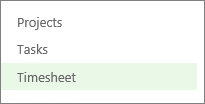
На панелі швидкого запуску виберіть елемент Табель.
Подання "Табель" складається з двох таблиць і роздільника між ними.
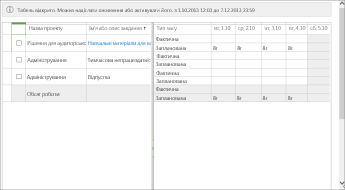
Ліворуч міститься список завдань та інших дій, не пов’язаних із проектом, як-от лікарняних і відпусток.
Праворуч ви вводите фактичну кількість годин, витрачених на завдання кожного дня.Порада.
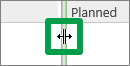
Щоб збільшити ту чи іншу частину подання, протягніть роздільник у потрібний бік.
У поданні "Табель" можна виконувати такі дії:
Після введення годин у табель його слід надіслати керівнику для затвердження.
Виберіть вкладку Табель на стрічці.

Натисніть кнопку "Надіслати>остаточний табель".
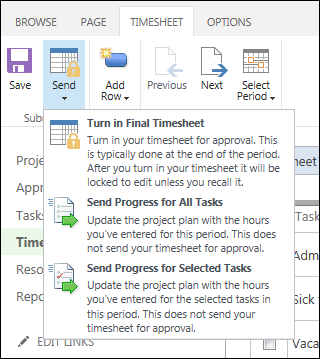
Порада.
Якщо вибрати команду Надіслати остаточний табель, табель буде заблоковано для редагування. Якщо ви не готові до цього, виберіть команду Надіслати перебіг виконання для всіх завдань або Надіслати перебіг виконання для вибраних завдань.
Важливість табелів
Ніхто не любить заповнювати табелі. Коли ви одночасно працюєте над кількома завданнями, буває складно визначити, скільки часу ви витратили на кожне з них упродовж дня. Також іноді нелегко змусити себе працювати певну кількість годин. Вам може здаватися, що ви працюєте замало, або навпаки – перепрацьовуєте. В обох випадках ви навряд чи хотіли би привертати увагу до своїх робочих годин.
Коли справа доходить до управління проектами, насправді основна увага приділяється не вашій робочій етиці, хоча, звичайно, це все одно важливо. Основна увага приділяється тому, щоб переконатися, що правильні завдання виконуються вчасно та в межах бюджету. Йдеться про те, щоб переконатися, що є достатня кількість людей, щоб виконати роботу, щоб ніхто не вигорів і не коштував організації більше грошей, ніж планувалося.
За допомогою даних із табелів керівники проектів можуть з’ясувати, скільки виконавців потрібно призначати на схожі завдання в майбутніх проектах. Відділ кадрів за цими даними може перевірити, чи достатньо працівників виділено на певні ролі. І так, табелі можуть конвертуватись у гроші, якщо ваша робота оплачується погодинно. Однак табель має не лише ці переваги… він також може принести користь у довгостроковій перспективі завдяки покращенню планування та підвищенню ефективності роботи організації.
І ви також побачите переваги кращого планування та ефективності, тому що вам не доведеться витрачати багато понаднормової роботи, намагаючись виконати свою роботу вчасно. Керівник проекту матиме реалістичні очікування щодо тривалості виконання завдання та потрібної кількості виконавців для нього, а ви отримаєте вільні вихідні!
Робота з табелями в Project Online
Адміністратор визначає, який проміжок часу охоплюватимуть табелі у вашій організації. Наприклад, табелі можуть бути щотижневі.
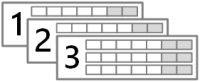
Коли керівник проекту призначає вам завдання, воно відображається в табелі протягом періоду, запланованого в плані проекту.

Ви вказуєте, скільки годин фактично витратили на кожне завдання за період у табелі, і надсилаєте його.
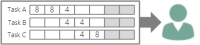
Кожній особі в Project Online призначається менеджер табелів (іноді кілька). Менеджером табелів може бути керівник проекту або хтось інший, наприклад керівник ресурсів, відповідальний за працівників в організації.
Ваш менеджер табелів отримує від вас табель і перевіряє його. Якщо все нормально, ваш табель буде затверджено. Якщо ж ні, то менеджер табелів може відхилити його та надати коментарі з цього приводу, якщо матиме їх.
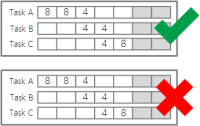
Якщо ваш табель затверджено, то вказаний у ньому час додається до загального часу, витраченого на завдання, і віднімається від залишку часу для цього завдання. Ці зміни вносяться до загального плану проекту, щоб його керівник міг точно оцінити, чи йде робота за планом.
НАСТУПНИЙ КРОК
Далі див. статтю Крок 3. Оновлення даних про перебіг виконання.

