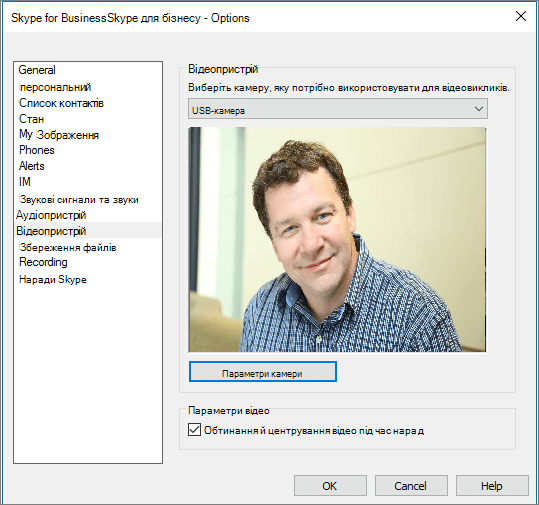
Налаштування аудіопристрою
- У відобразити меню
 виберіть:
Інструменти>Audio Device Settings. - У розділі Аудіопристрій виберіть потрібний пристрій і налаштуйте параметри:
-
Динамік - виберіть Play
 , і перетягніть повзунок, щоб відрегулювати гучність.
 - Мікрофон. Говоріть, щоб перевірити гучність, і перетягуйте повзунок, доки область перевірки не заповниться наполовину.
-
Дзвінок - виберіть Відтворити , і перетягніть повзунок, щоб відрегулювати гучність.
- Відрегулюйте аудіопараметри та натисніть OK.
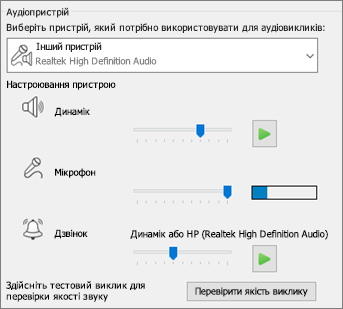
Налаштування відеопристрою
- У відобразити меню виберіть:
Інструменти>Настройки відеопристрою. - У розділі Відеопристрій виберіть потрібну камеру.
- Відрегулюйте кут камери, щоб вирівняти зображення в області перегляду по центру.
- Натисніть Настройки камери, щоб налаштувати відеопроцесор або елементи керування камерою.
- Установіть прапорець Під час нарад обтинати й розташовувати моє відео по центру, щоб під час відеоконференції фокус був на вашому обличчі.
- Натисніть OK.