
Якщо видалити елемент із бібліотеки документів або списку SharePoint, він не вилучиться із SharePoint негайно. Видалені елементи на певний час додаються до кошика сайту. Протягом цього часу можна відновити елементи, видалені з попереднього розташування, або вилучити їх, щоб звільнити простір.
Важливо
Кошик SharePoint відрізняється від кошика у Windows. Щоб відновити локальні файли, видалені з робочого стола або програм, спочатку скористайтеся кошиком Windows. Щоб дізнатися, як розмістити кошик Windows на робочому столі, див. розділ "Відображення або приховання кошика".
Примітка.
Якщо вам потрібен кошик для OneDrive, перейдіть на свій сайт OneDrive і виберіть кошик в області ліворуч.
Відомості про відновлення елементів у кошику сайту див. в статті "Відновлення елементів у кошику сайту SharePoint".
Видалення елемента з кошика сайту
Видалення елементів із кошика сайту SharePoint
На панелі швидкого запуску ліворуч на екрані виберіть Кошик.
Якщо кошик не відображається на панелі швидкого запуску, виконайте такі дії:Клацніть елементи Настройки
 , а потім виберіть пункт Зміст сайту.
Параметр " Кошик " розташовано в правій верхній частині сторінки "Вміст сайту ".

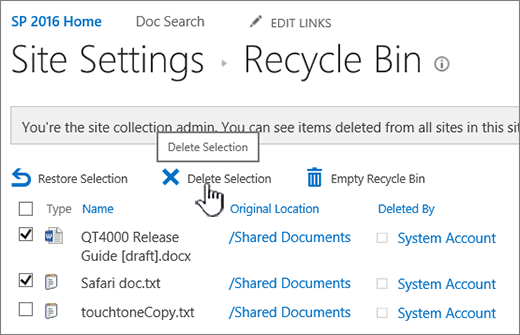
На сторінці " Кошик " клацніть поле ліворуч від елементів або файлів, які потрібно видалити або відновити.
Щоб видалити вибрані файли, виберіть Видалити.

Примітка.
Якщо потрібний елемент не відображається, можливо, його вже видалено та переміщено до кошика колекції сайтів. Або, можливо, перевищив ліміт часу утримання (93 дні) і його видалено остаточно.
Видалення всіх елементів із кошика сайту SharePoint
На панелі швидкого запуску ліворуч на екрані виберіть Кошик.
Якщо кошик не відображається на панелі швидкого запуску, виконайте такі дії:Клацніть елементи Настройки
, а потім виберіть пункт Зміст сайту.Параметр " Кошик " розташовано в правій верхній частині сторінки "Вміст сайту ".
На сторінці "Кошик" натисніть кнопку "Очистити
 кошик", щоб видалити всі елементи.
Якщо повідомлення "Очистити кошик" не відображається, обов'язково скасуйте вибір усіх елементів у кошику.



Відновлення елементів, видалених із кошика сайту SharePoint
Елемент, видалений із кошика сайту, автоматично потрапляє до кошика Second-Stage або колекції сайтів, де зберігається протягом визначеного періоду часу, доки його не буде остаточно видалено зі служби SharePoint. Адміністратор колекції сайтів може відновити елементи з кошика колекції сайтів. Докладні відомості див. в статті "Відновлення видалених елементів із кошика колекції сайтів".
Коментування цієї статті
Ця стаття допомогла вам? Якщо так, повідомте нам про це, вибравши відповідний варіант унизу цієї сторінки. Якщо стаття не стала вам у пригоді, повідомте нам про те, що було незрозумілим або чого не вистачає. Укажіть свою версію SharePoint, ОС і браузера. Ці відомості допоможуть нам ретельно перевірити факти, додати вказівки та оновити цю статтю.