
Видалений елемент завжди можна відновити. Коли ви видаляєте елементи з бібліотеки документів або списку в Microsoft Teams або SharePoint, вони не вилучаються негайно. Видалені елементи зберігаються в кошику сайту SharePoint на певний період часу або до очищення кошика. Кошик сайту SharePoint відрізняється від кошика Windows, який відображається на робочому столі.
У кошику сайту можна відновити елементи, видалені з кошика. Маючи дозволи на редагування, ви можете навіть переглядати й відновлювати елементи, видалені іншим користувачем.
Відомості про відновлення файлів SharePoint, які зберігаються у OneDrive, див. в статті "Відновлення попередньої версії файлу у OneDrive".
Примітка.
- Файли або папки, які синхронізується, можна відновити з кошика Windows на ПК. Щоб дізнатися, як розмістити кошик Windows на робочому столі, див. розділ "Відображення або приховання кошика".
- Відомості в цій статті також стосуються файлів OneDrive (для роботи або навчання). Щоб дізнатися, як відновити файли у OneDrive, див. розділ "Відновлення видалених файлів і папок у OneDrive".
Відновлення елементів із кошика SharePoint у Microsoft 365 або SharePoint Server
Ви можете відновити елементи, які видаляєте самі та інші користувачі (за наявності дозволів на редагування).
Примітка.
Деякі функції поступово надаються організаціям, які беруть участь у програмі "Перший випуск". Це означає, що ця функція може ще не відображатися або мати інший вигляд порівняно з описом у довідкових статях.
- Перейдіть на сайт SharePoint, з якого видалено елементи. (У Microsoft Teams на вкладці Files у верхній частині каналу виберіть "Додатково","Відкрити> в SharePoint".)
-
Примітка.
Ви побачите лише параметр "Відкрити в SharePoint" на вкладці Files каналу Teams. Файл не можна видалити із вкладки Filesчату Teams, а також параметр "Відкрити в SharePoint" у чаті Teams.
На панелі швидкого запуску в лівій нижній частині екрана виберіть пункт "Кошик".
Якщо кошик не відображається на панелі швидкого запуску, виконайте такі дії:Примітка.
Якщо кошик не відображається на сервері SharePoint Server 2016 або 2013, можливо, його вимкнуто. Зверніться до адміністратора сервера або ферми. Якщо ви адміністратор, див. статтю "Налаштування параметрів кошика SharePoint".
- Клацніть елементи "Настройки
 а потім виберіть пункт "Зміст сайту".
 - Кошик розташовано у верхній правій частині сторінки "Вміст сайту".

- Клацніть елементи "Настройки
На сторінці "Кошик" клацніть поле ліворуч від елементів або файлів, які потрібно відновити.
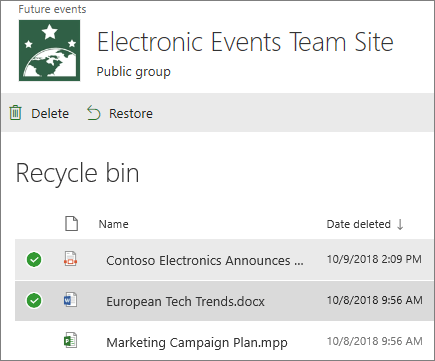
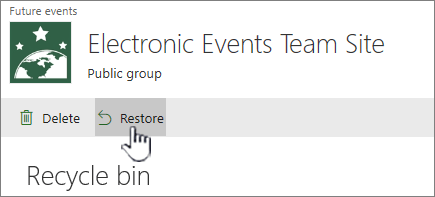
Виберіть команду Відновити.
Примітка.
Якщо потрібного елемента немає та його нещодавно було видалено, можливо, адміністратор колекції сайтів зможе відновити його з кошика колекції сайтів. Якщо ви адміністратор колекції сайтів, див. статтю Відновлення видалених елементів із кошика колекції сайтів.
Коли ви відновлюєте елемент, він повертається до розташування, звідки його було видалено.
Видалені елементи зберігаються в кошиках протягом певного часу. Для SharePoint термін зберігання становить 93 дні. Він починається, коли елемент видаляється з вихідного розташування. Елемент, видалений із кошика сайту, потрапляє до кошика колекції сайтів. Він залишається там протягом 93 днів, а потім видаляється остаточно.
Ви можете відновити список, елемент списку, бібліотеку, файл або версію файлу у вихідному розташуванні, якщо тільки ще не видалено його батьківський об’єкт. Наприклад, не можна відновити версію файлу, якщо видалено сам файл. Це пояснюється тим, що в разі видалення файлу видаляються всі його версії. Так само, не можна відновити файл, якщо видалено бібліотеку, до якої він належав. Спочатку потрібно відновити бібліотеку, а потім відновити в ній файл.
Під час відновлення бібліотеки також з'являться всі файли, що містяться в ній. Крім того, якщо відновити елемент, який містився у видаленій папці, папка створюється повторно у вихідному розташуванні, після чого елемент відновлюється в папці. Проте весь вміст папки не буде відновлено. Якщо файл або папка вже існує у вихідному шляху, елемент буде відновлено з числом, доданим у кінці імені файлу.