
Сайт SharePoint для спілкування – це чудове місце для трансляції інформації іншим користувачам. Діліться новинами, звітами, оновленнями стану тощо у візуально привабливому форматі. Використовуйте сайти для спілкування, щоб залучати та інформувати широкі верстви населення.
- Створення порталів, відділів або сайтів для конкретних проектів
- Надання спільного доступу до новин, оголошень і подій компанії
- Engage десятки, або тисячі, глядачів
Якщо вам потрібен сайт для співпраці з командою, використовуйте натомість сайт групи .
Визначення сайту для спілкування
Сайти груп і сайти для спілкування можуть мати вертикальні або горизонтальні панелі переходів. Однак, на сайтах груп поруч із назвою сайту відображатиметься піктограма каналу Microsoft Teams. Праворуч від заголовка сайту також указують, який саме сайт (загальнодоступний чи приватний).

Інформаційні сайти не розміщують піктограму каналу Microsoft Teams біля заголовка сайту та не вказують його статус (загальнодоступний чи приватний).
Основні параметри шаблону сайту для спілкування
Створюючи сайт для спілкування в SharePoint, ви можете почати з пустого сайту або вибрати один з інших шаблонів сайтів, кожен із яких містить набір веб-частин за замовчуванням. Ось деякі параметри шаблону сайту для спілкування:
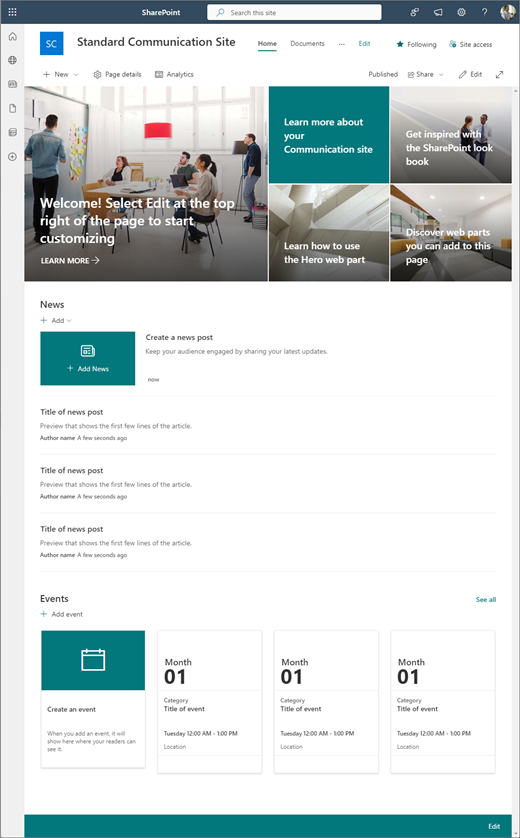
- StandardStandard communication для обміну інформацією, такою як новини, події та інший вміст.
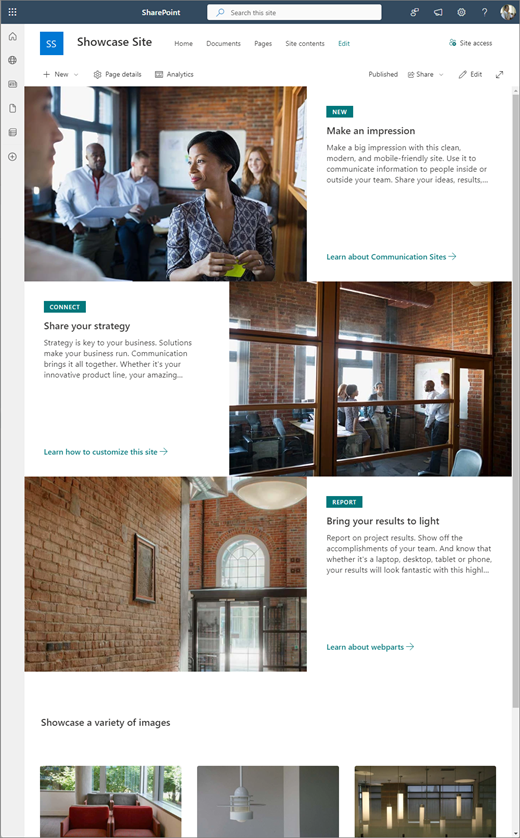
- Демонстрація, щоб за допомогою фотографій або зображень продемонструвати продукт, групу чи подію.
- Пустий, щоб створити свій власний макет.
Примітка.
Сайт для спілкування Standard – це сайт для спілкування SharePoint за замовчуванням.
Виконайте наведені нижче дії, щоб створити, настроїти сайт для спілкування та надати до нього спільний доступ.
Крок 1. Створення сайту для спілкування
Спочатку створіть новий сайт для спілкування. За замовчуванням буде створено новий шаблон сайту Standard для спілкування.
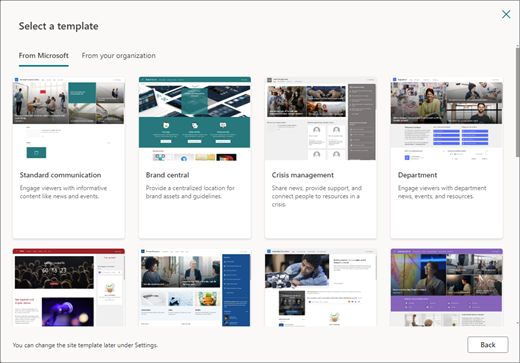
Щоб переглянути інші шаблони сайту для спілкування, виберіть " Параметри ", а потім – "Шаблони сайту ", щоб переглянути варіанти шаблонів.
Крок 2. Перегляньте вміст сайту
1. StandardStandard communication site contents
Якщо вибрати шаблон Standard сайту для спілкування, ви отримаєте домашню сторінку, яка містить кілька веб-частин, готових до налаштування. На сайті для спілкування, у якому використовується дизайн зв'язку Standard, за замовчуванням включено такі веб-частини:
-
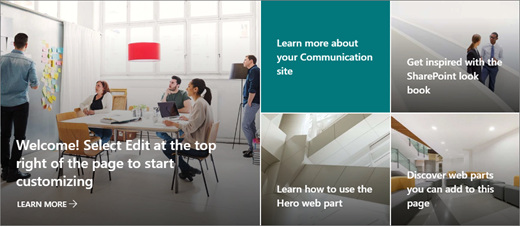
Транспарант. Використовуйте веб-частину Hero, щоб виділити сторінку та додати їй унікальності. У веб-частині Hero можна відобразити до п'яти елементів і додати цікаві зображення, щоб привернути увагу до кожного з них. Докладні відомості див. в статті "Використання веб-частини Hero на сторінці сучасного середовища".
-
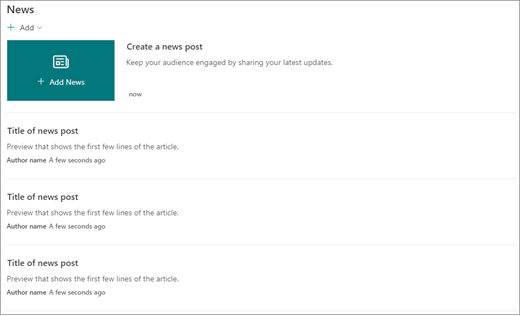
Новини. Ви можете тримати учасників своєї групи в курсі подій, а також зацікавити їх, розповідаючи важливі або цікаві історії за допомогою веб-частини "Новини". Докладні відомості див. в статті "Використання веб-частин "Заголовки новин" і "Список новин" на сторінці сучасного стану.
-
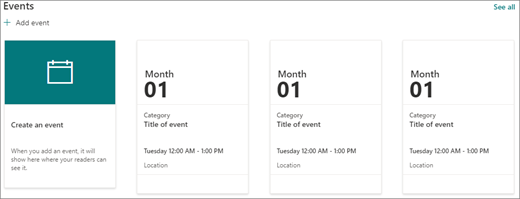
Події. Відображайте майбутні події за допомогою веб-частини "Події". Докладні відомості див. у статті "Використання веб-частини "Події".
- Документи: на домашній сторінці відображається бібліотека документів за замовчуванням, звідки можна безпосередньо відкривати та редагувати документи. Ви можете додати веб-частину " Виділений вміст ", яка дає змогу динамічно відображати документи з бібліотеки, сайту, колекції сайтів або всіх сайтів. Докладні відомості див. у статті "Використання веб-частини "Виділений вміст".
2. Продемонструйте вміст сайту
Шаблон сайту "Демонстрація" також включає домашню сторінку, яка містить кілька веб-частин, готових до налаштування. Далі наведено веб-частини, включені за замовчуванням на сайті для спілкування, у якому використовується шаблон "Демонстрація".
-
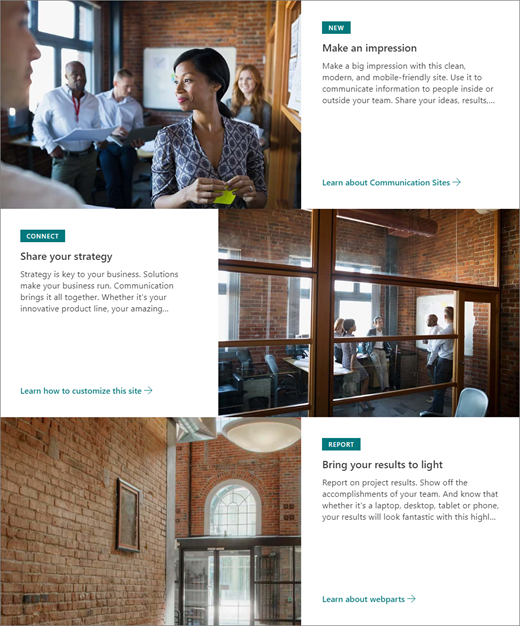
Транспарант. Використовуйте веб-частину Hero, щоб виділити сторінку та додати їй унікальності. За допомогою шаблону "Вітрина" ви можете вибрати один із двох макетів, " Плитка" та "Шар", і додати привабливі зображення, щоб привернути увагу до кожного з них. Докладні відомості див. в статті "Використання веб-частини Hero на сторінці сучасного середовища".
-
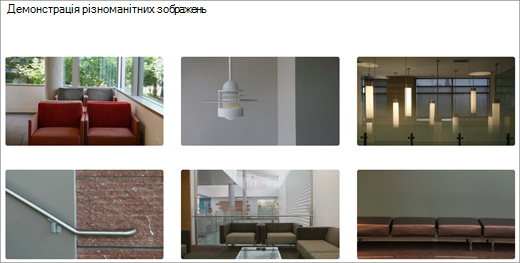
Колекція зображень. За допомогою веб-частини "Колекція зображень" можна надати спільний доступ до колекції зображень на сторінці. Докладні відомості див. у статті "Використання веб-частини "Колекція зображень".
3. Вміст пустого сайту
Коли ви починаєте з пустого сайту для спілкування, не потрібно видаляти зайві веб-частини.
Просто виберіть макет сторінки та додайте потрібні веб-частини за допомогою панелі інструментів ( ) праворуч.
Крок 3. Настроювання оформлення та навігації сайту
Налаштуйте вигляд сайту, навігацію по сайту, веб-частини та вміст відповідно до потреб глядачів і організації. Під час настроювання переконайтеся, що сайт перебуває в режимі редагування, натиснувши кнопку "Редагувати " у верхньому правому куті сайту. Під час роботи виберіть " Зберегти як чернетку ", щоб зберігати редагування, не публікуючи їх глядачам, або повторно публікувати зміни, щоб оновлення були доступні для аудиторії.
- Редагуйте бібліотеки документів, оновлюючи імена папок і передаючи ресурси.
- Відредагуйте та настройте навігацію сайту.
- Змініть вигляд свого сайту, настроївши тему, емблему, макети заголовків і вигляд свого сайту.
- Додавайте або видаляйте сторінки на цьому сайті чи в навігації сайту , щоб вмістити наявний вміст.
- Виберіть зв'язати цей сайт із сайтом-концентратором вашої організації або додати цей сайт до наявної навігації сайту-концентратора , якщо потрібно.
Крок 4. Надання спільного доступу до сайту
Надайте спільний доступ до сайту іншим користувачам після того, як налаштуєте свій сайт, перевірите його точність і опублікуєте остаточну чернетку.
- Виберіть "Настройки ", а потім – "Дозволи для сайту".
- Виберіть Надати спільний доступ до сайту.
- В області " Спільний доступ до сайту " введіть імена всіх користувачів, яким потрібно надати доступ до вмісту сайту, і виберіть рівень керування ("Читання", " Редагування", " Повний доступ"). Можна вибрати значення "Усі, крім зовнішніх користувачів ", якщо ви хочете, щоб усі користувачі у вашій організації мали доступ до сайту. За замовчуванням установлено рівень дозволів Читання.
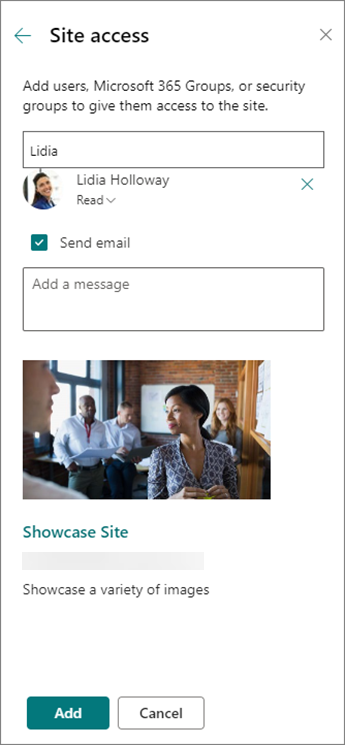
- Введіть необов'язкове повідомлення, щоб надіслати сповіщення електронною поштою під час надання спільного доступу до сайту, або зніміть прапорець Надіслати електронний лист, якщо не хочете надсилати повідомлення.
- Натисніть " Додати ", коли завершите додавання учасників і налаштування дозволів.
Крок 5. Підтримуйте свій сайт
Після створення та запуску сайту наступним важливим етапом є підтримання його вмісту. Обов'язково складіть план, як оновлювати вміст і веб-частини.
Практичні поради з обслуговування сайту.
- План обслуговування сайту . Створіть графік перегляду вмісту сайту так часто, як це необхідно, щоб переконатися, що вміст залишається точним і актуальним.
- Регулярно публікуйте новини . Поширюйте останні оголошення, інформацію та інформацію про стан в організації. Дізнайтеся, як додати допис новин до сайту групи або сайту для спілкування, а також навчіть іншим користувачам, які публікуватимуть оголошення, як вони можуть користуватися новинами SharePoint.
- Перевірка посилань і веб-частин . Оновлюйте посилання та веб-частини, щоб використовувати всі можливості сайту.
- Використовуйте аналітику для покращення залучення . Переглядайте відомості про використання сайту за допомогою вбудованого звіту про дані про використання, щоб отримувати інформацію про популярний вміст, відвідування сайтів тощо.
- Періодично переглядайте параметри сайту. Створивши сайт у SharePoint, ви можете вносити зміни до його параметрів, відомостей про сайт і дозволів.
Докладні відомості про сайти для спілкування та SharePoint
Дізнайтеся більше про планування, створення та підтримку сайтів SharePoint.
Перегляньте інші шаблони сайтів SharePoint.