

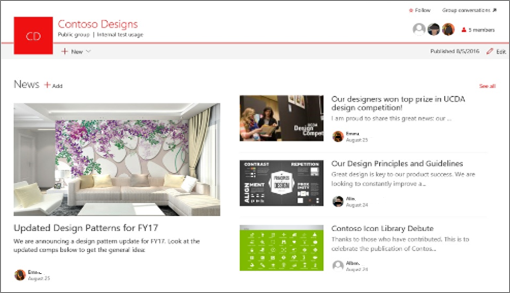
Ви можете тримати своїх партнерів, робочу групу та колег у курсі подій, а також зацікавити їх, розповідаючи важливі або цікаві історії за допомогою функції "Новини" на сайті групи. Ви можете швидко створювати привабливі дописи, як-от оголошення, новини для користувачів, оновлення стану тощо, використовуючи графічні елементи та широкі можливості форматування. Окрім описаних нижче можливостей інтернет-версії, ви також можете створювати та переглядати новини за допомогою мобільної програми SharePoint для iOS.
Примітка.
Деякі функції поступово надаються організаціям, які приєдналися до програми "Цільовий випуск". Це означає, що ця функція може ще не відображатися або мати інший вигляд порівняно з описом у довідкових статях.
Короткий вступ до створення новин див. в цьому відео:
Наочний огляд новин можна переглянути на інфографіці Прочитати все про це: Новини Microsoft SharePoint, який можна завантажити як шаблон .PDF або PowerPoint на сторінці " Способи роботи із SharePoint".
У цій статті:
- Місце показу новин
- Додавання допису до новин із головної сторінки SharePoint
- Додавання допису новин на сайті групи або сайті для спілкування
- Створення копії допису News
- Додавання допису до новин за допомогою посилання
- Створення сторінки допису новин
- Редагування допису новин
- Видалення допису новин
- Видалення веб-частини "Новини" зі сторінки
- Додавання веб-частини "Новини" назад на свою або іншу сторінку
- Виправлення неполадок
Місце показу новин
Новини відображаються у вигляді персоналізованого каналу на початковій сторінці SharePoint і в мобільній програмі. Також вона може відображатися на сайтах груп, сайтах для спілкування та сайтах-концентраторах. Також можна вибрати показ новин у каналі Teams.
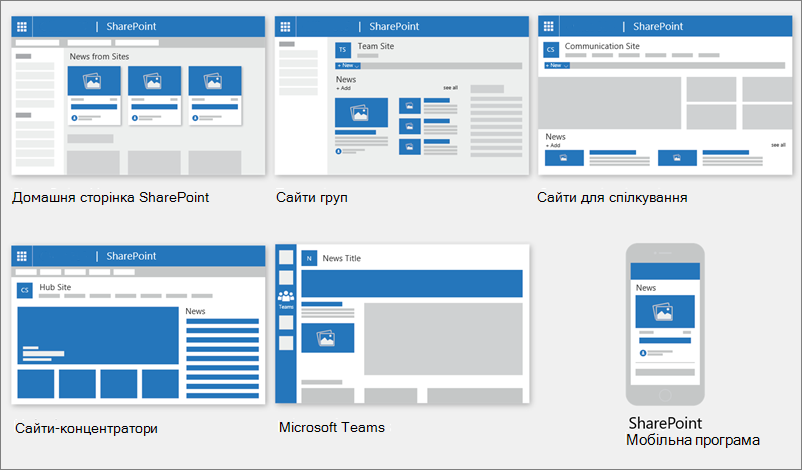
Персоналізований канал новин
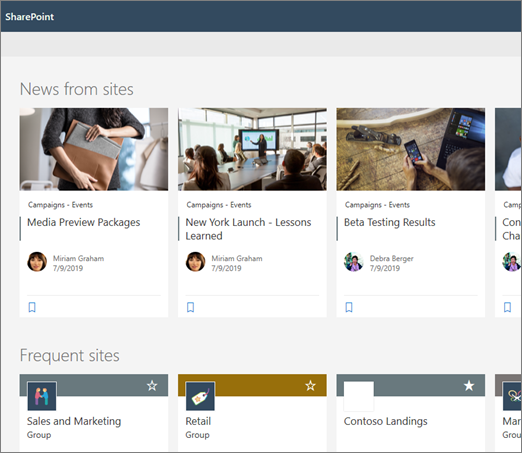
Система новин SharePoint містить персоналізовані канали новин у кількох місцях, одне з яких розташовано у верхній частині початкової сторінки SharePoint у розділі " Новини із сайтів".
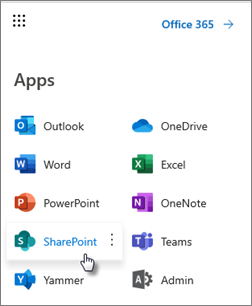
Доступ до початкової сторінки SharePoint можна отримати із запускача програм Microsoft 365, якщо вибрати SharePoint.
Персоналізований канал новин також доступний у мобільній програмі SharePoint для iOS і Android на вкладці ліворуч під назвою " Новини". Персоналізований канал новин може також відображатися на сторінці, якщо автор сторінки налаштував веб-частину "Новини " так, щоб використовувати параметр "Рекомендований для поточного користувача " як джерело новин.
Визначення дописів новин для персоналізованого каналу
Використовуючи можливості Microsoft Graph, служба SharePoint об'єднує новини з персоналізованого каналу з:- PeoplePeople, з якими ви працюєте
- сайти, за якими ви стежите;
- сайти, які ви часто відвідуєте.
Примітка.
У персоналізованій стрічці із сайту, який ви нещодавно відвідували, можуть відображатися новини. Якщо ви не часто користуєтеся цим сайтом або не стежите за ним, він з часом буде вимкнуто з вашої стрічки, коли ваш канал заповнюватимуть нові новини.
Сповіщення на мобільному пристрої
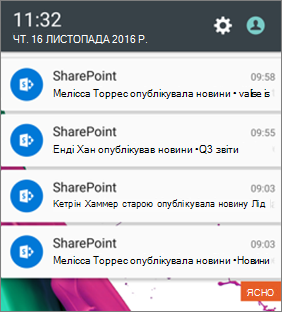
Коли хтось із ваших близьких співробітників або публікує важливу, відповідну статтю новин на сайті, де ви активні, на ваш мобільний пристрій з'являється сповіщення "Із SharePoint" у панелі сповіщень пристрою. Якщо клацнути сповіщення, ви перейдете безпосередньо до мобільної програми SharePoint, де можна переглянути статтю новин і весь її насичений даними інтерактивний вміст.
Сповіщення в Teams
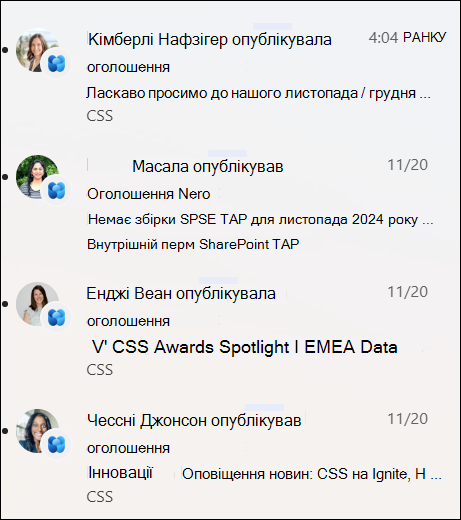
Viva Connection Сповіщення новин надходять через Microsoft Teams. Ви отримуватимете ці сповіщення в класичному, мобільному та веб-середовищах. Сповіщення спрацьовують у таких випадках:
- Допис новин публікується на сайті групи SharePoint або на сайті для спілкування, за яким ви стежите.
- Якщо хтось, з ким ви тісно співпрацюєте, публікує статтю.
- Коли хтось коментує ваш допис у новинах
- Якщо хтось @mentions із вас у коментарі до допису новин.
Визначення сповіщень про дописи новин
Використовуючи можливості Microsoft Graph, служба SharePoint надсилає сповіщення на такі основи:
- PeoplePeople, з якими ви працюєте
- сайти, за якими ви стежите;
Примітка.
Сповіщення новин Viva Connections тепер доступні як альтернативна кінцева точка розповсюдження.
Новини організації
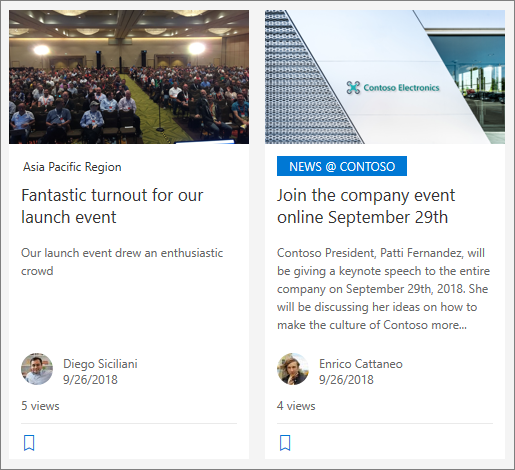
Новини можуть надходити з багатьох різних сайтів. Але можуть існувати "офіційні" або "авторитетні" сайти для новин організації. Новини з цих сайтів виділяються кольоровим блоком у назві як візуальною підказкою, і перемежовуються в усіх новинах, що відображаються для користувачів на початковій сторінці SharePoint. На наведеному нижче зображенні показано новини на головній сторінці SharePoint, де News@Contoso – це сайт новин організації.
 Щоб активувати цю функцію та вказати сайти для новин організації, глобальний адміністратор SharePoint повинен скористатися командами SharePoint Powershell :
Адміністратори SharePoint можуть указати будь-яку кількість сайтів новин організації. Для клієнтів з кількома географічними клієнтами сайти новин організації повинні бути налаштовані для кожної географічної локації. Кожне географічне розташування може використовувати той самий центральний сайт новин організації та/або мати власний унікальний сайт, який показує новини організації для цього регіону.
Щоб дізнатися більше про настроювання сайту новин організації, див. статтю "Створення сайту новин організації".
Додавання допису до каналу новин із початкової сторінки SharePoint
У SharePoint можна додавати дописи до новин із початкової сторінки SharePoint.
- Угорі початкової сторінки SharePoint натисніть кнопку "Створити допис новин".
- Виберіть сайт, на якому потрібно опублікувати свій допис новин.
- На вибраному сайті з'явиться пуста сторінка допису новин, яку можна заповнити.
- Створіть свій допис із новинами, дотримуючись інструкцій Створіть допис із новинами.
Додавання допису новин на сайті групи або сайті для спілкування
За замовчуванням розділ "Новини" розташовано у верхній частині сайту групи та під іменем головного героя на сайті для спілкування.
Примітка.
Якщо новини не відображаються, можливо, потрібно додати до сторінки веб-частину "Новини ".
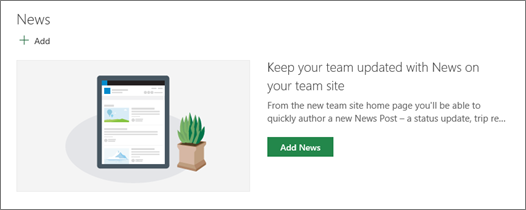
- Натисніть + Додати в розділі Новини, щоб почати створювати свій допис. Після цього з'явиться пуста сторінка допису новин, яку можна заповнити.
- Створіть допис новин, дотримуючись інструкцій Створіть сторінку допису новин.
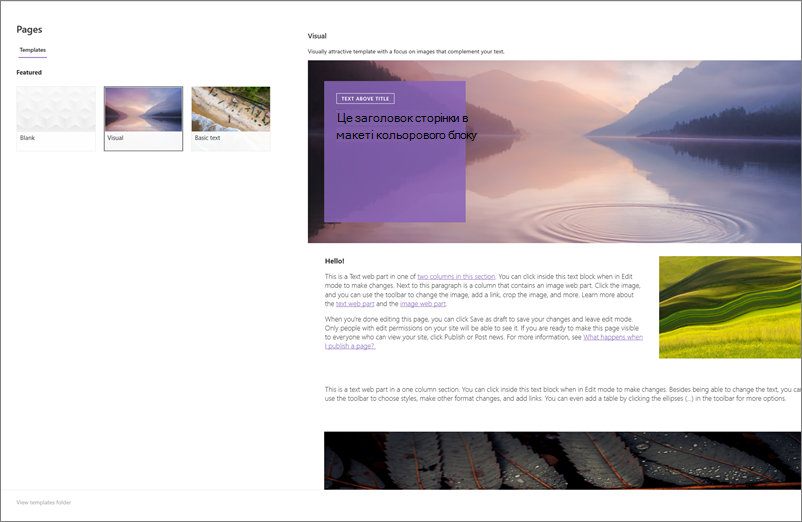
Крім того, можна створити допис новин, клацнувши " + Створити " у верхній частині сайту, а потім – "Новини". Потім виберіть шаблон сторінки та приступайте до створення допису новин.
Створення копії наявного допису новин
Якщо ви хочете використати наявний допис новин як шаблон, щоб створити новий допис, зробіть копію самого допису новин.
Примітка.
Не використовуйте функцію "Копіювати до" з бібліотеки "Сторінки сайту", щоб копіювати наявні дописи новин, які потім можна повторно використовувати як нові дописи новин. Ця універсальна функція копіювання не зберігає метадані, необхідні для публікації новин.
- Перейдіть до новини, яку потрібно скопіювати.
- Натисніть + Створити , а потім виберіть Копію цього допису з новинами.
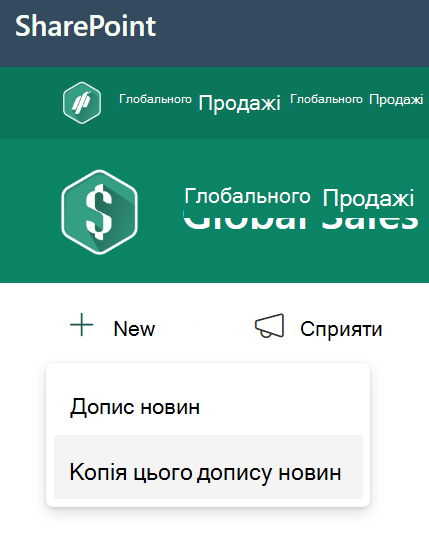
- Ви отримаєте копію допису новин на тому самому сайті, що й вихідний допис новин, і готову до редагування та публікування.
- Створіть свій допис із новинами, дотримуючись інструкцій Створіть допис із новинами.
Додавання допису до новин за допомогою посилання
У службі SharePoint можна додати посилання на вміст свого сайту або з іншого веб-сайту з посиланням на новини. Пов'язаний вміст відображатиметься як допис із новинами.
Примітка.
Недоступно у SharePoint Server 2019.
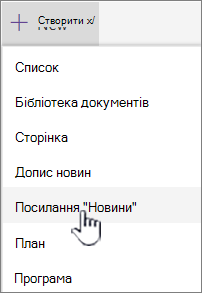
Перейдіть на сайт з новинами, куди потрібно додати допис. На домашній сторінці натисніть кнопку "+ Створити " й виберіть посилання "Новини".
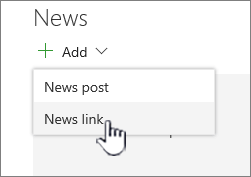
Якщо ви перебуваєте на іншій сторінці, але посилання " Новини " не відображається в меню, спочатку додайте веб-частину "Новини " на сторінку, а потім у розділі "Новини" натисніть кнопку + Додати .
У полі "Посилання " вставте веб-адресу наявного елемента новин. Відобразиться ще кілька полів.
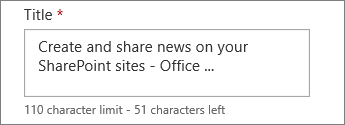
У полі " Зображення заголовка " додайте заголовок, який відображатиметься для елемента новин на сторінці. Це обов’язкове поле.
Клацніть " Додати ескіз" або "Змінити ", щоб додати або змінити зображення ескізу. Ви можете вибрати одне з таких джерел зображення:
Натисніть кнопку "Відкрити", щоб використати вибране зображення.- Свіжі Функція "Зображення" повертає зображення, які ви нещодавно використовували або додали на сайт SharePoint.
- Завдяки функції пошуку в Інтернеті Bing можна шукати зображення в Інтернеті за певними категоріями. Ви можете встановити фільтри за розміром (малий, середній, великий, x-великий або все), макетом (квадратний, широкий, високий або все) або за ліцензією Creative Commons чи всіма зображеннями.
- У OneDrive відображатиметься папка OneDrive, пов'язана із сайтом, де можна переходити й вибирати зображення.
- На сайті SharePoint є бібліотеки документів, де можна вибирати потрібні зображення.
- Завантаження відкриває вікно, де можна вибрати зображення з локального комп'ютера.
- З посилання дає файл, який потрібно вставити, посилання на зображення в службі OneDrive для роботи чи навчання або на сайті SharePoint. Не можна створювати посилання на зображення з інших сайтів або Інтернету.
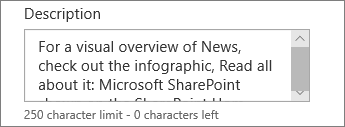
Додайте опис у полі "Опис " або змініть його. Це не обов’язково.
Натисніть кнопку "Опублікувати ", щоб додати посилання на новини.
Примітка.
- Зазвичай попередній перегляд посилання створюється автоматично. У деяких випадках ескіз, заголовок і опис посилання, яке містить зразок попереднього перегляду, недоступні для автоматичного відображення. У таких випадках можна додати ескіз і ввести заголовок і опис, які потрібно відображати, виконавши кроки, описані вище.
- Щоб переглянути посилання на новини, користувачі мають відкрити посилання в новому вікні браузера, коли з'явиться відповідний запит. У деяких браузерах, наприклад Safari, за замовчуванням налаштовано блокувати спливаючі елементи, що запобігає відкриттю нового вікна браузера. Користувачі повинні дозволити переспрямування спливаючих вікон.
Створення сторінки допису новин
Спочатку додайте ім'я, яке слугуватиме вашим заголовком. Ви можете використовувати панель інструментів угорі, щоб додати або змінити зображення.
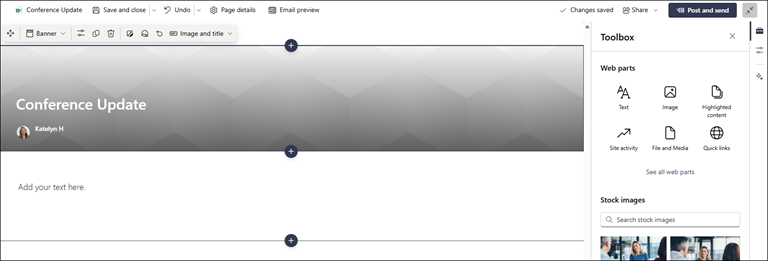
Якщо область вмісту ввімкнуто:
Виберіть праворуч, щоб додати такий вміст, як текст, документи, відео тощо.
Якщо область вмісту не ввімкнуто:
Натисніть кнопку "+ ", щоб додати веб-частини, як-от текст, зображення, відео тощо.Відомості про використання веб-частин на сторінках SharePoint.
Створивши сторінку, натисніть " Опублікувати новини " у верхньому правому куті, і ви побачите статтю, яка з'явиться в розділі "Новини" як найновіша. Новини також відображаються на початковій сторінці SharePoint і можуть відображатися в інших вибраних місцях. Крім того, ваші колеги та ті, хто вам підпорядковується, отримають сповіщення про публікацію новин у програмі SharePoint для мобільних пристроїв.
Примітка.
- Після публікації дописи новин зберігаються в бібліотеці "Сторінки" вашого сайту. Щоб переглянути список усіх своїх дописів у каналі новин, усе це можна зробити у верхньому правому куті розділу новин на опублікованій сторінці.
- За замовчуванням історії відображаються в хронологічному порядку від найновіших до найстаріших відповідно до дати їх початкової публікації (якщо відредагувати історію, її відносне розташування не зміниться). Порядок дописів можна змінити за допомогою функції "Упорядкувати" у веб-частині "Новини".
Редагування допису новин
- Перейдіть на сайт, що містить запис новин, який потрібно відредагувати.
- Натисніть «Переглянути все » у верхньому правому куті розділу новин. Якщо пункт "Переглянути все" не відображається, в області переходів ліворуч клацніть "Сторінки" та виберіть зі списку сторінку новин, яку потрібно відредагувати.
- Внесіть зміни та натисніть кнопку "Оновити новини". Сторінку новин буде опубліковано повторно, і зміни зможуть побачити всі, хто зможе переглядати ваш допис у новинах. Порядок допису новин не змінюється.
Видалення допису або посилання на новини
Для SharePoint:
- Перейдіть на сайт, що містить допис новин, який потрібно видалити.
- Перейдіть до бібліотеки сторінок , вибравши елемент "Сторінки" на панелі переходів ліворуч. Якщо пункту "Сторінки" немає ліворуч, виберіть " Параметри", " Вміст сайту", а потім – " Сторінки сайту".
- Зі списку сторінок виберіть запис новин, який потрібно видалити.
- Клацніть три крапки (...) у правій частині сторінки та виберіть команду "Видалити".
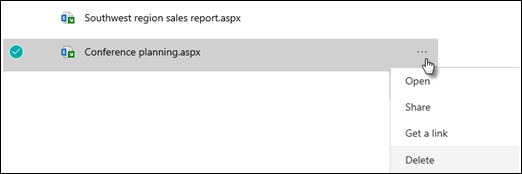
Для SharePoint Server 2019SharePoint Server 2019 виконайте такі дії:
- На панелі швидкого запуску клацніть елемент "Сторінки", а потім виберіть новину, яку потрібно видалити.
- Клацніть три крапки (...) і виберіть команду "Видалити".
- Натисніть кнопку "Видалити " в діалоговому вікні підтвердження.
Видалення веб-частини "Новини"
- Перейдіть на сторінку з розділом новин, який потрібно видалити.
- Угорі сторінки виберіть елемент Редагувати.
- Виберіть розділ "Новини" та натисніть кнопку "Видалити"
 ліворуч.
Додавання веб-частини "Новини" назад на свою або іншу сторінку
Якщо ви видалили новини зі сторінки, ви можете їх повернути. Або додайте його до іншої сторінки. Для цього можна скористатися веб-частиною "Новини ".
Угорі сторінки виберіть елемент Редагувати.
Клацніть знак "+ ".
Виберіть веб-частину "Новини ". Докладні відомості про використання веб-частини "Новини" див. в статті "Використання веб-частини "Новини" на сторінці SharePoint.
Примітка.
Докладні відомості про роботу з веб-частинами див. в статті Використання веб-частин на сторінках.
Виправлення неполадок
Якщо ваш допис новин не відображається там, де відображаються новини:
- Переконайтеся, що створений допис новин є дописом, а не сторінкою. Ви дізнаєтеся, чи бачите кнопку "Опублікувати " або " Повторити " у верхньому правому куті. Натомість на сторінках з'явиться кнопка "Опублікувати" або "Повторно опублікувати".
- Переконайтеся, що джерело новин (яке можна знайти в області властивостей веб-частини "Новини") правильне та має до нього доступ.
- Переконайтеся, що публікація все ще не перебуває в чернетці; Тобто переконайтеся, що ви натиснули кнопку "Опублікувати " після створення допису.