
Робочі цикли, що входять до складу продуктів SharePoint, – це функції, за допомогою яких можна автоматизувати бізнес-процеси, що робить їх узгодженішими та ефективнішими. Робочий цикл збирання підписів SharePoint дає змогу спрямувати документи, створені в Excel, Word або InfoPath, одному або кількох користувачам для підписів.
Примітка.
Робочі цикли SharePoint 2010 списані з 1 серпня 2020 р. для нових клієнтів і вилучено з наявних клієнтів 1 листопада 2020 р. Якщо ви використовуєте робочі цикли SharePoint 2010, радимо перейти на Power Automate або інші підтримувані рішення. Докладні відомості див. в статті Припинення роботи робочого циклу SharePoint 2010.
Докладні відомості див. в статті Огляд робочих циклів, що входять до складу SharePoint.
Важливо
За замовчуванням робочий цикл збирання підписів не активовано та не відображається в списку Виберіть шаблон робочого циклу форми зв'язування. Щоб він був доступний для використання, адміністратор сайту повинен активувати їх на рівні колекції сайтів. Якщо у вас є дозволи на рівні колекції сайтів, див. статтю Увімкнення шаблонів робочих циклів SharePoint.
Якщо все, що потрібно зробити, це завершити завдання робочого циклу збирання підписів Просто перейдіть до сегмента COMPLETE і розгорніть його. Наразі інші сегменти можуть не знадобитися.

Робочі цикли SharePoint:
- Ефективний і узгоджений Робочий цикл збирання підписів автоматично спрямовує документ, призначає завдання підписів і відстежує перебіг їх виконання. Дії в робочому циклі можна відстежувати та коригувати на центральній сторінці стану, а журнал подій у робочому циклі зберігається протягом 60 днів після завершення.
- Менше роботи для вас Робочий цикл збирання підписів зберігає як час, так і проблеми, а також дає змогу оптимізувати й стандартизувати процес створення підписів.
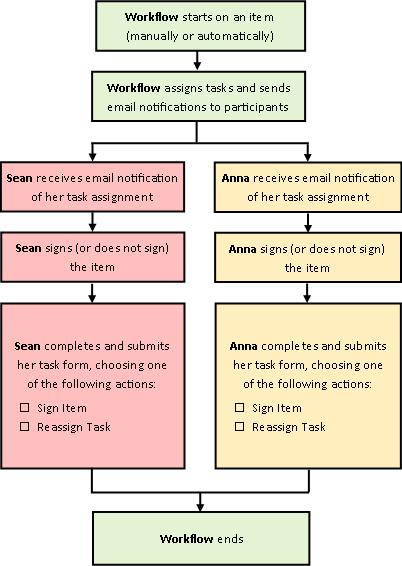
Ось схема дуже простої версії робочого циклу збирання підписів.
Поради з використання цієї статті
Інформація в цій статті представлена в розширюваних сегментах.
Якщо все, що потрібно зробити, це завершити завдання робочого циклу збирання підписів Просто перейдіть до сегмента COMPLETE і розгорніть його. Наразі інші сегменти можуть не знадобитися.
Додавання, запуск, відстеження та ведення робочих циклів Якщо ви ще не знайомі з цими завданнями, вам може бути корисно працювати в цій статті, сегментувати за сегментами, коли ви вперше створюєте та додаєте робочий цикл. Коли ви ознайомитеся з інформацією та макетом статті, ви зможете відразу перейти до потрібного сегмента під час будь-якого зворотного відвідування.
Нотатка до графічних об'єктів Зображення екрана та концептуальні схеми в цій серії статей робочого циклу зазвичай базуються на типі робочого циклу затвердження. Однак, якщо це необхідно для чіткості концептуальної або навчальної роботи, зображення та схеми в цій статті налаштовано для робочих циклів збирання підписів.
Слово про друк цієї статті Це довга стаття. Якщо потрібно надрукувати лише вибрані сегменти, переконайтеся, що під час друку розгортаються лише ці сегменти. (Крім того, якщо потрібно додати повну графіку до друкованої копії, надрукуйте зображення в альбомній орієнтації, а не в книжковій орієнтації).)
І слово про пошук Перш ніж шукати текст або термін у цій статті, переконайтеся, що всі сегменти, у яких потрібно виконати пошук, розгорнуто.
Докладні відомості про робочі цикли збирання підписів
Робочий цикл збирання підписів – це функція продуктів SharePoint, яка спрямовує документ або форму, створені в Word, Excel або InfoPath, до одного або кількох користувачів, для яких створено підпис. Робочий цикл автоматизує, оптимізує та стандартизує весь процес.
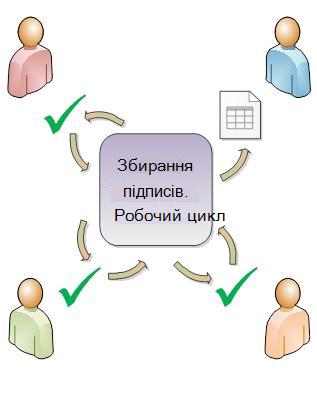
Основний робочий цикл збирання підписів, який входить до складу продуктів SharePoint, функціонує як шаблон. За допомогою цього шаблону до сайтів можна додати один або кілька робочих циклів збирання підписів. Кожен доданий робочий цикл – це унікальна версія базового робочого циклу збирання підписів, кожен із яких має власний спеціалізований спосіб роботи, залежно від настройок, указаних під час додавання.
Що може зробити робочий цикл збирання підписів?
- Під час першого додавання робочого циклу збирання підписів до списку, бібліотеки або колекції сайтів можна вказати кількість учасників, яких слід включити, і вказати, чи призначено їхні завдання один за одним (у послідовному поданні) або всі одночасно (паралельно). Можна навіть вирішити, чи потрібно розподіляти завдання учасників на дві або кілька окремих стадій. Кожен запуск робочого циклу в документі можна змінювати щоразу, коли ви запускаєте його вручну .
- Робочий цикл призначає завдання кожному вказаному учаснику. Кожен учасник вибирає один із кількох можливих відповідей: підписати (або не підписати) документ, перепризначити завдання підпису або видалити завдання.
- Під час виконання робочого циклу можна відстежувати перебіг виконання та вносити зміни (за потреби) з однієї центральної сторінки стану робочого циклу.
- Протягом 60 днів після завершення робочого циклу список усіх подій робочого циклу, які відбулися під час цього запуску (або екземпляра) робочого циклу, все ще доступний на сторінці "Стан робочого циклу" для неформального посилання.
Що не можна робити в робочому циклі збирання підписів?
Робочий цикл збирання підписів не призначено для збирання затверджень і відхилень для документа або керування публікуванням веб-сторінок для веб-сайту. Якщо потрібно додати робочий цикл, у якому учасники схвалюють або відхиляють документ, який вони переглядають, див. статтю Усе про робочі цикли затвердження.
Крім того, робочі цикли збирання підписів не призначені для збирання відгуків. Якщо потрібно використовувати робочий цикл для збирання відгуків про документ, див. статтю Усе про робочі цикли збирання відгуків.
Ви також можете використовувати Microsoft SharePoint Designer 2013, щоб додатково настроїти будь-який робочий цикл, що входить до складу продуктів SharePoint.
Хто може використовувати цей тип робочого циклу?
Додавання робочого циклуЗа замовчуванням для додавання робочого циклу потрібно мати дозвіл на керування списками. (За замовчуванням група "Власники" має дозвіл "Керування списками", а група "Учасники" та "Відвідувачі" – ні).)
Запуск робочого циклуКрім того, за замовчуванням для запуску вже доданого робочого циклу потрібно мати дозвіл на редагування елементів. (Групи "Учасники" та "Власники" за замовчуванням мають дозвіл "Редагувати елементи", а група "Відвідувачі" – ні).)
Крім того, власники можуть настроїти певні робочі цикли, щоб їх могли запускати лише учасники групи власників. (Для цього на першій сторінці форми зв'язку встановіть прапорець Вимагати дозволи на керування списками для запуску цього робочого циклу .)
Які переваги використання цифрових підписів?
Все більше бізнес-транзакцій проводяться в електронному вигляді. Отже, цифрові підписи все частіше використовуються для юридичної прив'язки сторін, що покладаються на їхні транзакції. Цифровий підпис використовується для перевірки особи, яка підписала документ, і підтверджує, що вміст не було змінено після застосування цифрового підпису до документа. Цифрові підписи забезпечують безпеку, засновану на технологіях шифрування, і допомагають зменшити ризики, пов'язані з електронними бізнес-транзакціями. Завдяки вдосконаленню цифрових підписів Office має на меті задовольнити потреби в інформаційній безпеці підприємств і суб'єктів державного сектору в усьому світі.
Щоб створити цифровий підпис, потрібно мати цифровий сертифікат, який підтверджує вашу особу сторонам, що покладаються, і який потрібно отримати від авторитетного центру сертифікації. Якщо у вас немає цифрового сертифіката, корпорація Майкрософт також має партнерів, які надають цифрові сертифікати та інші додаткові підписи.
Як планувати, додавати, запускати та підтримувати цей тип робочого циклу?
Нижче наведено основні етапи.
-
Перед запуском робочого циклу (план, додавання, початок)
Перш ніж додати робочий цикл, ви плануєте додати його (для одного списку чи бібліотеки або для всієї колекції сайтів) і відомості про його роботу. Після додавання та настроювання робочого циклу будь-який користувач із необхідними дозволами може запустити робочий цикл для певного документа. Також можна настроїти автоматичний запуск робочого циклу. Автоматичні запуски можна активувати на основі двох ініційованих подій: якщо будь-який документ додається абостворюється в списку чи бібліотеці або коли змінюється будь-який документ у списку чи бібліотеці. -
Під час виконання робочого циклу (завершено, монітор, настроювання)
Під час виконання робочого циклу окремі учасники виконують призначені їм завдання. Тим часом перебіг виконання робочого циклу можна відстежувати на центральній сторінці стану робочого циклу для певного екземпляра робочого циклу. Зміни до робочого циклу під час його виконання можна внести з тієї самої сторінки; і, за потреби, робочий цикл можна скасувати або перервати звідти. -
Після запуску робочого циклу (рецензування, звіт, змінення)
Після завершення робочого циклу на сторінці "Стан робочого циклу" можна переглянути весь журнал цього запуску (або екземпляра) протягом 60 днів. Якщо потрібно змінити спосіб роботи робочого циклу, можна відкрити та відредагувати форму зв'язування, яку ви завершили під час першого додавання робочого циклу.
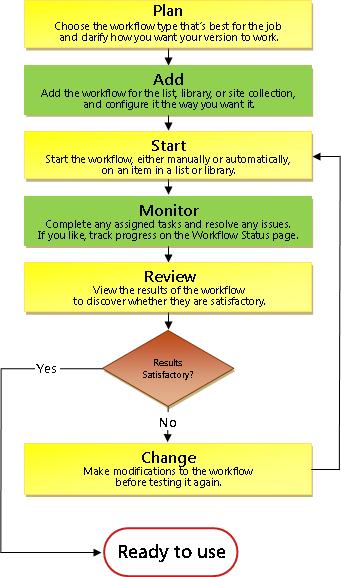
На наведеній нижче блок-схемі показано ці етапи з точки зору користувача, який додає новий робочий цикл.
Планування нового робочого циклу збирання підписів
У цьому сегменті ми визначаємо рішення, які потрібно прийняти, і інформацію, яку потрібно зібрати, перш ніж додавати версію робочого циклу збирання підписів.
Якщо ви вже знайомі з тим, як додати цей тип робочого циклу та потребуєте нагадування лише про конкретні кроки, перейдіть безпосередньо до відповідного сегмента ADD (список,бібліотека або колекція сайтів) цієї статті.
Шаблони та версії
Робочі цикли, що входять до складу продуктів SharePoint, функціонують як головні шаблони , на основі яких базуються певні окремі робочі цикли, які ви додаєте до списків, бібліотек і колекції сайтів.
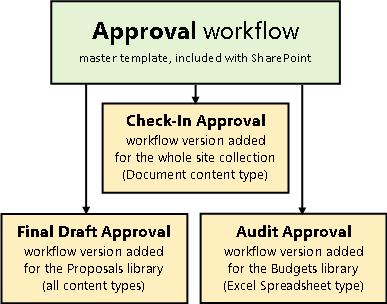
Щоразу, коли ви додаєте робочий цикл збирання підписів, наприклад, ви фактично додаєте версію загального шаблону робочого циклу збирання підписів. Ви надаєте кожній версії своє ім'я та власні параметри, які ви вказуєте у формі зв'язування, коли додаєте цю версію. Таким чином, можна додати кілька робочих циклів – кожну з них на основі шаблону зразка робочого циклу збирання підписів, але кожну з них призначено для конкретного способу використання.
На цій ілюстрації додано три робочі цикли на основі шаблону робочого циклу затвердження: один для всіх типів вмісту в одній бібліотеці, один для одного типу вмісту в одній бібліотеці та один для одного типу вмісту в усій колекції сайтів.
Знайомство з формою зв'язування
Щоразу, коли ви додаєте нову версію робочого циклу на основі одного з включених шаблонів робочого циклу, заповніть форму зв'язку , щоб указати спосіб роботи нової версії.
У наступному розділі ви знайдете список запитань, які підготують вас до заповнення форми зв'язку. По-перше, однак, знайдіть хвилину або два, щоб переглянути форму та її поля.
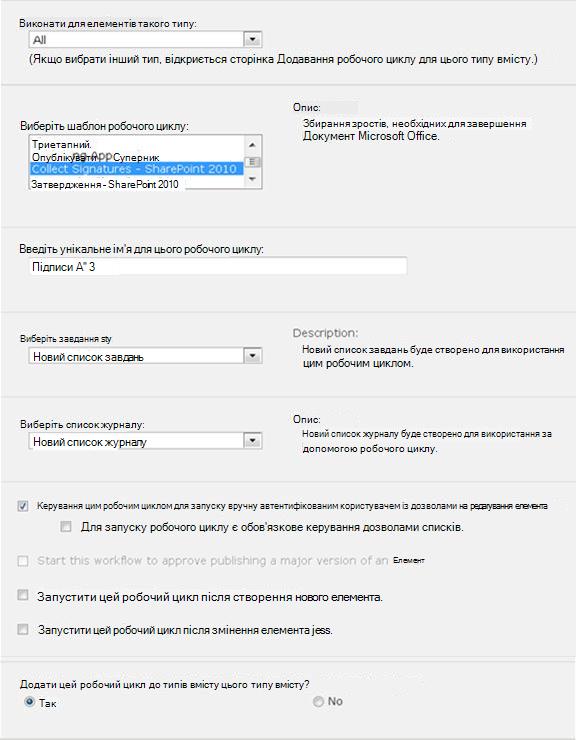
Перша сторінка форми зв'язування
Друга сторінка форми зв'язування
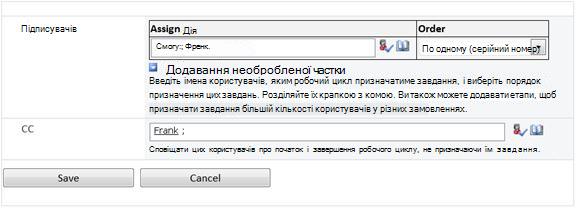
Поля на цій другій сторінці також відображаються у формі ініціалізація, яка відображається щоразу, коли робочий цикл запускається вручну, і їх можна змінити в цей момент лише для цього єдиного запуску.
Дев'ять запитань, на які потрібно відповісти
Коли у вас з'явяться відповіді на всі запитання в цьому розділі, можна додати робочий цикл.
Це правильний тип робочого циклу?
Ця стаття стосується шаблону робочого циклу, який відображається в меню як Збирання підписів – SharePoint 2010. Якщо ви не впевнені, що цей тип робочого циклу найкраще підходить для вас, поверніться до сегмента LEARN цієї статті. Докладні відомості про інші доступні шаблони робочих циклів див. в статті Про робочі цикли, які входять до складу SharePoint.
Важливо знати, що рядки підписів того типу, який ми обговорюємо тут, можна вставляти лише в документи, створені в Word, Excel або InfoPath.
Один список, бібліотека або вся колекція сайтів? (і) Один тип вмісту або всі типи вмісту?
Тип вмісту
Кожен документ або інший елемент, збережений у списку чи бібліотеці SharePoint, належить до одного або іншого типу вмісту. Тип вмісту може бути базовим і універсальним, як електронна таблицяДокумента або Excel, або дуже спеціалізованим як юридичний договір або специфікація дизайну продукту. Деякі типи вмісту доступні в продуктах SharePoint за замовчуванням, але їх можна настроїти та додати інших, які ви створюєте самостійно.
Нову версію робочого циклу збирання підписів можна зробити доступною лише в одному списку або бібліотеці, або зробити її доступною в усій колекції сайтів.
- Якщо ви додасте робочий цикл для одного списку або бібліотеки, його можна настроїти на запуск для всіх типів вмісту або лише для одного типу вмісту.
- Однак, якщо ви додасте робочий цикл для всієї колекції сайтів, його слід настроїти на запуск лише для одного типу вмісту сайту.
- У всіх випадках кожен документ, для якого запущено робочий цикл збирання підписів, має бути файлом, створеним у програмах Word, Excel або InfoPath.

Як добре ім'я?
Дайте версії робочого циклу ім'я, яке:
- Чітко вказує на те, для чого він використовується.
- Чітко відрізняє його від інших робочих циклів.
Приклад
Уявіть, що ви учасник групи редакторів. Група хоче використовувати два різні робочі цикли збирання відгуків:
- Ви запустите перший робочий цикл для кожного документа, надісланого учасником власної групи. Цей робочий цикл збирає відгуки лише від керівника групи.
- Ви запустите другий робочий цикл для кожного документа, надісланого користувачами за межами вашої групи. У цьому робочому циклі збираються відгуки від кожного учасника групи.
Ви можете назвати перший робочий цикл Відгук про надсилання , а другий – Відгук про зовнішні надсилання.
Порада.
Як завжди, радимо встановити узгоджені правила іменування та переконатися, що всі, хто бере участь у ваших робочих циклах, знайомі з цими угодами.
Списки завдань і списки журналу: наявні або нові?
Ви можете, щоб робочий цикл міг використовувати список завдань і журнал сайту за замовчуванням, використовувати інші наявні списки або запитувати нові списки лише для цього робочого циклу.
- Якщо на сайті буде багато робочих циклів або деякі робочі цикли включатимуть багато завдань, радимо надіслати запит на нові списки для кожного робочого циклу. (Керування задовгими списками – це одна з речей, яка може знизити продуктивність. Система швидше й легше вести кілька коротших списків, ніж один дуже довгий.)
- Якщо завдання та журнал для цього робочого циклу міститимуть конфіденційні або конфіденційні дані, які потрібно залишити відокремленими від загальних списків, слід обов'язково вказати, що для цього робочого циклу потрібні нові окремі списки. Додайте робочий цикл, переконайтеся, що для нових списків установлено відповідні дозволи.
Хто додає рядки підпису та коли?
Рядки підписів можна вставляти в документ у один із двох разів:
- Перед початком робочого циклу в документі.
- Після запуску робочого циклу, але до того, як перший учасник додасть свій підпис до рядка підпису.
Додавання цифрового підпису до документа – це двоетапний процес.
- Спочатку хтось вставляє лінію асигнування в основний текст документа.
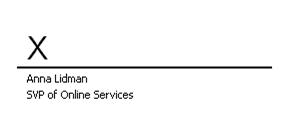
- Потім хтось додасть свій підпис до вставленого рядка.
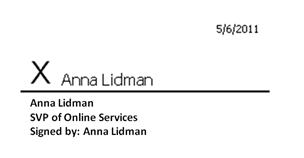
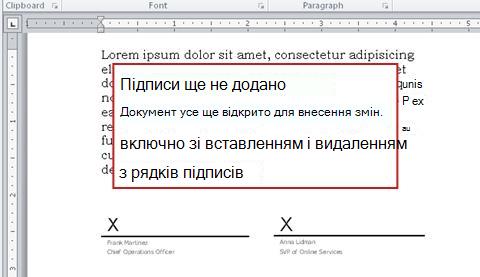
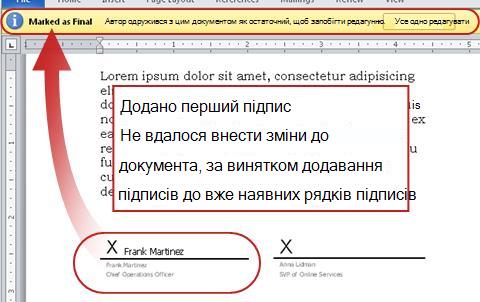
Пам'ятайте про це З того моменту, коли перший учасник додає свій підпис до документа, документ заблоковано від редагування. Будь-яка подальша зміна документа після цього моменту, за винятком інших підписувачів, які додають підписи, призводить до недійсності або видалення всіх доданих підписів. А оскільки вставлення рядка підпису вважається зміною в документі, усі рядки підпису вже мають бути присутні в документі, перш ніж перший учасник додасть свій фактичний підпис до одного з цих рядків.
Отже, є три прості способи відповісти на це запитання:
- Для будь-якого типу початку Документ створено на основі шаблону або форми, у яких уже є рядки підписів, тому їх не потрібно додавати для кожного окремого робочого циклу.
- Для ручного запуску Користувач, який запускає робочий цикл, вставляє всі потрібні рядки підпису перед початком робочого циклу.
- Для автоматичного запуску Перший учасник, який відкриває документ, вставляє всі потрібні рядки підпису , перш ніж додавати власний підпис.
Ось швидке графічне зведення основної точки.
Як (і ким) можна запустити цей робочий цикл?
Робочий цикл можна настроїти лише вручну, лише автоматично або в будь-який спосіб.
- Якщо вручну запустити робочий цикл збирання підписів для певного документа, з'явиться інша форма – форма ініціалізація. Форма ініціалювання містить параметри з другої сторінки лише форми зв'язування . Таким чином, якщо користувач, який запускає робочий цикл, хоче змінити будь-які з цих параметрів (лише для поточного екземпляра), він зможе зробити це, перш ніж натиснути кнопку Пуск.
- Звісно, автоматичний запуск не дає змоги представити форму ініціювання, тому стандартні параметри, указані у формі зв'язування, використовуються без жодних змін.
На ілюстрації нижче показано різницю між ручним запуском і автоматичним запуском.
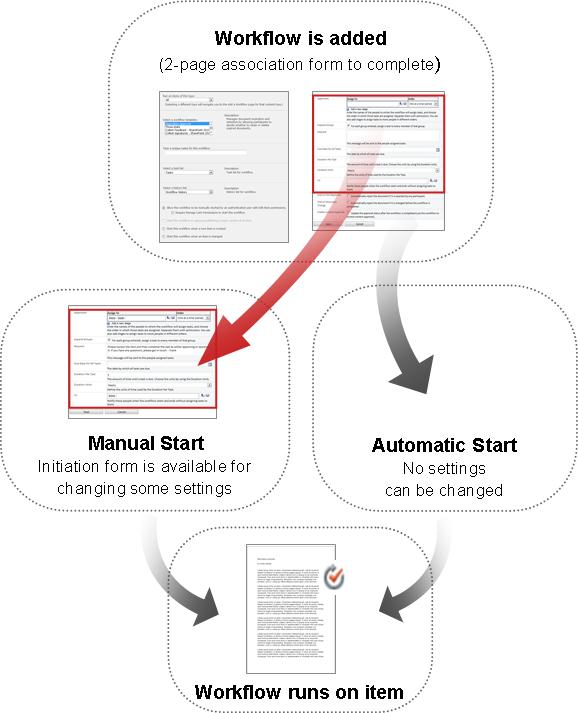
Будь-які зміни, внесені у формі ініціалізація, застосовуються лише в поточному екземплярі робочого циклу. Щоб змінити постійні стандартні параметри робочого циклу, відредагуйте вихідну форму зв'язування , як описано в сегменті CHANGE цієї статті.
Запуск вручну
Якщо дозволити запуск вручну, будь-який користувач із необхідними дозволами може будь-коли запустити робочий цикл для будь-якого відповідного документа.
Перевагами ручного запуску є те, що ви та ваші колеги можете запускати робочий цикл лише тоді, коли й за потреби, і що кожного разу, коли ви запускаєте його, ви матимете можливість змінити деякі параметри за допомогою форми ініціалування.
Звичайно, з ручним запуском хтось повинен пам'ятати, щоб запустити робочий цикл, коли це доречно зробити.
Автоматичні запуски
Ви можете налаштувати автоматичний запуск робочого циклу або кожною з наведених нижче подій.
- Новий документ буде створено або передано до списку чи бібліотеки.
- Документ, який уже зберігається в списку або бібліотеці, змінено.
Перевага автоматичного запуску полягає в тому, що ніхто не пам'ятає, щоб запустити робочий цикл. Вона запускається щоразу, коли відбувається подія, що запускається.
Особливі зауваження щодо автоматичного запуску робочих циклів збирання підписів
На відміну від деяких інших включених робочих циклів, додавати більше завдань після запуску робочого циклу збирання підписів не можна. Коли робочий цикл запуститься автоматично, він призначає лише ті завдання підпису, уже вказані в настройках за замовчуванням. Кожне з цих завдань дійсно можна перепризначити під час виконання робочого циклу, але не можна створювати й призначати додаткові завдання. Іншими словами, робочий цикл збирання підписів має виконуватися лише автоматично, лише коли посвідчення або принаймні кількість учасників відомі заздалегідь.
Що можливо після автоматичного запуску – видалити або скасувати вже призначені завдання, але зауважте, що скасування завдання не призведе до видалення зв'язаного рядка підпису з документа.
Нижче наведено три сценарії, у яких використовується автоматичний запуск. Зверніть увагу, що в кожному сценарії:
- Робочий цикл виконується в бібліотеці, до якої користувачі передають документи, які потрібно підписати.
- Набір користувачів, яким призначено завдання підписів, з часом стабільний і його не потрібно переглядати або редагувати щоразу під час запуску робочого циклу.
Звісно, у кожному з цих сценаріїв, якщо переданий елемент – це документ або форма, яка вже містить відповідні рядки підписів, учасникам робочого циклу не потрібно вставляти рядки підписів під час виконання робочого циклу.
Сценарій 1. Одне завдання, єдиний підписувач
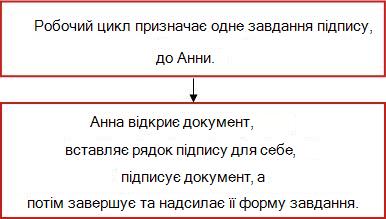
Анна має підписати нові претензії на витрати, тому Анна створює бібліотеку "Нові претензії на витрати". Будь-хто в організації може створити або передати позов.
Анна створює робочий цикл і надає ньому таке саме ім'я: Нові претензії на витрати. Робочий цикл автоматично запускається для кожного нового документа, призначаючи звісно лише одне завдання підпису – Ганні.
Сценарій 2. Кілька завдань, кілька підписувачів
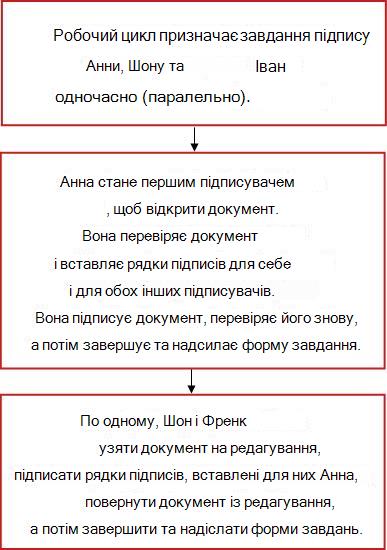
Цього разу контракти повинні підписати Анна і Шон і Франк — усіма трьома з них.
Шон створює бібліотеку під назвою Контракти для підписів. Вона створює робочий цикл збирання підписів під назвою Signatures (annaANDseanANDfrank). Робочий цикл автоматично запускається для кожного нового документа, призначаючи одне завдання підпису кожному з трьох користувачів.
Перший підписувач, який відкрив документ, вставляє рядки підпису для всіх трьох підписувачів, перш ніж додавати власний підпис.
Сценарій 3. Кілька завдань, єдиний підписувач
У цій версії контракти повинна бути підписана Анною або Шоном або Франком — лише одним із трьох.
Степан створює бібліотеку "Контракти для підпису" та робочий цикл під назвою "Підпис" (annaORseanORfrank)". Вона також створює список розсилки або групу розсилки, також названу annaORseanORfrank, яка включає всі три з них.
Знову ж таки, робочий цикл автоматично запускається для кожного нового документа в бібліотеці, але на цей раз він призначає лише одне завдання підпису групі annaORseanORfrank .
Таке завдання називається груповим завданням, і воно працює так: робочий цикл надсилає сповіщення про завдання електронною поштою кожному учаснику групи, але створює лише одне завдання, яке будь-який окремий учасник групи може претендувати та виконувати від імені всієї групи.
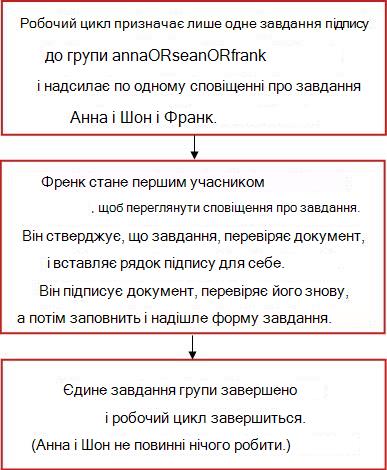
Указівки з вимагання та виконання групового завдання див. в сегменті COMPLETE цієї статті.
Чи отримують також ці робочі цикли типи вмісту, успадковані від цього?
Коли ви додаєте робочий цикл до типу вмісту для всієї колекції сайтів, ви можете також додати робочий цикл до всіх інших типів вмісту в колекції сайтів, які успадковують тип вмісту, до яких додається робочий цикл. (Зверніть увагу, що якщо ви додаєте робочий цикл лише для одного списку або бібліотеки, цей параметр не відображатиметься.)
Примітка.
- Виконання операції, яка виконує всі додаткові додавання, може зайняти багато часу.
- Якщо успадкування для сайтів або підсайтів, на яких потрібно додати цей робочий цикл до успадкування типів вмісту, переконайтеся, що ви учасник групи "Власники" на кожному з цих сайтів або підсайтів, перш ніж виконувати цю операцію.
Учасники: Які користувачі в якому порядку?
Потрібно вказати ім'я або адресу електронної пошти для кожного користувача, якому буде призначено завдання підпису.
Групувати завдання або окремі завдання? Якщо призначити завдання групі або списку розсилки, буде призначено групове завдання : кожен учасник групи отримає сповіщення про завдання, але лише один учасник повинен буде претендувати та виконувати завдання. Указівки з вимагання та виконання групового завдання див. в сегменті COMPLETE цієї статті.
Один етап або кілька стадій?Можна вибрати лише один етап завдань підпису або кілька етапів. Якщо у вас кілька етапів, етапи виконуватимуться один за одним.
Паралельні огляди або серійні відгуки?Для учасників будь-якого етапу можна вибрати призначення їхніх завдань підписів одночасно (паралельно) або призначити їхні завдання по одному (у серійному форматі) у зазначеному порядку. Серійний варіант може бути корисним, якщо, наприклад, один із підписувачів – справжній відповідальний за документ і не має сенсу для жодного з інших підписувачів виконувати свої завдання підпису, якщо відповідальний за рішення вирішить не підписувати його.
Приклад
Цей простий сценарій ілюструє кілька переваг як для кількох етапів, так і для послідовних завдань:
Уявіть, що Іван додає новий робочий цикл збирання підписів для бібліотеки контрактів. Оскільки Френк - справжній відповідальний за рішення, він хоче стати першою людиною, яка підписала кожен контракт. Якщо він вирішить не підписувати, ні Анні, ні Шону не буде призначено завдання підпису. Френк може налаштувати це одним із двох способів:
-
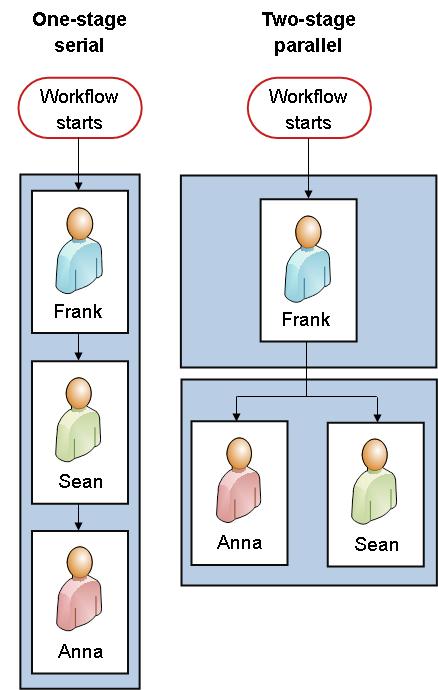
За допомогою серійного оглядуФренк налаштовує єдиний серійний етап, в якому він є першим учасником, а Анна і Шон - другий і третій.
Ось як Френк налаштовує свій одноетапний серійний огляд.

-
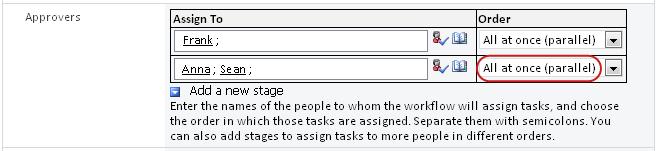
За допомогою двох етапівЯкщо Френк хоче, щоб Анна і Шон одночасно призначили свої завдання, щоб Шону не довелося чекати, поки Анна додасть свій підпис, перш ніж вона зможе додати свій власний, він може налаштувати два етапи в робочому циклі. Перший етап включає лише власне завдання підпису, а другий – паралельний етап, що містить завдання Анни та Шона. Якщо перший етап не завершено, другий етап не розпочнеться.
Ось як Френк налаштовує свій двоетапний паралельний огляд.
Нижче наведено схеми обох рішень. В обох версіях, якщо Іван не виконає завдання зі створення підпису, завдання ніколи не призначаються імені Анни або Степану.
Кого потрібно сповіти?
У полі "Копія" на другій сторінці форми зв'язування можна ввести імена або адреси для всіх користувачів, яких слід сповістили щоразу, коли цей робочий цикл починається або завершується.
- Введення імені не призводить до призначення завдання робочого циклу цьому користувачу.
- Коли робочий цикл запускається вручну, користувач, який запускає його , отримує сповіщення про початок і зупинку, не вводячи його в цьому полі.
- Коли робочий цикл запускається автоматично, користувач, який доданий до нього , отримує сповіщення про початок і зупинку без необхідності вказувати в цьому полі.
Додавання робочого циклу збирання підписів (лише для одного списку або бібліотеки)
Якщо ви ще не знайомі з додаванням робочих циклів, радимо переглянути попередні сегменти LEARN і PLAN у цій статті, перш ніж виконувати кроки, описані в цьому сегменті.
Підготовка
Щоб додати робочий цикл, потрібно виконати дві дії:
Електронної пошти Щоб робочий цикл надсилав сповіщення електронною поштою, потрібно ввімкнути електронну пошту для сайту SharePoint. Якщо ви не впевнені, що це вже зроблено, зверніться до адміністратора SharePoint.
Дозволи Щоб додавати робочі цикли для списків, бібліотек або колекцій сайтів, для продуктів SharePoint за замовчуванням потрібно мати дозвіл на керування списками. (За замовчуванням група "Власники" має дозвіл "Керування списками", а група "Учасники" та "Відвідувачі" – ні. Докладні відомості про дозволи див. в сегменті LEARN цієї статті.)
Додавання робочого циклу
Указівки
Відкрийте список або бібліотеку, до якої потрібно додати робочий цикл.
На стрічці перейдіть на вкладку Список або Бібліотека .
Назва вкладки може відрізнятися залежно від типу списку або бібліотеки. Наприклад, у списку календарів ця вкладка називається Calendar.У групі Настройки натисніть кнопку Настройки робочого циклу.
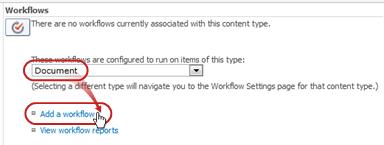
На сторінці Workflow Settings (Параметри робочого циклу) укажіть один тип вмісту робочого циклу для запуску або All (для всіх типів вмісту), а потім натисніть кнопку Add a workflow (Додати робочий цикл).
Примітка.
Робочі цикли збирання підписів можна запускати лише для документів, створених у Word, Excel або InfoPath.
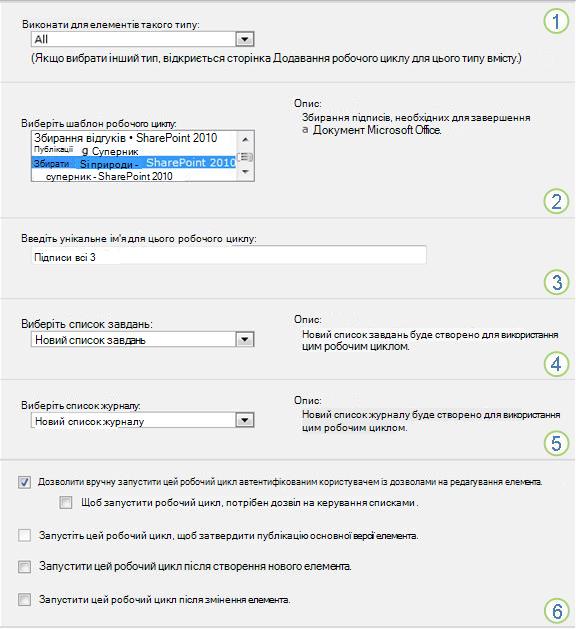
- Заповніть першу сторінку форми зв'язування.
(Дотримуйтеся вказівок на ілюстрації).
- Заповніть першу сторінку форми зв'язування.

|
Тип вмісту Залишити вибране за замовчуванням як Усі або вибрати певний тип вмісту. |
|---|---|

|
Робочий цикл Виберіть шаблон Збирання підписів – SharePoint 2010 . Примітка: Якщо шаблон Збирання підписів – SharePoint 2010 не відображається в списку, зверніться до адміністратора SharePoint, щоб дізнатися про його активацію для колекції сайтів або робочої області. Якщо у вас є дозволи колекції сайтів, див. статтю Увімкнення шаблонів робочих циклів SharePoint. |

|
Ім’я Введіть ім'я для цього робочого циклу. Ім'я визначить цей робочий цикл для користувачів цього списку або бібліотеки. Пропозиції щодо іменування робочого циклу див. в сегменті PLAN цієї статті. |

|
Список завдань Виберіть список завдань для використання з цим робочим циклом. Ви можете вибрати наявний список завдань або вибрати елемент Завдання (створити), щоб створити новий список. Відомості про причини створення нового списку завдань (на відміну від вибору наявного) див. в сегменті ПЛАНУ цієї статті. |

|
History List Виберіть список журналу для використання з цим робочим циклом. Ви можете вибрати наявний список журналу або створити новий список журналу . Відомості про причини створення нового списку журналу (на відміну від вибору наявного) див. в сегменті PLAN цієї статті. |

|
Параметри меню "Пуск" Укажіть спосіб або способи запуску цього робочого циклу. Відомості про різні варіанти див. в сегменті PLAN цієї статті. |
- Коли всі настройки в цій формі будуть потрібні, натисніть кнопку Далі.
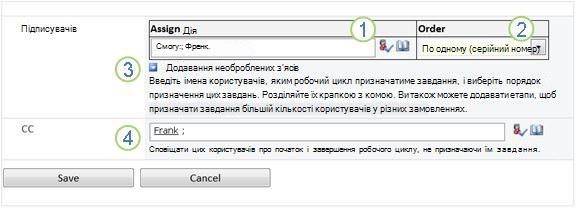
- Заповніть другу сторінку форми зв'язування.
(Дотримуйтеся вказівок на ілюстрації).
Продукти SharePoint містять усі параметри на цій другій сторінці форми зв'язування щоразу, коли ви запускаєте робочий цикл вручну, щоб можна було вносити зміни до цих параметрів лише для цього екземпляра.
|
|
Призначити Введіть імена або адреси користувачів, яким робочий цикл має призначати завдання.
|
|---|---|
|
|
порядок Укажіть, чи слід призначати завдання по одному (у послідовному форматі) або всі одночасно (паралельно). Докладні відомості про використання послідовних і паралельних стадій див. в сегменті PLAN цієї статті. |
|
|
Додавання нового етапу Додайте потрібні стадії, окрім першої, яку ви щойно настроїли.
|
|
|
CC Введіть імена або адреси електронної пошти всіх користувачів, які мають отримувати сповіщення під час кожного запуску або завершення робочого циклу.
|
- Якщо на цій сторінці є всі параметри, натисніть кнопку Зберегти , щоб створити робочий цикл.
Продукти SharePoint створюють нову версію робочого циклу.
Що далі?
Якщо ви готові почати й перевірити новий робочий цикл, перейдіть до сегмента START цієї статті.
Інструкції з вставлення рядків підписів у документ можна знайти в сегменті INSERT цієї статті.
Додавання робочого циклу збирання підписів (для всієї колекції сайтів)
Якщо ви ще не знайомі з додаванням робочих циклів, радимо переглянути сегменти LEARN і PLAN у цій статті, перш ніж виконувати кроки, описані в цьому сегменті.
Підготовка
Щоб додати робочий цикл, потрібно виконати дві дії:
Електронної поштиЩоб робочий цикл надсилав сповіщення електронною поштою, потрібно ввімкнути електронну пошту для сайту. Якщо ви не впевнені, що це вже зроблено, зверніться до адміністратора SharePoint.
Дозволи Щоб додавати робочі цикли для списків, бібліотек або колекцій сайтів, для продуктів SharePoint за замовчуванням потрібно мати дозвіл на керування списками. (За замовчуванням група "Власники" має дозвіл "Керування списками", а група "Учасники" та "Відвідувачі" – ні. Докладні відомості про дозволи див. в сегменті LEARN цієї статті.)
Додавання робочого циклу
Указівки
Перехід до домашньої сторінки колекції сайтів (не домашньої сторінки сайту або підсайту в колекції).
Клацніть
 та виберіть пункт Параметри сайту.
У SharePoint у Microsoft 365 натисніть кнопку Настройки Настройки , а потім виберіть вміст сайту. У розділі Вміст сайту виберіть пункт Параметри сайту.
На сторінці Параметри сайту в розділі Колекції веб-дизайну клацніть Типи вмісту сайту.
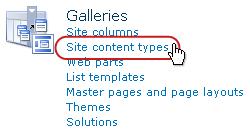
На сторінці Типи вмісту сайту клацніть ім'я типу вмісту сайту, для якого потрібно додати робочий цикл.
Примітка.
Робочі цикли збирання підписів можна запускати лише для документів, створених у Word, Excel або InfoPath.
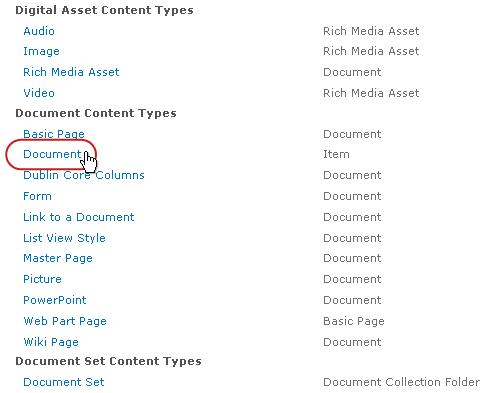
- На сторінці вибраного типу вмісту в розділі Настройки виберіть пункт Параметри робочого циклу.
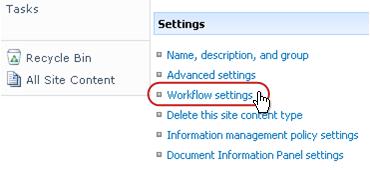
- На сторінці Настройки робочого циклу клацніть посилання Додати робочий цикл .
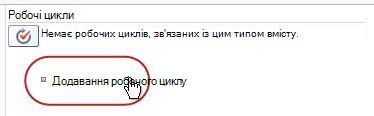
- Заповніть першу сторінку форми зв'язування.
(Дотримуйтеся вказівок на ілюстрації).
- На сторінці вибраного типу вмісту в розділі Настройки виберіть пункт Параметри робочого циклу.
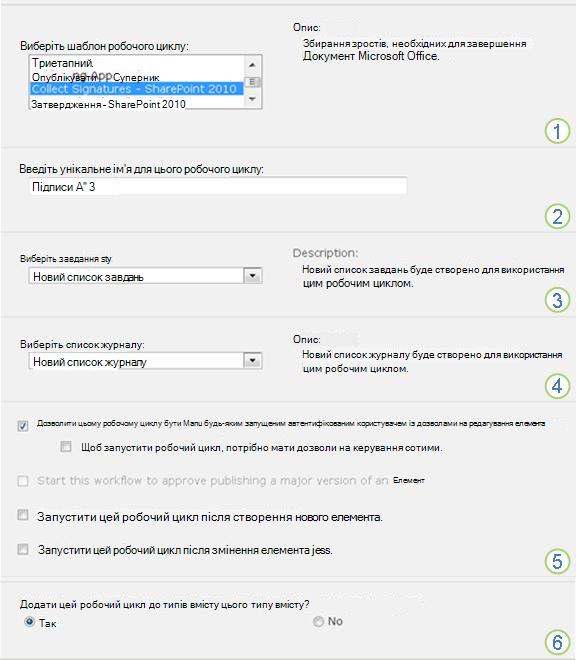
|
|
Робочий цикл Виберіть шаблон Збирання підписів – SharePoint 2010 . Примітка: Якщо шаблон Збирання підписів – SharePoint 2010 не відображається в списку, зверніться до адміністратора SharePoint, щоб дізнатися про його активацію для колекції сайтів або робочої області. Якщо у вас є дозволи колекції сайтів, див. статтю Увімкнення шаблонів робочих циклів SharePoint. |
|---|---|
|
|
Ім’я Введіть ім'я для цього робочого циклу. Це ім'я визначатиме цей робочий цикл для користувачів цієї колекції сайтів. Пропозиції щодо іменування робочого циклу див. в сегменті PLAN цієї статті. |
|
|
Список завдань Виберіть список завдань для використання з цим робочим циклом. Ви можете вибрати наявний список завдань або вибрати елемент Завдання (створити), щоб створити новий список. Відомості про причини створення нового списку завдань (на відміну від вибору наявного) див. в сегменті ПЛАНУ цієї статті. |
|
|
History List Виберіть список журналу для використання з цим робочим циклом. Ви можете вибрати наявний список журналу або створити новий список журналу . Відомості про причини створення нового списку журналу (на відміну від вибору наявного) див. в сегменті PLAN цієї статті. |
|
|
Параметри меню "Пуск" Укажіть спосіб або способи запуску цього робочого циклу. Відомості про різні варіанти див. в сегменті PLAN цієї статті. |
|
|
Оновити типи вмісту списку та сайту? Укажіть, чи слід додавати цей робочий цикл до всіх інших типів вмісту сайту та списку, які успадковуються від цього типу вмісту.
|
- Коли всі настройки на цій сторінці будуть потрібні, натисніть кнопку Далі.
- Заповніть другу сторінку форми зв'язування.
(Дотримуйтеся вказівок на ілюстрації).
Продукти SharePoint містять усі параметри на цій другій сторінці форми зв'язування щоразу, коли ви запускаєте робочий цикл вручну, щоб можна було вносити зміни до цих параметрів лише для цього екземпляра.
|
|
Призначити Введіть імена або адреси користувачів, яким робочий цикл має призначати завдання.
|
|---|---|
|
|
порядок Укажіть, чи слід призначати завдання на цій стадії по одному (у послідовному форматі) або всі одночасно (паралельно). Докладні відомості про використання послідовних і паралельних стадій див. в сегменті PLAN цієї статті. |
|
|
Додавання нового етапу Додайте потрібні стадії, окрім першої, яку ви щойно настроїли.
|
|
|
CC Введіть імена або адреси електронної пошти всіх користувачів, які мають отримувати сповіщення під час кожного запуску або завершення робочого циклу.
|
- Якщо на цій сторінці є всі параметри, натисніть кнопку Зберегти , щоб створити робочий цикл.
Продукти SharePoint створюють нову версію робочого циклу.
Що далі?
Якщо ви готові почати й перевірити новий робочий цикл, перейдіть до сегмента START цієї статті.
Інструкції з вставлення рядків підписів у документ можна знайти в сегменті INSERT цієї статті.
Вставлення рядків підпису
Щоб учасник робочого циклу міг додати свій підпис, потрібно вставити в документ рядок підпису. Вставлення рядка та додавання підпису – це дві окремі дії.
Важливо пам'ятати, що:
- Після додавання підпису до будь-якого рядка підпису документ буде заблоковано від усіх подальших змін, окрім додавання підписів до вже представлених рядків підписів.
- Якщо будь-які зміни внесено після додавання першого підпису, усі вже додані підписи недійсні або видаляються з документа.
- Вставлення та видалення рядків підписів розціняються як зміни в документі.
- Таким чином, перш ніж перший учасник додасть свій підпис, усі доповнення та видалення рядків підписів уже мають бути завершені.
Ось швидке графічне зведення всього цього.
Вставлення або видалення рядка підпису (Word або Excel)
Щоб вставити рядок підпису в Word або Excel, виконайте наведені нижче дії.
У документі або на аркуші клацніть місце, де потрібно вставити рядок підпису.
На вкладці Вставлення в групі Текст натисніть кнопку Рядок підпису.
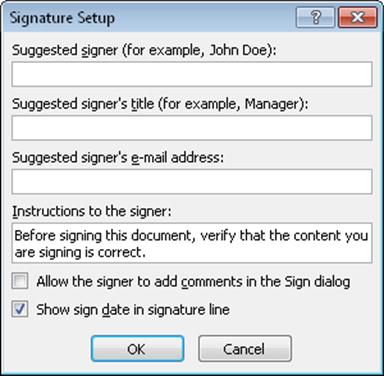
У діалоговому вікні Настроювання підпису заповніть усі, усі або жодне з цих чотирьох полів:
-
Пропонований підписувач.
Повне ім’я підписувача.
(Відображається в завершеному підписі).) -
Пропонована посада підписувача.
(Відображається в завершеному підписі).) -
Адреса електронної пошти пропонованого підписувача.
(У завершеному підписі не відображається).) -
Інструкції підписувачу.
Будь-яка корисна або необхідна інформація для підписувача.
(У завершеному підписі не відображається).)
-
Пропонований підписувач.
У тому ж діалоговому вікні встановіть або зніміть такі прапорці:
-
Дозволити підписувачу додавати коментарі до діалогового вікна "Підпис".
Дозвольте підписувачу вводити його призначення для підписання.
(Типи підписувачів не відображатимуться в завершеному підписі.) -
Відображати дату підписання в рядку підпису.
Дата додавання підпису.
(Відображається в завершеному підписі).)
-
Дозволити підписувачу додавати коментарі до діалогового вікна "Підпис".
Натисніть кнопку OK.
Повторіть цю процедуру, щоб додати більше рядків підпису.
Щоб видалити рядок підпису в Word або Excel, виконайте наведені нижче дії.
- Клацніть рядок підпису, щоб вибрати його.
- Натисніть клавішу Delete.
Вставлення або видалення рядка підпису (InfoPath)
Важливо
Рядки підписів можна вставляти лише у форми InfoPath Filler.
Щоб вставити рядок підпису в InfoPath, виконайте наведені нижче дії.
У формі клацніть, щоб знайти курсор, у якому потрібно вставити рядок підпису.
На вкладці Основне стрічки в групі Елементи керування натисніть кнопку Рядок підпису.
Клацніть рядок підпису, щоб вибрати його, а потім клацніть його правою кнопкою миші та в контекстному меню виберіть Властивості рядка підпису.
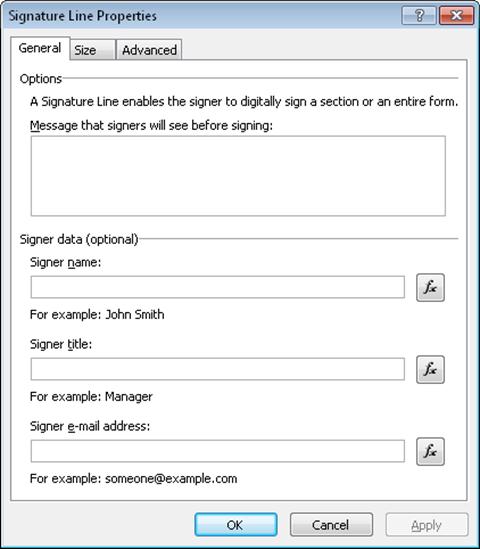
У діалоговому вікні Властивості рядка підпису на вкладці Загальні заповніть усі, усі або жодне з цих чотирьох полів:
-
Повідомлення про те, що підписувачі бачитимуть перед підписанням
Будь-яка корисна або необхідна інформація для підписувача.
(У завершеному підписі не відображається).) -
Ім'я підписувача
(Відображається в завершеному підписі).) -
Заголовок підписувача
(Відображається в завершеному підписі).) -
Адреса електронної пошти підписувача
(У завершеному підписі не відображається).)
-
Повідомлення про те, що підписувачі бачитимуть перед підписанням
Внесіть потрібні зміни на вкладці Розмір і Додатково .
Натисніть кнопку OK.
Щоб видалити рядок підпису в InfoPath, виконайте наведені нижче дії.
- Клацніть елемент керування, щоб вибрати його, а потім натисніть клавішу Delete.
Що далі?
Якщо ви готові перевірити новий робочий цикл, перейдіть до сегмента START цієї статті.
Якщо ви виконуєте завдання робочого циклу, перейдіть (або поверніться) до сегмента COMPLETE цієї статті.
Запуск робочого циклу збирання підписів
Нагадування про процес підписів. Усі зміни мають бути внесені до документа, включно з усіма вставленнями та видаленням рядків підписів , перш ніж перший учасник додасть свій підпис до рядка підпису. (Докладні відомості див. в сегменті PLAN у цій статті.)
Крім того, переконайтеся, що користувачі, яким буде призначено завдання, розуміють, як додавати підписи та заповнювати форми завдань. Вони можуть виявитися корисними для сегмента COMPLETE у цій статті.
Два способи запуску робочого циклу Робочий цикл можна настроїти лише вручну, лише автоматично або в будь-який спосіб.
- Будь-хто , хто має необхідні дозволи, вручну в будь-який час.
-
Автоматично щоразу, коли відбувається певна подія, що запускається , тобто щоразу, коли документ додається до списку чи бібліотеки та/або щоразу, коли документ уже в списку змінюється в будь-який спосіб.
(Подія або події, що запускаються, визначаються на першій сторінці форми зв'язування під час первісного додавання та настроювання робочого циклу. Докладні відомості див. в сегменті PLAN цієї статті.)
Робочий цикл не може починатися з жодного документа, який зараз взято на редагування. (Документ можна взяти на редагування після запуску робочого циклу, але після його взяття на редагування для цього документа не можна буде запустити додаткові робочі цикли, доки його не буде повернуто з редагування знову.)
Автоматичний запуск робочого циклу
Якщо робочий цикл настроєно на автоматичний запуск, то щоразу, коли відбувається подія, що запускається, робочий цикл запускається в документі, який ініціює його.
Під час запуску робочий цикл призначає перше завдання або завдання та надсилає сповіщення про завдання кожному призначеному користувачу. Тим часом, він також надсилає сповіщення про початок (відмінні від сповіщень про завдання) особі, яка спочатку додала робочий цикл, і будь-якому користувачу, указаному в полі "Копія" другої сторінки форми зв'язування.
Якщо необхідні рядки підпису ще не присутні в документі перед запуском ініціювання робочого циклу, їх потрібно вставити перед додаванням першого підпису до документа.
Запуск робочого циклу вручну
Примітка про дозволи Зазвичай, щоб запустити робочий цикл, потрібно мати дозвіл на редагування елементів. (За замовчуванням група "Учасники" та група "Власники" мають цей дозвіл, а група "Відвідувачі" – ні. Проте власник може також надати користувачам, які запускатимуть робочий цикл, дозвіл на керування списками для користувачів, які запускатимуть робочий цикл. Вибравши цей параметр, власники можуть по суті вказати, що лише вони та інші власники можуть запустити певний робочий цикл. Докладні відомості див. в сегменті Learn цієї статті.)
Два місця для початку
Робочий цикл можна запустити вручну з будь-якої з двох розташуток:
- Зі списку або бібліотеки , де зберігається документ.
- З самого документа відкрийте його в програмі Microsoft Office, у якій його створено. (Зверніть увагу, що це має бути повна інстальована програма, а не версія веб-програми.)
Решта два розділи в цьому сегменті містять інструкції для обох методів.
Запуск зі списку або бібліотеки вручну
Додайте всі необхідні рядки підпису до документа або впорядкуйте їх разом з учасниками робочого циклу, щоб переконатися, що в документі присутні всі рядки підписів, перш ніж будь-який учасник додасть свій підпис до одного з рядків.
Перейдіть до списку або бібліотеки, де зберігається документ, для якого потрібно запустити робочий цикл.
Клацніть піктограму перед іменем елемента, щоб вибрати елемент, а потім на вкладці Files стрічки в групі Робочі цикли натисніть кнопку Робочі цикли.
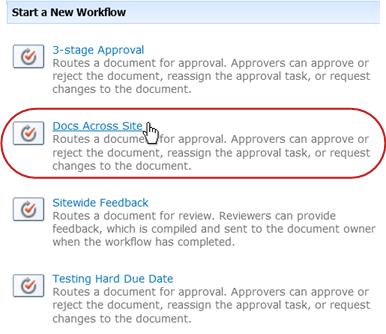
На сторінці Workflows: Document Name (Робочі цикли: ім'я документа ) у розділі Start a New Workflow (Почати новий робочий цикл) клацніть робочий цикл, який потрібно запустити.
У формі ініціалювання внесіть зміни, які потрібно застосувати до цього конкретного екземпляра робочого циклу.
Примітка.
Зміни, внесені тут у формі ініціалювання, використовуються лише під час поточного екземпляра робочого циклу. Якщо потрібно внести зміни, які застосовуватимуться щоразу під час виконання робочого циклу або якщо потрібно змінити параметри робочого циклу, які не відображаються в цій формі, див. в сегменті CHANGE цієї статті.
|
|
Призначити Внесіть зміни до списку користувачів, яким робочий цикл має призначати завдання.
|
|---|---|
|
|
порядок Переконайтеся, що специфікації, які стосуються призначення завдань у кожному сегменті по одному (у послідовному форматі) або всі відразу (паралельно) мають бажаний спосіб. Докладні відомості про використання послідовних і паралельних стадій див. в сегменті PLAN цієї статті. |
|
|
Додавання нового етапу Додайте будь-які потрібні етапи, окрім тих, які зараз настроєно.
|
|
|
CC Внесіть потрібні доповнення або видалення. Пам'ятайте про це:
|
- Якщо у вас є всі параметри у формі ініціалювання так, як вони потрібні, натисніть кнопку Пуск , щоб запустити робочий цикл.
Робочий цикл призначає перше завдання або завдання, а тим часом надсилає початкові сповіщення вам і будь-якому користувачу, указаному в полі "Копія" форми ініціалювання.
Запуск уручну з програми Microsoft Office
Додайте всі необхідні рядки підпису до документа або впорядкуйте їх разом з учасниками робочого циклу, щоб переконатися, що в документі присутні всі рядки підписів, перш ніж будь-який учасник додасть свій підпис до одного з рядків.
Відкрийте документ у інстальованій програмі Office на комп'ютері.
Примітка.
Цей метод не можна використовувати, якщо документ відкрито у веб-програмі версії програми Microsoft Office. Вона має бути відкрита в повній інстальованій версії програми на комп'ютері.
У відкритому документі перейдіть на вкладку Файл , натисніть кнопку Зберегти & Надіслати, а потім виберіть робочий цикл, який потрібно запустити в документі.
Якщо відобразиться наведене нижче повідомлення про те, що для робочого циклу потрібно повернути файл із редагування, натисніть кнопку Реєстрація.
(Якщо це повідомлення не відображається, перейдіть до кроку 5.)Натисніть велику кнопку Запустити робочий цикл .
На сторінці Змінення робочого циклу у формі ініціалювання внесіть зміни, які потрібно застосувати до цього конкретного екземпляра робочого циклу.
Примітка.
Зміни, внесені тут у формі ініціалювання, використовуються лише під час поточного екземпляра робочого циклу. Якщо потрібно внести зміни, які застосовуватимуться щоразу під час виконання робочого циклу або якщо потрібно змінити параметри робочого циклу, які не відображаються в цій формі, див. в сегменті CHANGE цієї статті.
|
|
Призначити Внесіть зміни до списку користувачів, яким робочий цикл має призначати завдання.
|
|---|---|
|
|
порядок Переконайтеся, що специфікації, які стосуються призначення завдань у кожному сегменті по одному (у послідовному форматі) або всі відразу (паралельно) мають бажаний спосіб. Докладні відомості про використання послідовних і паралельних стадій див. в сегменті PLAN цієї статті. |
|
|
Додавання нового етапу Додайте будь-які потрібні етапи, окрім тих, які зараз настроєно.
|
|
|
CC Внесіть потрібні доповнення або видалення. Пам'ятайте про це:
|
- Якщо у формі ініціалювання є потрібні параметри, натисніть кнопку Пуск , щоб запустити робочий цикл.
Робочий цикл призначає перше завдання або завдання, а тим часом надсилає початкові сповіщення вам і будь-якому користувачу, указаному в полі "Копія" форми ініціалювання.
Що далі?
- Якщо цей робочий цикл запускається вперше, чи будуть інші учасники потребувати відомостей і допомоги, щоб виконати призначені їм завдання? (Вони можуть виявитися корисними для сегмента COMPLETE цієї статті.)
- Крім того, варто перевірити, чи учасники отримують свої сповіщення електронною поштою, і особливо, що їх фільтри небажаної пошти не оброблюються.
- І, звичайно, у вас може бути одне або кілька завдань робочого циклу, щоб виконати самостійно. Докладні відомості див. в сегменті COMPLETE цієї статті.
- Тим часом, щоб дізнатися, як можна відстежувати перебіг виконання поточного екземпляра робочого циклу, перейдіть до сегмента MONITOR цієї статті.
Завершення завдання робочого циклу збирання підписів
Якщо ви вперше призначили завдання в робочому циклі збирання підписів, може бути корисно переглянути цей сегмент статті в повному обсязі, перш ніж виконувати завдання. Таким чином ви знатимете про всі відкриті для вас параметри.
Примітка.
Якщо ви знаєте, що вам призначено завдання робочого циклу, але повідомлення зі сповіщенням не з'явилося в папці "Вхідні", переконайтеся, що це сповіщення не було неправильно застосовано фільтром небажаної пошти. Якщо він є, настройте параметри фільтра відповідним чином.
Спочатку переконайтеся, що у вас є відповідна стаття
Для різних типів робочих циклів потрібні різні дії завдань.
Тому, перш ніж почати, переконайтеся, що призначене завдання – це дійсно завдання робочого циклу збирання підписів, а не завдання для іншого типу робочого циклу.
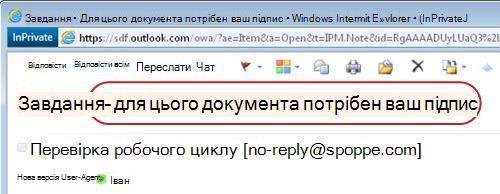
Пошук тексту Цей документ потребує підпису в будь-якому з таких розташувань:
- У рядку Тема сповіщення про завдання
- У рядку повідомлень у документі, який потрібно переглянути
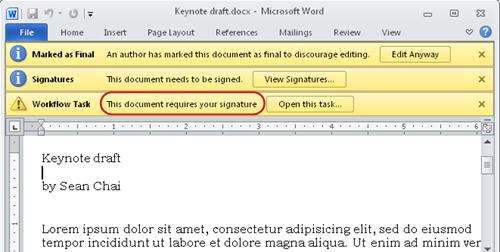
- Заголовок завдання на сторінці "Стан робочого циклу"
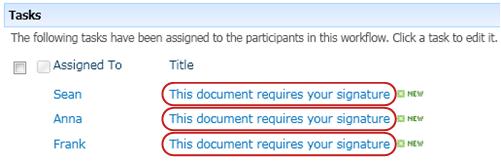
Якщо в цих розташуваннях немає кнопки Цей документ потребує тексту підпису , зверніться до особи, яка розпочала або спочатку додала робочий цикл, щоб дізнатися, на якому шаблоні робочого циклу він базується або чи це настроюваний робочий цикл.
Якщо завдання – це завдання збирання підписів, продовжуйте читати просто зараз!
Огляд процесу
Якщо завдання призначено в робочому циклі, воно зазвичай з'являється одним із трьох способів:
- Ви отримаєте сповіщення про завдання електронною поштою.
- Ви відкриваєте документ Microsoft Office і бачите рядок повідомлень, який інформує про те, що вам призначено пов'язане завдання.
- Ви перевіряєте сайт SharePoint і виявляєте, що вам призначено одне або кілька завдань.
Якщо з'ясовано, що вам призначено завдання робочого циклу збирання підписів, зазвичай виконуються дві дії:
- Рецензування документа Ви відкриваєте й переглядаєте документ, а потім підписуєте його (або ні).
- Завершення завдання Ви завершуєте та надсилаєте форму завдання.
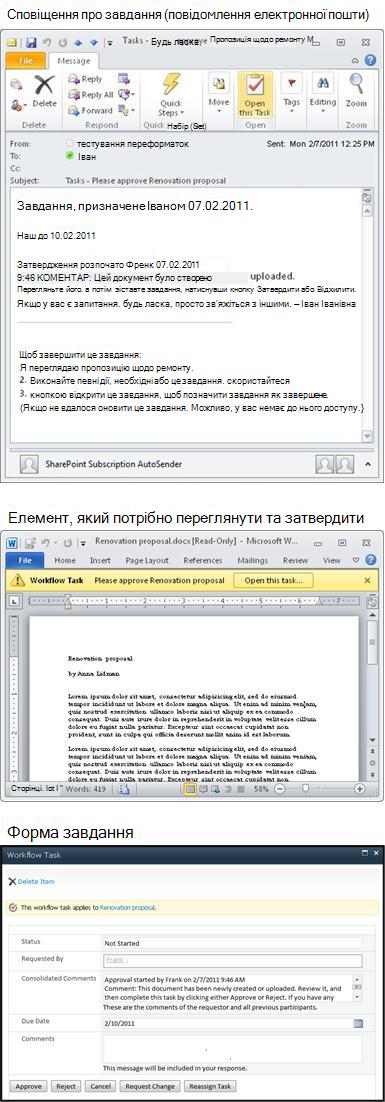
Часто до виконання завдання долучаються такі три елементи:
- Повідомлення зі сповіщенням (яке ви отримуєте електронною поштою)
- Документ надіслано для підпису (який ви відкриваєте, а потім підписуєте або не маєте)
- Форма завдання (яку ви відкриваєте, завершуєте та надсилаєте)
Ось як виглядають ці три елементи.
Примітка.
Кнопка Відкрити це завдання на стрічці в повідомленні сповіщення про завдання відображається , лише якщо повідомлення відкрито в повній інстальованій версії Outlook, а не у веб-програмі Outlook Web Access.
Примітка.
Кнопка Відкрити це завдання на стрічці в повідомленні сповіщення про завдання відображається , лише якщо повідомлення відкрито в повній інстальованій версії Outlook, а не у веб-програмі Outlook Web Access.
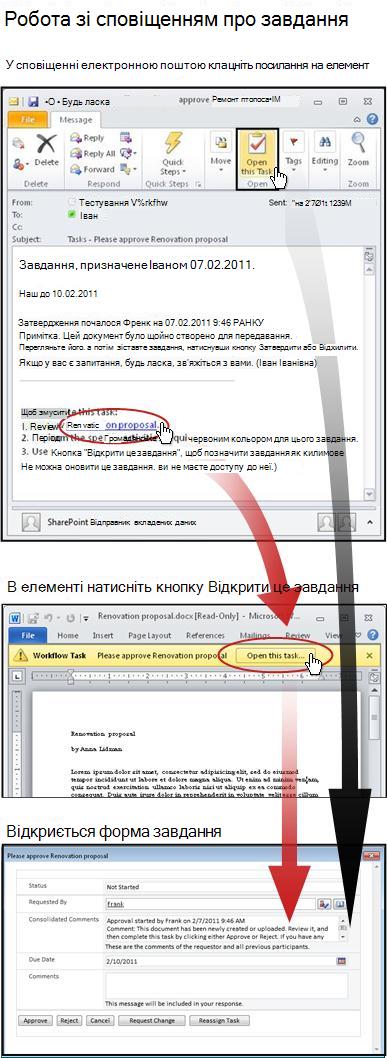
Перехід до документа та форми завдання з повідомлення зі сповіщенням про завдання
(Зверніть увагу, що якщо завдання призначено не вам особисто, а всій групі або списку розсилки, учасником якого ви є, перед його завершенням слід претендувати на завдання. Докладні відомості див. в розділі Вимагання групового завдання перед його завершенням у цьому сегменті.)
Указівки
- У повідомленні про завдання в інструкції Для виконання цього завдання виберіть посилання на документ.
- У відкритому документі натисніть кнопку Відкрити це завдання в рядку повідомлень.
Примітка.
Кнопка Відкрити це завдання на стрічці в повідомленні сповіщення про завдання (показано на ілюстрації у верхній частині чорної стрілки) відображається , лише якщо повідомлення відкрито в повній інстальованій версії Outlook, а не у веб-програмі Outlook Web Access.
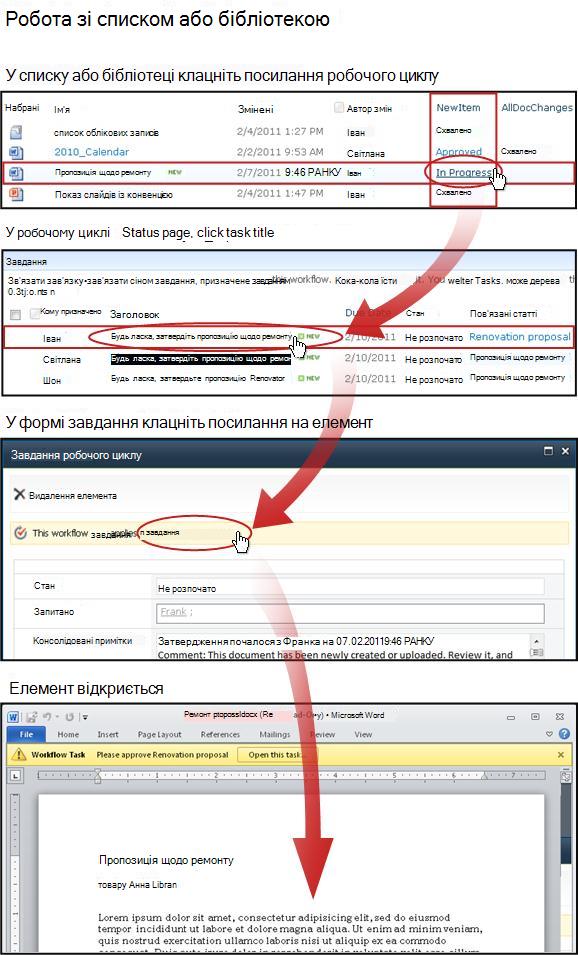
Перехід до документа та форми завдання зі списку або бібліотеки
(Зверніть увагу, що якщо завдання призначено не вам особисто, а всій групі або списку розсилки, учасником якого ви є, перед його завершенням слід претендувати на завдання. Докладні відомості див. в розділі Вимагання групового завдання перед його завершенням у цьому сегменті.)
Указівки
- У списку або бібліотеці, де зберігається документ для рецензування, виберіть посилання Виконується , пов'язане з документом і робочим циклом.
- На сторінці "Стан робочого циклу" клацніть заголовок завдання.
- У формі завдання в рядку повідомлення Це завдання робочого циклу застосовується до рядка повідомлень клацніть посилання на документ.
Підписати документ
Зверніть увагу, що якщо завдання призначено не вам особисто, а всій групі або списку розсилки, учасником якого ви є, перш ніж його виконати, слід претендувати на це завдання. Докладні відомості див. в розділі Вимагання групового завдання перед його завершенням у цьому сегменті.
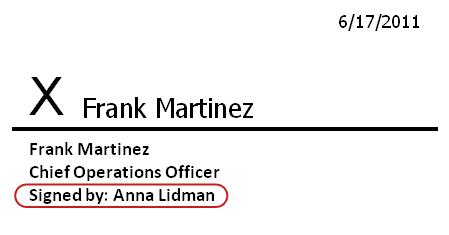
Також пам'ятайте, що якщо рядок підпису налаштовано для певного користувача та ви підписуєте його під час входу в систему як інший користувач, розбіжності можуть відображатися в рядку підпису. У цьому прикладі рядок підпису було налаштовано для Френка Мартінеса, але підпис додав хтось увійшов у систему як Анна Лідман.
У наведеному нижче прикладі документ створено в Word.
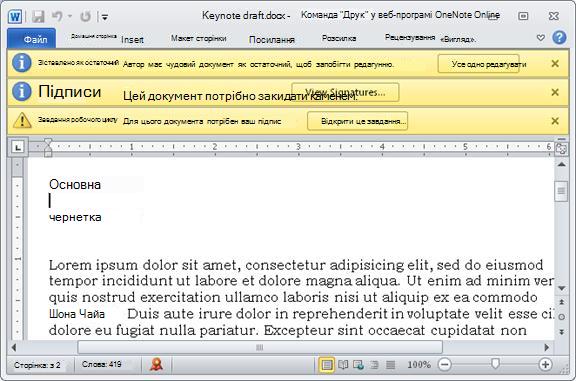
Зверніть увагу на три жовті смуги повідомлень у верхній частині документа:
Позначено як остаточнийЦей рядок повідомлень повідомляє, що принаймні один користувач уже додав свій підпис до рядка підпису.
Важливо
З цього моменту будь-які зміни в документі, окрім додавання підписів до вже наявних рядків підписів, призводить до видалення або скасування всіх вже доданих підписів. (Тобто вставлення або видалення рядків підписів наразі заборонено , лише додавання підписів ).
Підписи Щоб відкрити область Підписи, натисніть кнопку Переглянути підписи. У розділі Запитані підписи клацніть стрілку поруч зі своїм іменем, а потім у розкривному меню виберіть пункт Підписати.
Примітка.
- Якщо ваше ім'я відображається кілька разів у списку Запитані підписи , потрібно додати підпис до кількох рядків. Щоб додати кожен підпис, скористайтеся цією самою процедурою.
- Якщо ваше ім'я не відображається в списку Запитані підписи , зверніться до особи, яка розпочала робочий цикл, або, якщо воно почалося автоматично, зверніться до особи, яка спочатку його додала.
- Форми InfoPath не мають області підписів або списку запитаних підписів . Перш ніж зберігати документ і завершити завдання, переконайтеся, що підписано всі рядки підписів.
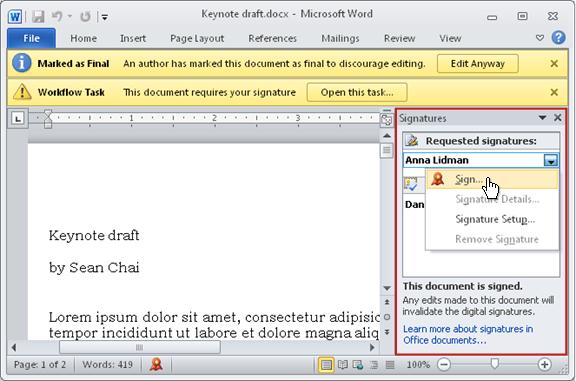
Якщо відображається повідомлення про сторонніх постачальників послуг цифрових підписів, натисніть кнопку OK , щоб продовжити. (Щоб повідомлення не відобра явилося в майбутньому, установіть прапорець).)
Відкриється діалогове вікно Підписати .
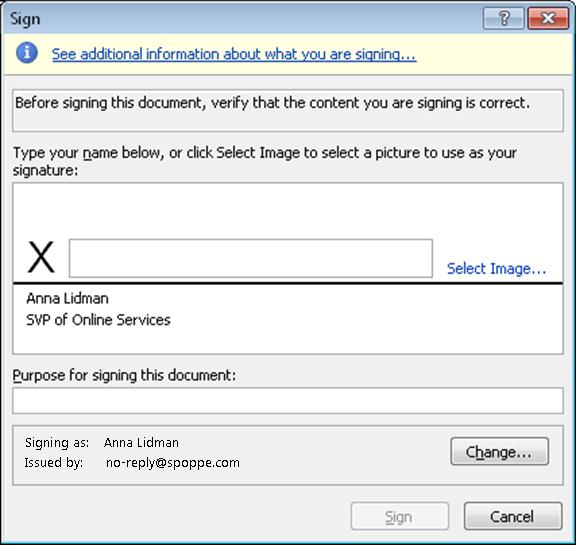
Щоб підписати документ, просто введіть своє ім'я в полі біля великої позначки X, натисніть кнопку Підписати, а потім у діалоговому вікні Підтвердження підпису натисніть кнопку OK.
Пам'ятайте: якщо ваше ім'я відображається кілька разів у списку Запитані підписи , потрібно додати підпис до кількох рядків. Щоб додати кожен підпис, скористайтеся цією самою процедурою.
Завдання робочого циклуКоли будете готові завершити та надіслати форму завдання, натисніть кнопку Відкрити це завдання в рядку повідомлень Завдання робочого циклу .
Завершення та надсилання форми завдання
Форма завдання для завдання робочого циклу збирання підписів має приблизно такий вигляд:
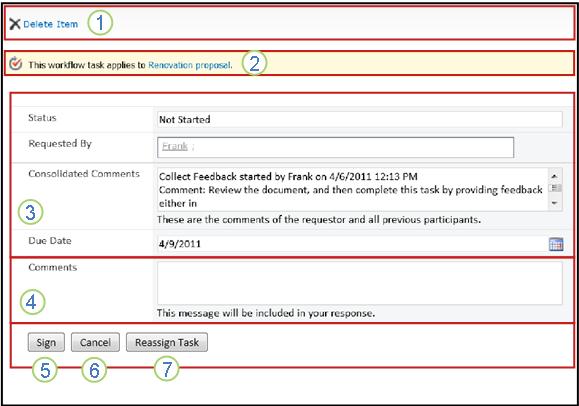
Зверніть увагу, що перші два елементи керування (видалити елемент і це завдання робочого циклу застосовується до заголовка документа) не відображаються у формі завдання, якщо його відкрито з документа, який потрібно підписати. Вони відображаються , лише коли форму завдання відкрито безпосередньо з повідомлення зі сповіщенням про завдання або списку завдань на сторінці Стан робочого циклу.
|
|
Видалити елемент Щоб видалити це завдання з поточного екземпляра робочого циклу, клацніть посилання тут.
Примітка: Якщо цей екземпляр робочого циклу не запущено, зверніться до особи, яка його розпочала, або, якщо вона почалася автоматично, до особи, яка спочатку додала його, перед видаленням завдання. |
|---|---|
|
|
Це завдання робочого циклу застосовується до заголовка документа Щоб відкрити документ, який потрібно підписати, клацніть посилання тут. |
|
|
Стан, запитано, консолідовані примітки, термін У цих чотирьох полях не можна редагувати або змінювати записи, але вони можуть бути корисні. Зверніть увагу, що поле Консолідовані примітки містить усі примітки, надіслані у формі учасниками, які вже виконали свої завдання в цьому ж екземплярі робочого циклу. Таким же чином, коли ви надішлете власну форму, будь-який текст, який ви включите в поле Примітки (4), також з'явиться в полі Консолідовані примітки для наступних учасників. |
|
|
Примітки Будь-який введений тут текст буде записано в журналі робочого циклу, а також у полі Консолідовані примітки (3) для наступних учасників. |
|
|
Знак Якщо ви підписали документ і ввели будь-який відгук, який потрібно надіслати в полі Примітки , натисніть цю кнопку, щоб надіслати форму та завершити завдання. |
|
|
Скасувати Щоб закрити форму завдання без збереження змін або відповідей, натисніть цю кнопку. Завдання залишиться неповним і призначеним вам. |

|
Перепризначити завдання Щоб перепризначити це завдання іншому користувачу, натисніть цю кнопку. На ілюстрації сторінки, де потрібно ввести відомості про перепризначення, і додаткові інструкції див. в розділі 7 цього сегмента перепризначення завдання іншому користувачу. Примітка: Цей параметр може бути вимкнуто для деяких завдань робочого циклу. |
Пред'явити запит на групове завдання перед його завершенням (необов'язково)
Якщо для всієї групи, до якої ви належите, призначається лише одне завдання, будь-який учасник групи може претендувати на це окреме завдання та виконувати його від імені всієї групи.
Пред'явте завдання перед відкриттям і підписом документа. Щойно ви претендуватимете на завдання, воно призначається вам, і жоден інший учасник групи не зможе його виконати. (Таким чином, лише одна особа виконує необхідну роботу.)
- На сторінці "Стан робочого циклу" наведіть вказівник миші на ім'я завдання, призначеного групі, доки не з'явиться стрілка.
- Клацніть стрілку, виберіть команду Редагувати елемент , а потім у формі завдання натисніть кнопку Завдання твердження .

Коли сторінка "Стан робочого циклу" оновлюється, можна побачити, що завдання більше не призначено групі, а тепер саме вам.
Пізніше, якщо потрібно знову відпустити завдання в групу, не виконуючи його, виконайте ті самі дії, щоб повернутися до форми завдання, але тепер натисніть кнопку Звільнити завдання .

Перепризначити завдання іншому користувачу (необов'язково)
Якщо потрібно, щоб інший користувач виконав призначене вам завдання робочого циклу, натисніть кнопку Перепризначити завдання у формі завдання робочого циклу.
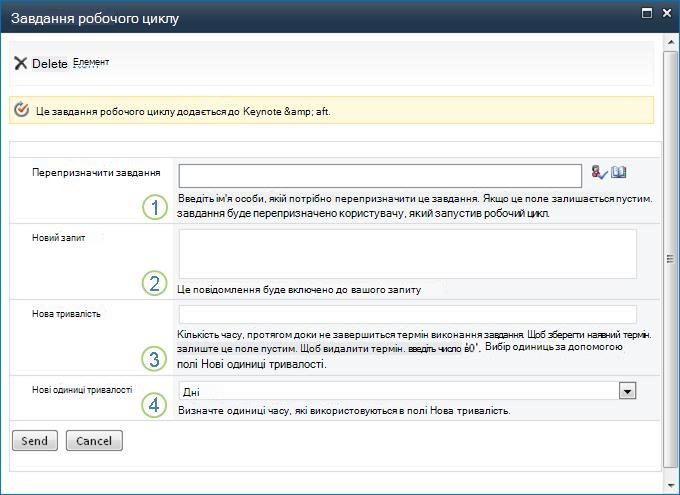
Ця форма відображається.
|
|
Перепризначити завдання Введіть ім'я або адресу особи, якій потрібно призначити це завдання. Щоб призначити це завдання особі, яка розпочала робочий цикл ( або, якщо робочий цикл почався автоматично, користувачу, який спочатку додав цей робочий цикл), залиште це поле пустим. |
|---|---|
|
|
Новий запит Укажіть відомості, які потрібно виконати особі, якій призначено завдання. (Будь-який текст, введений тут, буде додано до області Консолідовані примітки .) |
|
|
Нова тривалість Виконайте одну з цих трьох дій:
|
|
|
Нові одиниці тривалості Якщо ви вказуєте нову тривалість завдання, використовуйте це поле в поєднанні з полем Нова тривалість , щоб визначити період до завершення завдання. (Наприклад, 3 дні або 1 місяць або 2 тижні).) |
Коли форму буде завершено, натисніть кнопку Надіслати. Завдання позначено як Завершене, тепер відповідальному за завдання призначається нове завдання та надсилається сповіщення про завдання.
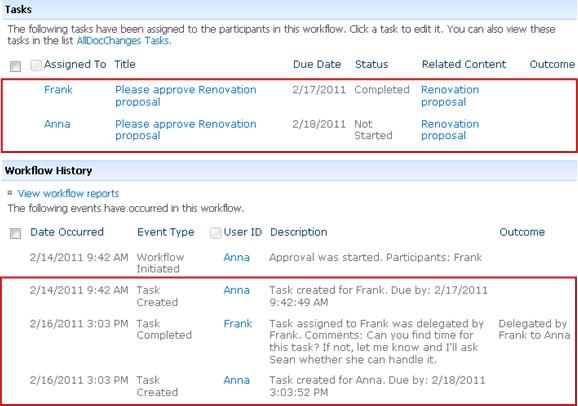
Будь-які надані нові відомості додаються до тексту Делегування в сповіщенні про нове завдання (номер 1 на ілюстрації нижче).
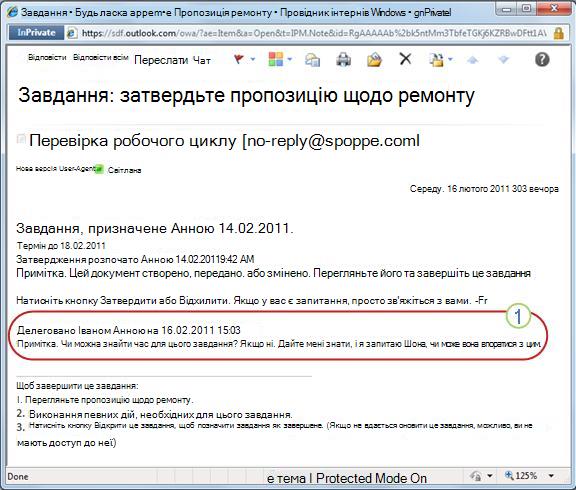
Тим часом усі ці зміни відстежуються та відображаються в розділах "Завдання та журнал " на сторінці "Стан робочого циклу", як показано тут.
Відстеження, настроювання або припинення виконання робочого циклу збирання підписів
Центральне розташування, з якого можна відстежувати, настроювати або зупиняти запущений робочий цикл, – це сторінка стану робочого циклу для цього екземпляра робочого циклу.
Спочатку ми покажемо вам, як перейти на цю сторінку, а потім покажемо, як використовувати доступні варіанти та інформацію. Нарешті, ми покажемо вам дві інші сторінки, де ви можете отримати додаткову інформацію про моніторинг.
Перехід до сторінки стану робочого циклу
У списку або бібліотеці, де розташовано елемент, клацніть посилання Виконується для потрібного елемента та робочого циклу.
У цьому прикладі елемент – це документ з іменем "Чернетка ключової виноски", а робочий цикл – "Затвердження 3".
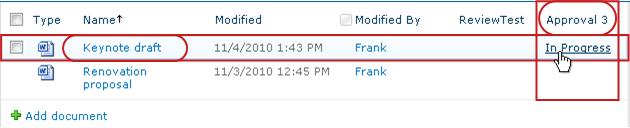
Відкриється сторінка Стан робочого циклу.
- Якщо список або бібліотека містить велику кількість елементів, можна скористатися функцією сортування та/або фільтрування, щоб швидше знайти потрібний елемент. Якщо ви часто сортуєте дані та/або фільтруєте їх так само, може знадобитися створити спеціальне подання, яке автоматизує таке впорядкування.
- Щоб перейти на сторінку "Стан робочого циклу", можна також клацнути посилання Переглянути стан цього робочого циклу в сповіщенні електронної пошти "запущено" або посилання Переглянути журнал робочого циклу в сповіщенні електронної пошти "завершено" для потрібного екземпляра.
Використання сторінки "Стан робочого циклу" для відстеження перебігу виконання робочого циклу
Тут під ілюстрацією кожного розділу сторінки "Стан робочого циклу" містяться запитання щодо моніторингу, на які відповідає розділ.
Розділ відомостей про робочий цикл
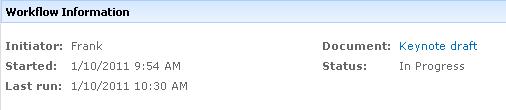
Відповіді на запитання:
- Хто запустив цей екземпляр робочого циклу?
- Коли було запущено цей екземпляр?
- Коли відбувалися останні дії в цьому екземплярі?
- Для якого елемента запущено цей екземпляр?
- Який поточний стан цього екземпляра?
Розділ "Завдання"

Відповіді на запитання:
- Які завдання вже створено та призначено, а також який їх поточний стан?
- Які завдання вже виконано та який результат для кожного з цих завдань?
- Який термін для кожного вже створеного та призначеного завдання? (Зверніть увагу, що за замовчуванням завданням збирання підписів не призначаються терміни або тривалість завдання.)
Видалені завдання та завдання, які ще не призначено, не відображаються в цьому розділі.
Розділ "Журнал робочого циклу"

Відповіді на запитання:
- Які події вже відбулися в цьому екземплярі робочого циклу?
- Зверніть увагу, що прострочені завдання та сповіщення про прострочені завдання не відображаються в цій області.
Скасувати або завершити цей робочий цикл
Існує два способи зупинити запущений екземпляр робочого циклу до його нормального завершення.
- Скасування робочого циклу Усі завдання скасовуються, але зберігаються в області "Завдання" на сторінці "Стан робочого циклу".
- Завершити цей робочий цикл Усі завдання скасовуються та видаляються з області "Завдання" на сторінці "Стан робочого циклу". (Проте вони відображаються в області Журнал робочих циклів.)
Інструкції для обох методів слідують.
Скасувати (усі завдання скасовано, але зберігаються як у списку завдань, так і в журналі)
Якщо поточний екземпляр робочого циклу більше не потрібен, його можна скасувати.
За замовчуванням цю процедуру може виконувати особа, яка розпочала цей екземпляр робочого циклу , або будь-хто, хто має дозвіл на керування списками. (Знову ж таки, група "Власники" має дозвіл "Керування списками" за замовчуванням, а група "Учасники" та "Відвідувачі" – ні.)
- На сторінці "Стан робочого циклу" в області під графічним відображенням робочого циклу клацніть посилання Скасувати всі завдання збирання підписів .
Усі поточні завдання скасовано, а робочий цикл закінчується станом Скасовано. Скасовані завдання й надалі відображатимуться в області "Завдання" та в області "Журнал робочого циклу ".
Завершити (усі завдання, видалені зі списку завдань, але зберігаються в журналі)
Якщо станеться помилка або робочий цикл припиняє відповідати, його можна завершити.
За замовчуванням цю процедуру може виконувати лише той, хто має дозвіл на керування списками. (Знову ж таки, група "Власники" має дозвіл "Керування списками" за замовчуванням, а група "Учасники" та "Відвідувачі" – ні.)
- На сторінці "Стан робочого циклу" в області під графічним відображенням робочого циклу клацніть посилання Завершити цей робочий цикл .
Усі завдання, створені робочим циклом, скасовуються та видаляються з області "Завдання" на сторінці "Стан робочого циклу", хоча вони й надалі відображаються в області "Журнал робочого циклу ". Робочий цикл закінчується зі станом Скасовано.
Визначення робочих циклів, які виконуються для елемента
На сторінці Робочі цикли для будь-якого елемента ви знайдете список робочих циклів, які зараз виконуються для цього елемента.
- Перейдіть до списку або бібліотеки, де зберігається елемент.
- Наведіть вказівник миші на ім'я елемента, клацніть стрілку, що з'явиться, і в розкривному меню виберіть пункт Робочі цикли .
- На сторінці Workflows: Item Name (Робочі цикли: ім'я елемента ) у розділі Running Workflows (Запущені робочі цикли) можна знайти список екземплярів робочих циклів, які зараз виконуються в елементі.
Примітка.
Зверніть увагу, що кілька екземплярів однієї версії робочого циклу не можуть одночасно виконуватися для одного елемента. Наприклад: додано два робочі цикли на основі шаблону Збирання підписів. Один із них має назву "Відгук про план", а інший – "Бюджетний відгук". У будь-якому елементі в будь-який час можна виконати по одному екземпляру кожного елемента: "Відгук про план" і "Відгук про бюджет", але не два екземпляри жодного робочого циклу.
Відстеження робочих циклів для всієї колекції сайтів
Адміністратори колекції сайтів можуть відразу переглядати:
- Кількість робочих циклів, основаних на кожному шаблоні робочого циклу, наразі існує в колекції сайтів.
- Незалежно від того, чи кожен шаблон робочого циклу зараз активний або неактивний у колекції сайтів.
- Кількість екземплярів версій робочих циклів на основі кожного шаблону робочого циклу, які зараз виконуються в колекції сайтів.
Ось як це зробити:
- Відкрийте домашню сторінку колекції сайтів (не домашню сторінку для сайту або підсайту в колекції).
- Клацніть піктограму Настройки
 ) і виберіть пункт Параметри сайту.
На сторінці Параметри сайту в розділі Адміністрування сайту виберіть пункт Робочі цикли.
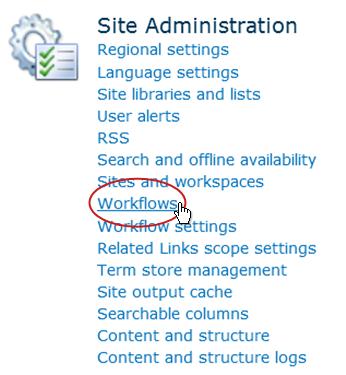
Відкриється сторінка Робочі цикли з відомостями.
Що далі?
Якщо ця версія робочого циклу запускається вперше, скористайтеся вказівками в сегменті REVIEW цієї статті, щоб переглянути події в екземплярі та дізнатися, чи працює робочий цикл належним чином.
Перегляд результатів робочого циклу збирання підписів і створення звітів
Коли екземпляр робочого циклу завершиться, можна переглянути події, записані в його журналі. (Ви можете отримати доступ до запису для будь-якого екземпляра протягом 60 днів після завершення екземпляра.)
Важливо
Зверніть увагу, що журнал робочого циклу надається лише для неформального посилання. Його не можна використовувати для офіційних перевірок або для будь-якої іншої юридичної, доказової мети.
Крім того, можна запускати звіти про загальну продуктивність робочого циклу в різних екземплярах.
Перегляд подій у останньому екземплярі
Якщо елемент залишається в тому самому списку або бібліотеці, і доки той самий робочий цикл не буде знову запущено для цього ж елемента, до журналу останнього екземпляра можна отримати доступ зі списку або бібліотеки.
Щоб переглянути сторінку "Стан робочого циклу" для останнього екземпляра робочого циклу, який виконується для будь-якого елемента:
- У списку або бібліотеці, де розташовано елемент, клацніть посилання стану для потрібного елемента та робочого циклу.
У цьому прикладі елемент – це документ під назвою "Основна виноска ", а робочий цикл – " Створити затвердження документа".

На сторінці "Стан робочого циклу" внизу розташовано розділ Журнал робочого циклу .
Журнал екземплярів Access протягом 60 днів
Що робити, якщо потрібно переглянути журнал екземпляра після повторного виконання того самого робочого циклу для того самого елемента?
Насправді це можна зробити протягом 60 днів із будь-якої з двох точок входу: списку чи бібліотеки або сповіщення про завершення робочого циклу. (Шістдесят днів – це тривалість зберігання журналу завдань для робочих циклів у продуктах SharePoint.)
Зі списку або бібліотеки
- Перейдіть до списку або бібліотеки, де зберігається елемент.
- Клацніть піктограму перед іменем елемента, щоб вибрати елемент, а потім на вкладці Files стрічки в групі Робочі цикли натисніть кнопку Робочі цикли.
- На сторінці Workflows: Item Name (Робочі цикли: ім'я елемента ) у розділі Completed Workflows (Завершені робочі цикли) клацніть ім'я або стан екземпляра робочого циклу, який потрібно переглянути.
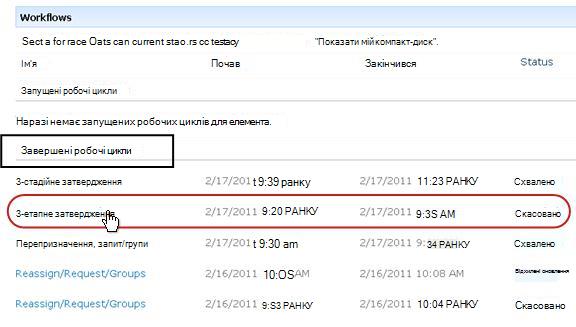
Відкриється сторінка Стану робочого циклу для цього екземпляра.
Зі сповіщення про завершення робочого циклу
- Відкрийте сповіщення про завершення робочого циклу для екземпляра, який потрібно переглянути, а потім клацніть посилання Переглянути журнал робочого циклу .
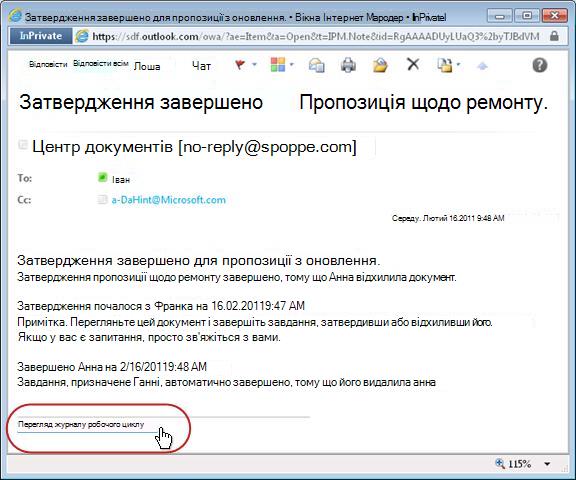
Відкриється сторінка Стану робочого циклу для цього екземпляра.
Щоб зберегти всі сповіщення про завершення, можна створити правило Outlook. Настройте правило, щоб скопіювати всі вхідні повідомлення з заповненим текстом у рядку тема в окрему папку. (Переконайтеся, що правило Outlook копіює вхідні повідомлення та не просто переміщує їх або не відображатиметься в папці "Вхідні").
Створення звітів про продуктивність робочого циклу
Щоб дізнатися, як зазвичай працює одна з версій робочого циклу з часом і в кількох екземплярах, можна створити один або обидва з двох попередньо визначених звітів.
- Звіт про тривалість дії Цей звіт містить середнє значення тривалості виконання кожної дії в робочому циклі, а також тривалість виконання кожного повного запуску або екземпляра робочого циклу.
- Звіт про скасування та помилки Цей звіт використовується для визначення частоти скасування робочого циклу або виникнення помилок до завершення.
Створення доступних звітів для робочого циклу
- У списку або бібліотеці в стовпці Стан цього робочого циклу виберіть будь-яке посилання на відомості про стан.

- На сторінці "Стан робочого циклу" в розділі Журнал робочих циклів натисніть кнопку Перегляд звітів про робочі цикли.

- Знайдіть робочий цикл, для якого потрібно переглянути звіт, і клацніть ім'я звіту, який потрібно переглянути.
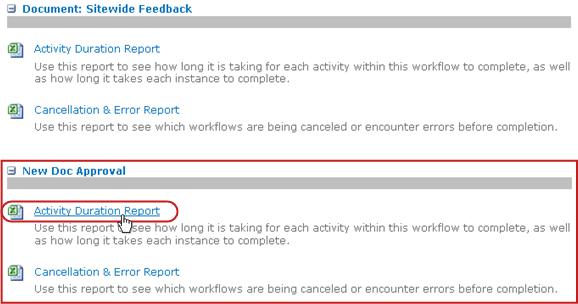
- На сторінці Настроювання збережіть або змініть розташування, у якому буде створено файл звіту, і натисніть кнопку OK.
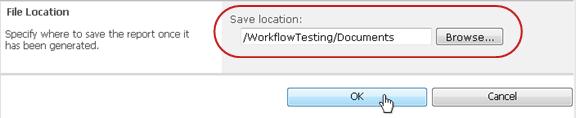
Звіт буде створено та збережено у вказаному розташуванні. - Коли звіт завершиться, можна клацнути посилання, показане на зображенні нижче, щоб переглянути його. В іншому разі натисніть кнопку OK , щоб завершити та закрити діалогове вікно. (Пізніше, коли ви будете готові переглянути звіт, ви знайдете його в розташуванні, указаному на попередньому кроці.)

Що далі?
Якщо робочий цикл функціонує належним чином, усе готово до його початку.
Якщо потрібно змінити спосіб роботи, див. сегмент CHANGE цієї статті.
Створення звітів про продуктивність робочого циклу
Щоб дізнатися, як зазвичай працює одна з версій робочого циклу з часом і в кількох екземплярах, можна створити один або обидва з двох попередньо визначених звітів.
- Звіт про тривалість дії Цей звіт містить середнє значення тривалості виконання кожної дії в робочому циклі, а також тривалість виконання кожного повного запуску або екземпляра робочого циклу.
- Звіт про скасування та помилки Цей звіт використовується для визначення частоти скасування робочого циклу або виникнення помилок до завершення.
Створення доступних звітів для робочого циклу
- У списку або бібліотеці в стовпці Стан цього робочого циклу виберіть будь-яке посилання на відомості про стан.
- На сторінці "Стан робочого циклу" в розділі Журнал робочих циклів натисніть кнопку Перегляд звітів про робочі цикли.
- Знайдіть робочий цикл, для якого потрібно переглянути звіт, і клацніть ім'я звіту, який потрібно переглянути.
- На сторінці Настроювання збережіть або змініть розташування, у якому буде створено файл звіту, і натисніть кнопку OK.
Звіт буде створено та збережено у вказаному розташуванні. - Коли звіт завершиться, можна клацнути посилання, показане на зображенні нижче, щоб переглянути його. В іншому разі натисніть кнопку OK , щоб завершити та закрити діалогове вікно. (Пізніше, коли ви будете готові переглянути звіт, ви знайдете його в розташуванні, указаному на попередньому кроці.)
Що далі?
Якщо робочий цикл функціонує належним чином, усе готово до його початку.
Якщо потрібно змінити спосіб роботи, див. сегмент CHANGE цієї статті.
Змінення, вимкнення та видалення робочого циклу збирання підписів
Виконавши перший екземпляр нового робочого циклу збирання підписів і переглянувши результати, можна внести одну або кілька змін до настройок робочого циклу.
Крім того, у майбутньому вам може знадобитися внести додаткові зміни до конфігурації.
Нарешті, ви можете в якийсь момент вимкнути робочий цикл на коротший або довший період, але не видалити його , або, дійсно, вирішите повністю видалити його.
Змінення постійних параметрів робочого циклу
Щоб унести постійні зміни до параметрів наявного робочого циклу, відкрийте та відредагуйте форму зв'язування, яка використовувалася для додавання.
Якщо робочий цикл виконується лише в одному списку або бібліотеці
Відкрийте список або бібліотеку, у якій виконується робочий цикл.
На стрічці перейдіть на вкладку Список або Бібліотека .
Примітка.
Назва вкладки може відрізнятися залежно від типу списку або бібліотеки. Наприклад, у списку календарів ця вкладка називається Calendar.
У групі Настройки натисніть кнопку Настройки робочого циклу.
На сторінці Настройки робочого циклу в розділі Ім'я робочого циклу (клацніть, щоб змінити настройки)виберіть ім'я робочого циклу, для якого потрібно змінити настройки.
Примітка.
Якщо потрібний робочий цикл збирання підписів не відображається в списку, можливо, його пов'язано лише з одним типом вмісту. Робочими циклами, які відображаються в цьому списку, керує елемент керування "Відображати зв'язки робочих циклів цього типу ", розташований безпосередньо над списком. (Див. ілюстрацію). Клацніть параметри типу вмісту в розкривному меню, щоб дізнатися, який із них відображає потрібний робочий цикл. Коли потрібний робочий цикл з'явиться в списку, клацніть ім'я робочого циклу.
У тій самій двосторінковій формі зв'язування, яка спочатку використовувалася для додавання робочого циклу, внесіть і збережіть потрібні зміни.
Докладні відомості про поля та елементи керування у формі зв'язування див. в сегменті PLAN і відповідному сегменті ADD (список,бібліотека або колекція сайтів) цієї статті.
Якщо робочий цикл виконується в усіх списках і бібліотеках у колекції сайтів
- Відкрийте домашню сторінку колекції сайтів (не домашню сторінку для сайту або підсайту в колекції).
- Клацніть піктограму Настройки ) і виберіть пункт Параметри сайту.
На сторінці Параметри сайту в розділі Колекції клацніть Типи вмісту сайту.
- На сторінці Типи вмісту сайту клацніть ім'я типу вмісту сайту, для якого виконується робочий цикл.
- На сторінці вибраного типу вмісту в розділіНастройки виберітьпункт Параметри робочого циклу.
- На сторінці Настройки робочого циклу в розділі Ім'я робочого циклу (клацніть, щоб змінити настройки)виберіть ім'я робочого циклу, для якого потрібно змінити настройки.
- У тій самій двосторінковій формі зв'язування, яка спочатку використовувалася для додавання робочого циклу, внесіть і збережіть потрібні зміни.
Докладні відомості про поля та елементи керування у формі зв'язування див. в сегменті PLAN і відповідному сегменті ADD (список,бібліотека або колекція сайтів) цієї статті.
Вимкнення або видалення робочого циклу
Якщо робочий цикл виконується лише в одному списку або бібліотеці
- Відкрийте список або бібліотеку, у якій виконується робочий цикл.
- На стрічці перейдіть на вкладку Список або Бібліотека .
Назва вкладки може відрізнятися залежно від типу списку або бібліотеки. Наприклад, у списку календарів ця вкладка називається Calendar. - У групі Настройки натисніть кнопку Настройки робочого циклу
- На сторінці Настройки робочого циклу клацніть посилання Видалити робочий цикл .
- Використовуйте форму на сторінці Видалення робочих циклів, щоб вимкнути, повторно ввімкнути або видалити робочі цикли.
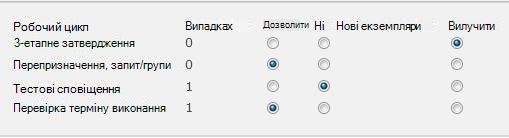
У формі є п'ять стовпців:
- Робочий процес Ім'я робочого циклу.
- Випадках Кількість екземплярів поточного робочого циклу для елементів.
- Дозволити Параметр, який дає змогу робочому циклу продовжувати працювати нормально.
- Немає нових екземплярів Параметр, який дає змогу завершити всі поточні екземпляри робочого циклу, але вимикає робочий цикл, зробивши його недоступним для запуску нових екземплярів. ( Цю дію можна скасувати. Щоб знову ввімкнути робочий цикл пізніше, поверніться на цю сторінку та натисніть кнопку Дозволити.)
- Видалити Параметр, який повністю видаляє робочий цикл зі списку або бібліотеки. Усі запущені екземпляри негайно припиняються, а стовпець цього робочого циклу більше не відображатиметься на сторінці списку або бібліотеки. (Цю дію не можна скасувати.)
Якщо робочий цикл виконується в усіх списках і бібліотеках у колекції сайтів
- Відкрийте домашню сторінку колекції сайтів (не домашню сторінку для сайту або підсайту в колекції).
- Натисніть кнопку Настройки і виберіть пункт Параметри сайту.
У SharePoint у Microsoft 365 натисніть кнопку Настройки параметрів виберіть вміст сайту, а потім – Параметри сайту. - На сторінці Параметри сайту в розділі Колекції веб-Designer клацніть Типи вмісту сайту.
- На сторінці Типи вмісту сайту клацніть ім'я типу вмісту сайту, для якого виконується робочий цикл.
- На сторінці вибраного типу вмісту в розділіНастройки виберіть пункт Параметри робочого циклу.
- На сторінці Настройки робочого циклу клацніть посилання Видалити робочий цикл .
- Використовуйте форму на сторінці Видалення робочих циклів, щоб вимкнути, повторно ввімкнути або видалити робочі цикли.
Що далі?
Якщо внесено будь-які зміни, запустіть тестовий екземпляр робочого циклу, щоб ретельно перевірити наслідки змін.
У формі є п'ять стовпців:
- Робочий процес Ім'я робочого циклу.
- Випадках Кількість екземплярів поточного робочого циклу для елементів.
- Дозволити Параметр, який дає змогу робочому циклу продовжувати працювати нормально.
- Немає нових екземплярів Параметр, який дає змогу завершити всі поточні екземпляри робочого циклу, але вимикає робочий цикл, зробивши його недоступним для запуску нових екземплярів. ( Цю дію можна скасувати. Щоб знову ввімкнути робочий цикл пізніше, поверніться на цю сторінку та натисніть кнопку Дозволити.)
- Видалити Параметр, який повністю видаляє робочий цикл із колекції сайтів. Усі запущені екземпляри негайно припиняються, а стовпець цього робочого циклу більше не відображатиметься на сторінці списку або бібліотеки. (Цю дію не можна скасувати.)
Додаткове настроювання
Є багато способів додатково настроїти робочі цикли, що входять до складу продуктів SharePoint.
Ви навіть можете створювати настроювані робочі цикли з нуля.
Ви можете використовувати будь-яку або всі з наведених нижче програм.
- SharePoint Designer 2013: настроювання форм, дій і поведінки робочого циклу.
- Microsoft Visual Studio Створіть власні настроювані дії робочого циклу.
Докладні відомості див. в довідковій системі Microsoft Software Developer Network (MSDN).