
Редагуйте файли в бібліотеці документів SharePoint у Microsoft 365 або SharePoint Server 2019 безпосередньо в браузері чи з програми. Типи файлів Microsoft 365 (наприклад, Word або Excel) доступні для редагування як у браузері, так і в програмі. Files багатьох інших типів підтримуються для попереднього перегляду в браузері. Для інших типів файлів, якщо програма доступна на пристрої, завантажте, відредагуйте в програмі, а потім передайте дані.
Редагування документа в бібліотеці документів
Редагуйте документи в програмі Microsoft 365 (наприклад, Word або Excel), вибравши посилання на ім'я файлу.
Відкрийте бібліотеку документів і виберіть посилання на файл, який потрібно змінити.
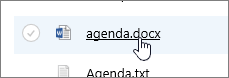
Якщо попередній перегляд файлу підтримується, він відкриється в браузері. В іншому випадку з’явиться запит на завантаження.
Після завантаження файлу або його відкриття у веб-програмі ви зможете редагувати та зберігати його.
Під час онлайн-редагування в Microsoft 365 ваші файли зберігаються автоматично. Якщо ви редагуєте файл в автономному режимі, його потрібно передати назад до бібліотеки.
Відкриття файлу для редагування в бібліотеці документів
Інший спосіб редагування з бібліотеки документів – це клацнути три крапки меню "Відобразити дії" ...>"Відкрити". Також можна натиснути кнопку "Перегляд".
Для деяких типів файлів можна на вибір вибирати програми для редагування, наприклад веб-Word або Word (класична програма).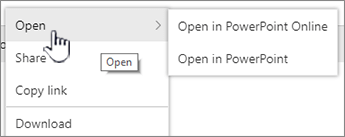
Відредагуйте файл в онлайновій або автономній програмі.
Завершивши роботу з програмою Microsoft 365, переконайтеся, що в рядку стану не зазначено "Триває збереження", і закрийте вкладку або вікно. Якщо ви використовуєте автономну програму Microsoft 365, збережіть файл і закрийте програму.
Якщо відкрити файл і вибрати в меню класичну програму, файл зберігатиметься в бібліотеці щоразу, коли ви зберігатимете його в програмі. Якщо ви редагуєте завантажений файл (наприклад, у програмі Paint), збережений файл потрібно передати назад.
Коли ви передасте файл із таким самим іменем, як у файлу, наявного в бібліотеці, у полі стану з'явиться повідомлення про стан "1 елемент не завантажено".
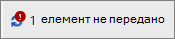
Клацніть поле стану, щоб отримати змогу замінити вихідний файл.
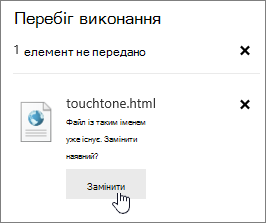 Якщо в SharePoint активовано керування версіями й ви замінюєте файл, то фактично ви не перезаписуєте вихідний файл, а створюєте іншу версію. Докладні відомості про керування версіями див. в статті "Перегляд журналу версій файлу в бібліотеці документів SharePoint".
Взяття файлу на редагування та його повернення з редагування в бібліотеці документів
Брати файли на редагування перед їх зміненням не обов'язково, якщо бібліотека документів не вимагає цього. Якщо ви хочете редагувати файл монопольно або в бібліотеці документів налаштовано відповідні вимоги, візьміть файл на редагування, перш ніж відкривати й змінювати його. Докладні відомості про взяття файлів на редагування та їх повернення з редагування див. в статті "Взяття файлів на редагування та повернення їх із редагування в бібліотеці документів".