

Керування версіями у списку або бібліотеці дає змогу зберігати, відстежувати та відновлювати елементи списку й файли в бібліотеці щоразу, коли вони змінюються. Бібліотеки можуть відстежувати як основні версії, наприклад ті, в яких до документа додано новий розділ, так і проміжні версії, як-от ті, в яких виправлено орфографічну помилку. Списки можуть відстежувати лише основні версії. Докладні відомості про керування версіями див. в статті "Керування версіями в списках і бібліотеках".
Примітка.
Керування версіями за замовчуванням увімкнуто в бібліотеках SharePoint і вимкнено за замовчуванням у списках SharePoint. Докладні відомості про те, як налаштувати керування версіями, див. в статті "Активація та настроювання функції керування версіями" для списку або бібліотеки.
Відкрийте список або бібліотеку з панелі швидкого запуску.
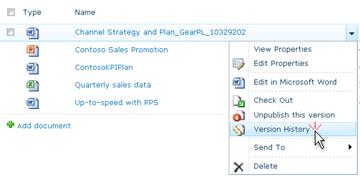
Якщо ім'я списку або бібліотеки не відображається, клацніть елементи "Зміст сайту " або "Переглянути все", а потім виберіть ім'я потрібного списку чи бібліотеки.Клацніть правою кнопкою миші інтервал між іменем і датою елемента або документа, а потім виберіть у меню пункт "Журнал версій ". Щоб переглянути журнал версій, можливо, доведеться прокрутити меню.
Якщо журнал версій не відображається, клацніть три крапки (...) у діалоговому вікні, а потім виберіть пункт Журнал версій.
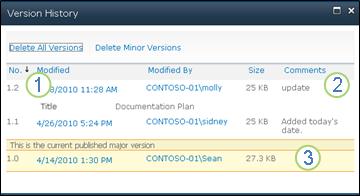
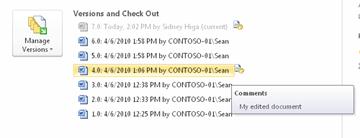
З’явиться список версій файлу.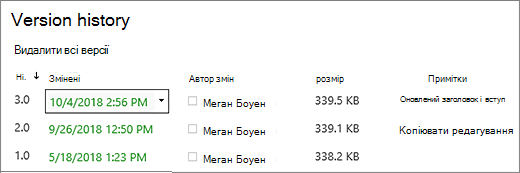
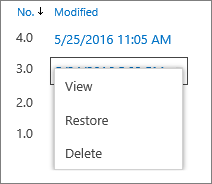
У діалоговому вікні " Журнал версій " наведіть вказівник миші на версію, яку потрібно переглянути, і клацніть стрілку вниз праворуч, щоб переглянути список варіантів.
Перейдіть на вкладку Подання.
Примітка.
Для всіх версій документа, за винятком останньої, відобразяться команди "Переглянути", " Відновити" й " Видалити". Для останньої версії ви побачите лише пункти Перегляд і Відновити.
Відкриється діалогове вікно " Журнал версій ", у якому можна вибрати різні дії.
Доступні дії залежать від версії та атрибутів, настроєних адміністратором або власником.
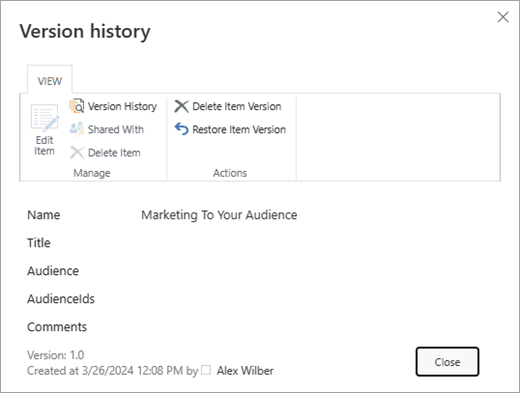
Перелік доступних параметрів залежить від того, яку версію файлу вибрано: останню або одну з попередніх.
Вікно "Журнал версій" для останньої версії файлу містить дії для керування, сповіщення, витягнення з редагування або створення робочого циклу.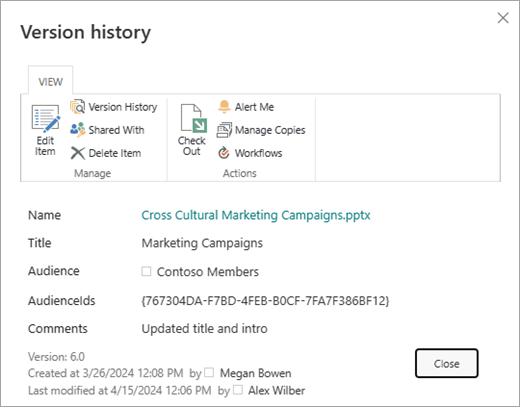
У поданні журналу версій для попередньої версії файлу можна відновити або видалити цю версію.



Параметр "Журнал версій" не відображається
Керування версіями за замовчуванням увімкнуто в бібліотеках SharePoint і вимкнено за замовчуванням у списках SharePoint. Щоб параметр "Журнал версій" відображався в меню або на стрічці, потрібно ввімкнути керування версіями. Відомості про те, як увімкнути журнал версій, див. в статті "Увімкнення та налаштування керування версіями" для списку або бібліотеки.
Мої версії не сягають досить далекого минулого.
Налаштовуючи керування версіями, ви встановлюєте максимальну кількість версій для збереження. Коли зберігається максимальна кількість версій, SharePoint видаляє найстаріші, щоб залишити новіші версії. Ви можете налаштувати SharePoint так, щоб зберігати більше версій, аж до системного обмеження. Докладні відомості див. в статті " Керування версіями в списках і бібліотеках".
Чи можна переглядати та відновлювати версії документів у програмах Office?
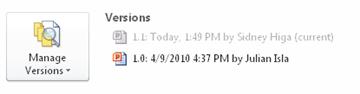
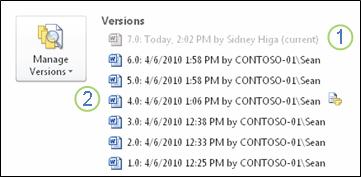
Так, попередні версії можна переглядати в класичних програмах Office. Докладні відомості див. в статті "Відновлення попередньої версії файлу, збереженого у OneDrive".
Додаткова довідка й ресурси
Ось кілька посилань на додаткові відомості про керування версіями та пов'язані теми:
Керування версіями
Взяття на редагування та повернення з системи
Додавання та видалення файлів і папок
Ми дослухаємося до вас!
Ця стаття допомогла вам? Якщо так, повідомте нам про це, вибравши відповідний варіант унизу цієї сторінки. Якщо стаття не стала вам у пригоді, повідомте нам про те, що було незрозумілим або чого не вистачає. Укажіть свою версію SharePoint, ОС і браузера. Ці відомості допоможуть нам ретельно перевірити факти, додати вказівки та оновити цю статтю.