

У бібліотеці зображень Microsoft SharePoint можна передавати фотографії й зображення, щоб використовувати їх на сайті та надавати до них спільний доступ. Змінюючи подання, можна по-різному впорядковувати й відображати зображення. Щоб дізнатися, як вставити зображення на сторінку сайту SharePoint і зв'язати його з іншими сторінками, див. статтю Додавання файлу рисунка чи зображення до веб-сторінки.
Створення бібліотеки зображень у SharePoint
Бібліотеки зображень SharePoint 2019, 2016 і 2013 можна використовувати для зображень, даючи змогу сортувати зображення за розміром зображення, іменем чи датою останнього змінення. Також можна додати стовпці для інших даних. Попередньо встановлені подання дають змогу відображати зображення у вигляді списку, ескізів чи показу слайдів. Крім того, можна створити власне подання.
Найпростіший спосіб передати зображення – перетягнути їх до бібліотеки. Для кількох файлів і папок натомість використовуйте команду "Передати з Провідника Windows".
Перейдіть до сайту, на якому потрібно створити бібліотеку зображень.
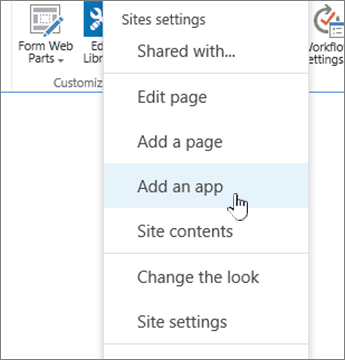
Натисніть Налаштування параметрів
 , а потім виберіть Додати програму. Якщо елемента Додати програму немає в розкривному меню, виберіть елемент Зміст сайту і клацніть плитку Додати програму.
Примітка.
Вигляд сайту SharePoint і навігація на ньому можуть суттєво змінюватися. Якщо не вдалося знайти потрібну команду, кнопку або посилання, зверніться до адміністратора.
На сторінці " Програми " введіть слово "рисунок" у поле пошуку або знайдіть і клацніть піктограму бібліотеки зображень .

У діалоговому вікні "Створити " натисніть кнопку "Додаткові параметри".
У полі Ім’я введіть ім’я бібліотеки. Це обов’язкове поле.

Ім’я відображається у верхній частині сторінки бібліотеки, входить до складу адреси сторінки бібліотеки та відображається в навігаційних елементах, які допомагають користувачам знаходити й відкривати бібліотеку.
За потреби можна додати опис бібліотеки або ввімкнути для неї керування версіями . Докладні відомості про керування версіями див. в статті "Додати керування версіями".
Натисніть кнопку Створити. Ім'я бібліотеки зображень відображається на панелі швидкого запуску в розділі "Останні".

Примітка.
Якщо параметр для бібліотеки зображень не відображається в меню " Додати програму", зверніться до адміністратора.
Передавання зображень у SharePoint 2019, SharePoint 2016 або SharePoint 2013
Ви можете передати одне або кілька зображень кількома способами: перетягуванням, завантаженням або додаванням нових файлів, а також за допомогою команди "Відкрити у провіднику". Ось як це зробити:
Перетягування зображень
Перейдіть на сайт із бібліотекою зображень, у яку потрібно передати зображення.
Клацніть назву бібліотеки або виберіть елемент Зміст сайту, а потім клацніть назву бібліотеки.
Примітка.
Вигляд сайту SharePoint і навігація на ньому можуть суттєво змінюватися. Якщо не вдалося знайти потрібну команду, кнопку або посилання, зверніться до адміністратора.
Відкрийте Файловий провідник на комп’ютері та перейдіть до зображень, які потрібно передати. Розташуйте їх на екрані так, щоб перетягувати з Файлового провідника на сайт SharePoint.

Примітка.
Якщо використовується принаймні Windows 8, вікно SharePoint можна розташувати з одного боку екрана, а вікно браузера Internet Explorer – з іншого, щоб спростити перетягування файлів. Для цього клацніть плитку SharePoint, утримуючи натиснутою клавішу Windows, а потім натисніть стрілку вправо або вліво. Повторіть цю дію з вікнами Файлового провідника, але використовуйте іншу клавішу зі стрілкою. Кожне вікно буде закріплено з певного боку екрана.
Виділіть у Файловому провіднику ескізи зображень, які потрібно передати, потім клацніть і перетягніть їх до бібліотеки SharePoint.
Примітка.
Перетягування не працює в браузері Windows 10 Edge, але працює в Internet Explorer 11. Якщо вам потрібно використовувати Microsoft Edge, спробуйте один із запропонованих тут способів.
Передавання одного або кількох зображень у SharePoint 2019, SharePoint 2016 або SharePoint 2013
Перейдіть на сайт із бібліотекою зображень, у яку потрібно передати зображення.
Клацніть назву бібліотеки або виберіть елемент Зміст сайту, а потім клацніть назву бібліотеки.
Примітка.
Вигляд сайту SharePoint і навігація на ньому можуть суттєво змінюватися. Якщо не вдалося знайти потрібну команду, кнопку або посилання, зверніться до адміністратора.
Натисніть кнопку + Створити, + Створити документ або Передати вгорі вікна бібліотеки зображень.
Якщо потрібно передати файл, ім’я якого збігається з іменем наявного файлу в бібліотеці, укажіть, чи перезаписувати наявний файл. Для цього встановіть або зніміть прапорець Перезаписати наявні файли. За замовчуванням файли з однаковими іменами перезаписуються. Якщо зняти прапорець, буде запропоновано перезаписати файл під час передавання дублікату.
У діалоговому вікні "Додавання зображення " перегляньте папки на комп'ютері та виберіть файл зображення. Якщо ви використовуєте SharePoint або SharePoint Server 2016 і хочете передати кілька файлів, утримуючи натиснутою клавішу Ctrl, клацніть кожен файл.
Натисніть кнопку Відкрити, а потім – OK.
Передавання файлів за допомогою Файлового провідника Windows
Перейдіть на сайт із бібліотекою зображень, у якій потрібно вибрати зображення, і клацніть її назву.
Перейдіть на вкладку Бібліотека й виберіть пункт Відкрити в провіднику.

В окремому вікні Файлового провідника знайдіть і виділіть файли зображень, які потрібно передати, а потім перетягніть їх у вікно бібліотеки зображень. Таким чином можна скопіювати один або кілька файлів чи папок.
Якщо файл уже існує, може з'явитися діалогове вікно із запитом на перезапис файлу або відхилення його передавання. .
Закрийте Файловий провідник і оновіть подання бібліотеки зображень, щоб переглянути нові файли.
Вибір зображень у SharePoint 2019, SharePoint 2016 або SharePoint 2013
Перейдіть на сайт із бібліотекою рисунків, у якій потрібно вибрати фотографії.
Щоб відкрити бібліотеку, клацніть назву бібліотеки на сторінці чи на панелі швидкого запуску або виберіть елемент Зміст сайту, а потім клацніть назву бібліотеки.
Примітка.
Вигляд сайту SharePoint і навігація на ньому можуть суттєво змінюватися. Якщо не вдалося знайти потрібну команду, кнопку або посилання, зверніться до адміністратора.
Виконайте одну з описаних нижче дій.
Вибір одного зображення- На вкладці стрічки " Бібліотека " у групі "Керування поданнями " в розділі "Поточне подання" клацніть стрілку вниз і виберіть пункт "Усі зображення".
- Клацніть праворуч від елемента, щоб виділити його та встановити прапорець.
Вибір кількох зображень
- У поданні Усі зображення клацніть ліворуч від кількох елементів, щоб виділити їх і встановити прапорець біля кожного з них.
- У поданні ескізів наведіть вказівник миші на нижній лівий кут кожного елемента та встановіть прапорець, який з'явиться. Ескіз має бути виділено.
Перегляд зображень у SharePoint 2019, SharePoint 2016 або SharePoint 2013
Перейдіть на сайт із бібліотекою зображень, у якій потрібно переглянути зображення.
Щоб відкрити бібліотеку, клацніть назву бібліотеки на сторінці чи на панелі швидкого запуску або виберіть елемент Зміст сайту, а потім клацніть назву бібліотеки.
Примітка.
Вигляд сайту SharePoint і навігація на ньому можуть суттєво змінюватися. Якщо не вдалося знайти потрібну команду, кнопку або посилання, зверніться до адміністратора.
Виконайте одну з описаних нижче дій.
- Щоб відобразити відомості про зображення у табличному форматі, перейдіть на вкладку «Бібліотека», клацніть стрілку вниз у розділі «Поточне подання » на стрічці, а потім виберіть «Усі зображення».
- Щоб відобразити зменшені версії зображень, перейдіть на вкладку " Бібліотека", клацніть стрілку вниз у розділі "Поточне подання " на стрічці, а потім виберіть пункт "Ескізи".
- Щоб відтворити зображення у форматі показу слайдів, де можна переглядати набори фотографій великого розміру, клацніть елементи "Бібліотека", стрілку розкривного списку "Поточне подання", а потім – "Слайди". Щоб змінити зображення, натискайте стрілки вліво або вправо у верхньому лівому куті зображення.
Щоб створити подібну автоматичну презентацію слайдів на сторінці, вставте веб-частину показу слайдів бібліотеки зображень , яка дає змогу керувати тривалістю відображення зображень, відображати зображення послідовно або довільно, а також способом відображення певних властивостей зображення. Докладні відомості про веб-частини див. в статті "Додавання, редагування, згортання та видалення веб-частини на сторінці".
Змінити вигляд зображень можна ще двома способами. Клацніть три крапки поруч із написом "Знайти файл", а потім виберіть команду "Змінити це подання". Або клацніть "Ескізи", "Усі зображення" або "Слайди".

Докладні відомості про подання див. в статті "Створення, змінення та видалення подання списку або бібліотеки" - Щоб просто переглянути одне зображення, клацніть ім’я файлу або потрібний ескіз. Відобразяться зображення та відомості про файл.
Перегляд і змінення властивостей зображень у SharePoint 2019, SharePoint 2016 або SharePoint 2013
Перейдіть на сайт із бібліотекою зображень, у якій потрібно переглянути та змінити властивості зображень.
На панелі швидкого запуску клацніть назву бібліотеки або виберіть елемент Зміст сайту, а потім клацніть назву бібліотеки.
Примітка.
Вигляд сайту SharePoint і навігація на ньому можуть суттєво змінюватися. Якщо не вдалося знайти потрібну команду, кнопку або посилання, зверніться до адміністратора.
Щоб відкрити діалогове вікно властивостей зображення, виконайте одну з наведених нижче дій.
- У поданні Ескіз клацніть ескіз. Щоб змінити властивості зображення, натисніть кнопку Редагувати елемент на вкладці Подання на стрічці.
- У поданні "Усі зображення " клацніть три крапки... біля файлу зображення, властивості якого потрібно змінити. Знову клацніть три крапки на виносці, що з'явиться, і виберіть пункт "Властивості", "Властивості подання " або "Редагувати властивості".
Ви можете відредагувати такі параметри зображення:
Ім’я файлу. Це ім’я файлу, яке зберігається в бібліотеці.
Заголовок (або назва) зображення. Це зручно, якщо кілька зображень у бібліотеці мають однакові назви та ви хочете розрізняти їх. Якщо документ має заголовок, в ескізі відображатиметься саме він, а не ім’я файлу.
Дата створення знімка. Наприклад, вам потрібно хронологічно впорядкувати зображення та відстежувати їх. Цю інформацію зазвичай уже вказано разом із датою файлу (зазвичай це дата його створення).
Введіть Опис зображення. У цьому полі можна щоб надати докладніші відомості про зображення для інших користувачів.
Введіть одне або кілька Ключових слів. Це може спростити пошук зображень або створення настроюваних подань.
Примітка.
Залежно від настройок бібліотеки зображень можуть бути доступні й інші властивості перегляду та редагування.
Натисніть кнопку Зберегти.
Редагування зображень у SharePoint 2019, SharePoint 2016 або SharePoint 2013
Щоб редагувати зображення, найкраще скористатися командою " Відкрити у провіднику", а потім відкрити файли зображень у потрібному редакторі. Таким чином, ви можете використовувати будь-який редактор, такий як Windows Paint або Фотоколекція Windows, програми, які можна завантажити з Microsoft Store, або інструменти сторонніх постачальників, такі як Gimp, PhotoShop або PaintShop Pro.
Редагування зображень у зовнішньому редакторі
На панелі швидкого запуску клацніть назву бібліотеки або виберіть елемент Зміст сайту, а потім клацніть назву бібліотеки.
Примітка.
Вигляд сайту SharePoint і навігація на ньому можуть суттєво змінюватися. Якщо не вдалося знайти потрібну команду, кнопку або посилання, зверніться до адміністратора.
Перейдіть на вкладку Бібліотека й виберіть пункт Відкрити в провіднику.
У вікні Файлового провідника клацніть правою кнопкою миші файл, який потрібно змінити, виберіть команду Відкрити за допомогою..., а потім виберіть потрібний редактор фотографій (його має бути інстальовано на комп’ютері).
Відредагуйте файл, а коли все буде готово, просто збережіть його.
Відредагувавши всі потрібні файли, закрийте Файловий провідник Windows, поверніться назад і оновіть бібліотеку зображень SharePoint. Тепер мають відобразитися зміни.
Завантаження зображень із SharePoint 2019, SharePoint 2016 або SharePoint 2013
Перейдіть на сайт із бібліотекою зображень, з якої потрібно завантажити зображення.
На панелі швидкого запуску клацніть назву бібліотеки або виберіть елемент Зміст сайту, а потім клацніть назву бібліотеки.
Примітка.
Вигляд сайту SharePoint і навігація на ньому можуть суттєво змінюватися. Якщо не вдалося знайти потрібну команду, кнопку або посилання, зверніться до адміністратора.
Виберіть зображення.
Клацніть три крапки (…) біля зображення.
Примітка.
Якщо активовано подання Ескіз, перейдіть у подання Усі рисунки, щоб з’явилися три крапки.
Клацніть три крапки (…) на виносці, що з’явиться, а потім виберіть команду Завантажити або Завантажити копію.
Файл буде завантажено в папку "Завантаження". У браузері Internet Explorer вам буде запропоновано відкрити файл або папку, щойно завершиться завантаження.
Завантаження кількох файлів і папок за допомогою Windows Файловий провідник
Перейдіть на сайт із бібліотекою зображень, у якій потрібно вибрати зображення, і клацніть її назву.
Перейдіть на вкладку Бібліотека й виберіть пункт Відкрити в провіднику.
Відкрийте окреме вікно Файловий провідник, куди потрібно скопіювати файли.
Знайдіть і виділіть файли зображень, які потрібно завантажити, а потім перетягніть їх із вікна бібліотеки зображень до окремого вікна Файловий провідник. Таким чином можна скопіювати один або кілька файлів чи папок.
Якщо файл або папка вже існує, може з'явитися діалогове вікно з пропозицією перезаписати файл або пропустити його.
Видалення зображень із SharePoint 2019, SharePoint 2016 або SharePoint 2013
Перейдіть на сайт із бібліотекою зображень, з якої потрібно завантажити зображення.
На панелі швидкого запуску клацніть назву бібліотеки або виберіть елемент Зміст сайту, а потім клацніть назву бібліотеки.
Примітка.
Вигляд сайту SharePoint і навігація на ньому можуть суттєво змінюватися. Якщо не вдалося знайти потрібну команду, кнопку або посилання, зверніться до адміністратора.
Виберіть одне або кілька зображень.
- У поданні Усі зображення клацніть ліворуч від кількох елементів, щоб виділити їх і встановити прапорець біля кожного з них.
- У поданні ескізів наведіть вказівник миші на нижній лівий кут кожного елемента та встановіть прапорець, який з'явиться. Ескіз має бути виділено.
У групі "Керування" на вкладці Files стрічки натисніть кнопку "Видалити документ" або натисніть клавішу Del.
Додавання бібліотеки до панелі швидкого запуску та додавання опису
Щоб полегшити доступ до нової бібліотеки зображень, зробіть ось що:
Перейдіть до бібліотеки зображень, яку потрібно додати до меню.
Перейдіть на вкладку «Бібліотека» на стрічці, а потім натисніть кнопку «Настройки бібліотеки».

Клацніть "Ім'я, опис і навігація списком" на сторінці "Параметри".
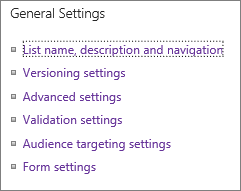
Тут можна змінити ім'я, ввести опис або додати бібліотеку до панелі швидкого запуску. Панель швидкого запуску – це панель переходів у лівій частині сторінки SharePoint.
Додавання керування версіями до бібліотеки зображень
Керування версіями дає змогу зберігати версії зображень, коли ви берете їх на редагування та редагуваєте. Це може бути особливо корисно, якщо над зображеннями працює кілька авторів. Керування версіями можна додати під час першого створення бібліотеки або пізніше. Ось як це зробити:
Перейдіть до бібліотеки зображень, для якої потрібно активувати керування версіями.
Перейдіть на вкладку «Бібліотека» на стрічці, а потім натисніть кнопку «Настройки бібліотеки».
На сторінці " Параметри" клацніть "Настройки керування версіями ".

На сторінці керування версіями можна вказати:
- Для надісланих зображень потрібне затвердження вмісту.
- Основні, проміжні версії або версії не зберігаються.
- Кількість основних і проміжних версій, які потрібно зберегти.
- хто може переглядати та редагувати зображення;
- Коли зображення потрібно взяти на редагування, щоб їх відредагувати.

Натисніть кнопку OK, щоб завершити.
Бібліотека зображень
У бібліотеці зображень можна спільно використовувати колекцію цифрових фотографій або графіки. Хоча фотографії можуть зберігатися в бібліотеках SharePoint інших типів, бібліотеки зображень мають кілька переваг. У них можна переглядати зображення як показ слайдів, завантажувати зображення певного розміру та формату на комп’ютер і редагувати їх. Крім того, ви можете без зусиль створювати посилання на фотографії в бібліотеці зображень із будь-якого місця на сайті, наприклад зі сторінок, вікі-сайтів або блоґів.
Бібліотеку зображень доцільно створювати, якщо ваша група використовує багато графічних об'єктів, таких як емблеми й корпоративні зображення, або якщо потрібно зберігати фотографії подій групи або нових продуктів.
Коментування цієї статті
Ця стаття допомогла вам? Якщо ні, повідомте нам, якщо щось було незрозумілим або чого не вистачає, внизу цієї сторінки. Укажіть, як ви сюди дісталися, а також свою версію SharePoint, ОС і браузера. Ці відомості допоможуть нам ретельно перевірити факти, додати вказівки та оновити цю статтю.