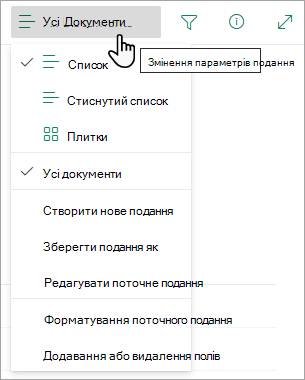
Створюйте нові подання списків або бібліотек Microsoft 365, щоб упорядковувати, приховувати або відображати стовпці. Одне подання використовується за замовчуванням. Додаткові додані подання доступні в меню параметрів подання . Ви можете створити подання, щоб зберігати різні параметри сортування, фільтрування та групування, вибрані в заголовках стовпців або в області фільтрів. Відображені або приховані стовпці, а також ширину стовпців буде збережено разом із поданням.
Примітка.
Подання колекції доступне тільки в службі SharePoint Online.
Примітка.
Візуальні оновлення списків поступово розгортаються в усьому світі, а це означає, що ваш інтерфейс може відрізнятися від показаних у цьому відео та описаних у цій статті.
Виберіть інше подання
На панелі команд списку виберіть "Параметри > подання" "Усі документи".
Виберіть подання, до якого потрібно перейти. Доступні подання "Список", " Компактний список" або " Фрагменти ".

У режимі подання сітки відображаються параметри "Фіксована висота" та "Автодобір висоти":

Якщо не в режимі сітки , відображаються різні типи подань: "Список", "Компактний список" і "Плитки". Під параметром " Усі документи " можна вибрати будь-які доступні подання.
Крім того, подання можна настроїти, вибравши різні параметри сортування, фільтрування або групи, які можна вибрати в заголовках стовпців або в області фільтрів. Якщо новий вигляд вас влаштовує, ви можете зберегти нове подання.
Порада.
У режимі подання сітки можна переміщати стовпці в інше розташування, щоб змінити їх порядок.
Створення подання
На панелі команд списку виберіть "Параметри > подання" "Усі документи".
Якщо кнопка "Параметри подання" не відображається, переконайтеся, що ви не редагуєте список або не вибрали один або кілька елементів. Крім того, у вас може не бути дозволу. У такому разі зверніться до адміністратора Microsoft 365 або власників сайту чи списків.
Виберіть "Створити подання".
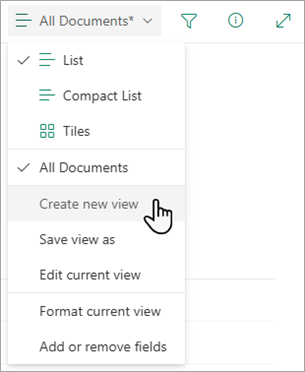
Важливо
Якщо команда "Створити нове подання" не відображається, це означає, що до вас ще не дійшли останні оновлення. Перегляньте відео вище, ознайомтеся з розділом "Змінення подання" цієї статті або прочитайте статтю "Редагування подання списку".
Відкриється діалогове вікно "Створення подання ". У розділі "Ім'я подання" введіть ім'я для подання. У розділі "Відобразити як" виберіть пункт "Список", "T Calendar" або "Колекція" відповідно до типу подання, яке потрібно створити.

Якщо вибрати Calendar, відкриється діалогове вікно "Створення подання", у якому відображаються додаткові параметри створення календаря. Введіть дати початку та завершення в календарі.
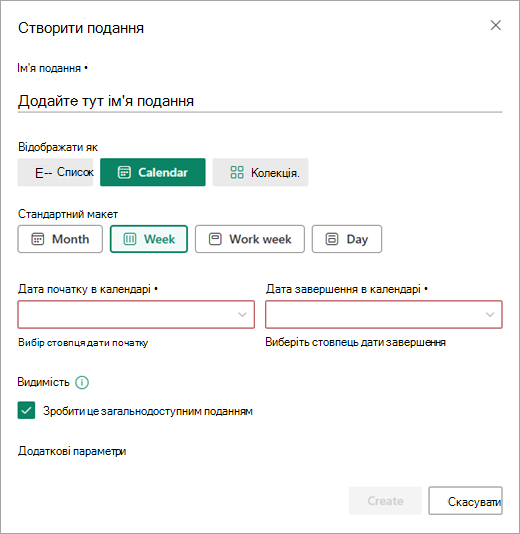
Щоб змінити спосіб відображення назв елементів у календарі, виберіть пункт "Додаткові параметри", а потім виберіть потрібні параметри з розкривного списку в розділі "Назва елементів у календарі та підзаголовок".

Коли все буде готово, натисніть кнопку "Створити".
Створення нового подання на основі поточного
- На панелі команд списку виберіть "Параметри > подання" "Усі документи".
Якщо параметри подання > не відображаються Усі документи, переконайтеся, що ви не редагуєте список або не вибрали жодного або кількох елементів. Крім того, у вас може не бути дозволу. У такому разі зверніться до адміністратора Microsoft 365 або власників сайту чи списків.
-
Виберіть пункт "Зберегти подання як".
- Введіть нове ім'я та натисніть кнопку Зберегти.
Змінення подання
Деякі зміни можна вносити безпосередньо в поданні списку. Для цього клацніть ім'я стовпця. Ви можете змінювати порядок елементів, фільтрувати й групувати їх, додавати стовпці та змінювати інші настройки стовпців. Завершивши, натисніть кнопку "Параметри подання ", а потім виберіть команду "Зберегти подання як". Збережіть подання з поточним ім'ям або введіть нове ім'я, щоб створити нове подання.
Докладні відомості див. у відео вище або в статті "Редагування подання списку".
Щоб переглянути додаткові варіанти, зробіть ось що.
- На панелі команд списку виберіть "Параметри > подання" "Усі документи".
Якщо параметри подання > відображаються не всі документи, переконайтеся, що ви не редагуєте список або не вибрали один або кілька елементів. Крім того, у вас може не бути дозволу. У такому разі зверніться до адміністратора Microsoft 365 або власників сайту чи списків.
- Виберіть ім'я подання, яке потрібно змінити.
- Виберіть "Параметри > подання" Усі документи ще раз , а потім виберіть "Редагувати поточне подання".
- На сторінці "Зміна подання " внесіть необхідні зміни. Ви можете додавати або видаляти стовпці, додавати умови сортування або фільтрування, настроювати папки тощо.
- Завершивши внесення змін, натисніть кнопку OK.
Змінення подання за промовчанням
- На панелі команд списку виберіть "Параметри > подання" "Усі документи".
- Виберіть ім'я подання, яке потрібно зробити стандартним.
- Виберіть "Параметри> подання" Усі документи ще раз , а потім виберіть "Редагувати поточне подання".
- На сторінці "Редагування подання" встановіть прапорець "Зробити поданням за промовчанням" і натисніть кнопку "OK".
Видалення подання
- На панелі команд списку виберіть "Параметри > подання" "Усі документи".
- Виберіть ім'я подання, яке потрібно видалити.
- Виберіть "Параметри > подання" Усі документи ще раз , а потім виберіть "Редагувати поточне подання".
- На сторінці "Зміна подання" натисніть кнопку "Видалити", а потім – кнопку "OK".
Створення та редагування подання фрагментів
На панелі команд списку виберіть «Параметри > подання» «Усі документи», а потім виберіть «Плитки».

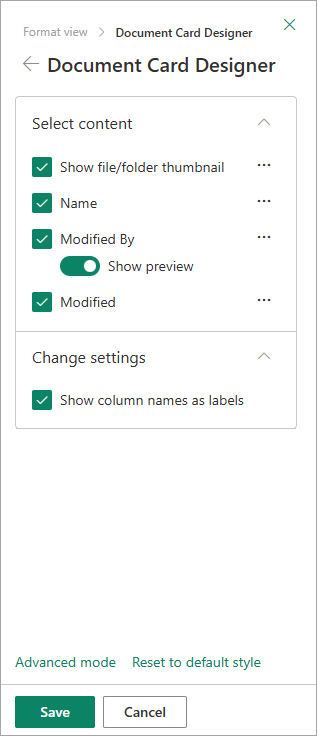
Виберіть пункт Формат поточного подання, а потім виберіть Картка документа DesignerDesigner.
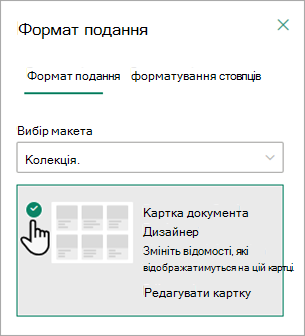
У вікні "Картка документа" Designer настройте відомості, які мають відображатися на кожній картці.
Створення подання
Щоб створити подання, зробіть ось що:
Перейдіть до списку або бібліотеки, де потрібно створити подання, перейдіть на вкладку списку або бібліотеки й виберіть команду "Створити подання".
Примітка.
Якщо функцію створення подання вимкнуто, у вас немає дозволів на створення подання. Відомості про дозволи, потрібні для створення особистих і загальнодоступних подань, див. в розділі "Настройки подань" нижче.

На сторінці "Настройки " виберіть тип подання.
У полі Ім’я подання введіть ім’я нового подання. Щоб призначити це подання як подання за промовчанням, виберіть команду Зробити поданням за промовчанням. Лише загальнодоступне подання може бути поданням за промовчанням для списку або бібліотеки.
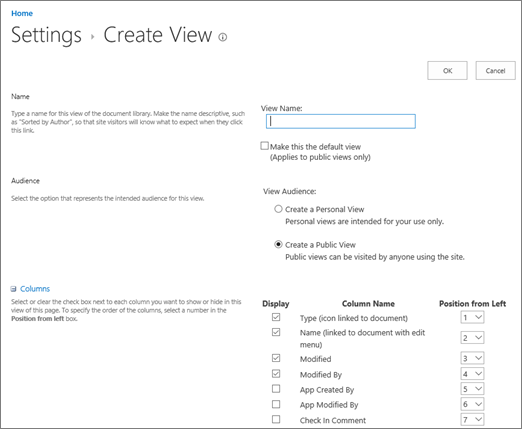
У розділі Аудиторія в категорії Аудиторія подання виберіть значення Створення особистого подання або Нове спільне подання. Створіть особисте подання, якщо воно потрібне лише для себе. Створіть загальнодоступне подання, якщо потрібно, щоб його могли бачити всі, хто використовує список.
Примітка.
Якщо параметр "Створити спільне подання " вимкнуто, у вас немає дозволів на створення спільного подання для цього списку або бібліотеки.
У розділі "Стовпці " виберіть стовпці, які потрібно додати до подання, і зніміть прапорці з тих, які не потрібно відображати. Поруч із номерами стовпців виберіть порядок, у якому стовпці відображатимуться в поданні.
Налаштуйте інші параметри подання, такі як сортування й фільтр, і натисніть кнопку OK унизу сторінки. Опис усіх параметрів, які можна вибрати, див. в розділі "Настройки подань" нижче.
Змінення подання
Щоб змінити подання, наприклад зробити його стандартним, додати або вилучити стовпці та змінити порядок сортування елементів у поданні, виконайте наведені нижче дії.
Примітка.
Після створення подання не можна змінити його тип (наприклад, не можна переключитися з подання Standard на подання таблиці, подання діаграми Ганта на подання Calendar або навпаки). Потрібно буде створити нове подання з потрібним типом подання. Однак, якщо потрібно лише швидко відредагувати стовпці та рядки у списках або бібліотеках, можна тимчасово змінити подання Standard таблиці на подання таблиці за допомогою команди "Редагувати таблицю" в поданні сітки. Для цього перейдіть на вкладку "Список " або " Бібліотека " на стрічці та виберіть "Редагувати в поданні сітки". Коли все буде готово, подання повернеться до попереднього вигляду. Зверніть увагу, що команду "Редагувати" в поданні сітки не можна використовувати для подань, у яких згруповано елементи. Докладні відомості про вікно табличного подання даних див. в розділі " Типи подань, які можна вибрати" нижче.
Перейдіть до списку або бібліотеки, де потрібно змінити подання, і перейдіть на вкладку «Список » або «Бібліотека ».
Натисніть кнопку "Змінити подання".
Примітка.
Якщо функцію "Змінити подання " вимкнуто, у вас немає дозволів на змінення поточного подання. Проте можна змінювати особисті подання. Відомості про дозволи, необхідні для створення особистих і загальнодоступних подань, див. в розділі про настройки подань далі в цій статті.
У розкривному списку " Поточне подання " виберіть подання, яке потрібно змінити.
Внесіть зміни та натисніть кнопку OK унизу сторінки. Опис усіх параметрів, які може знадобитися, див. в розділі "Настройки подань " нижче.
Примітка.
Подання в розкривному списку "Поточне подання" розміщено в алфавітному порядку, і їх не можна змінити. Однак можна змінити ім'я подання, щоб перша буква відображалася в потрібному алфавітному порядку.
Видалення подання
Щоб видалити подання, виконайте наведені нижче дії.
Перейдіть до списку або бібліотеки, для яких потрібно видалити подання, і перейдіть на вкладку "Список " або "Бібліотека ".
Виберіть подання, яке потрібно видалити з розкривного списку "Поточне подання ".

Виберіть "Змінити подання".
Примітка.
Якщо функцію "Змінити подання " вимкнуто, у вас немає потрібних дозволів, щоб змінити поточне подання. Проте можна змінювати особисті подання. Відомості про дозволи, потрібні для створення особистих і загальнодоступних подань, див. в розділі "Настройки подань" далі в цій статті.

Прокрутіть сторінку настройок униз до розділу "Подання " та виберіть подання, яке потрібно видалити.
У верхній області подання натисніть кнопку "Видалити".

Примітка.
Якщо кнопки "Видалити" немає, це може бути стандартне подання для списку або бібліотеки, але видалити стандартне подання не можна. Спочатку потрібно змінити інше подання та зробити його поданням за замовчуванням.
Коли з'явиться вікно запиту, натисніть кнопку "OK".
Типи подань, які можна вибрати

Примітка.
Після створення не можна змінити формат подання, наприклад з календаря на подання діаграми Ганта. Однак ви можете створити додаткові подання тих самих даних для кожного нового формату, який потрібно використовувати.
Нижче наведено типи подань, з яких можна вибрати один із них.
StandardStandard View У цьому поданні елементи списку та бібліотеки відображаються в одному рядку. Standard подання використовується за замовчуванням для більшості типів списків і бібліотек. Настроїти подання можна різними способами, наприклад додавши або видаливши стовпці.

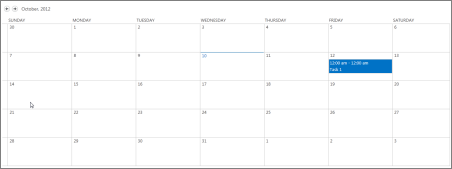
CalendarCalendar View У цьому поданні список і бібліотека відображаються у форматі, схожому на настінний календар. У цьому форматі можна застосовувати щоденні, щотижневі або щомісячні подання. Це подання стане в нагоді, якщо потрібно відобразити елементи списку або бібліотеки в хронологічному порядку. Щоб використовувати це подання, список або бібліотека має містити стовпці з датами початку та завершення для елементів календаря.
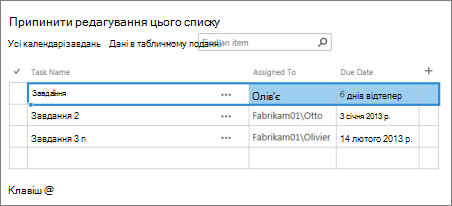
Вікно табличного подання даних У цьому поданні елементи списку та бібліотеки відображаються у вигляді сітки, подібної до електронної таблиці. Це подання, також відоме як швидке редагування, може стати в пригоді, якщо потрібно одночасно змінити багато елементів у списку або бібліотеці. У цьому поданні зручно експортувати дані до програми для роботи з електронними таблицями або базами даних. У вікна табличного подання даних є деякі обмеження, наприклад, не всі функції програми Excel. Якщо елемент у стовпці неактивний, його не можна редагувати.
Подання діаграми Ганта У цьому поданні елементи списку й бібліотеки відображаються на панелях, на яких відстежується перебіг виконання. Подання діаграми Ганта допомагає керувати проектами. У цьому поданні можна, наприклад, дізнатися, які завдання перекриваються, і візуалізувати загальний перебіг виконання. Щоб використовувати це подання, список або бібліотека має містити стовпці з датами початку та завершення.

Подання Access Створюйте форми та звіти на основі списку або бібліотеки за допомогою Microsoft Access. Доступно, лише якщо інстальовано Microsoft Access.

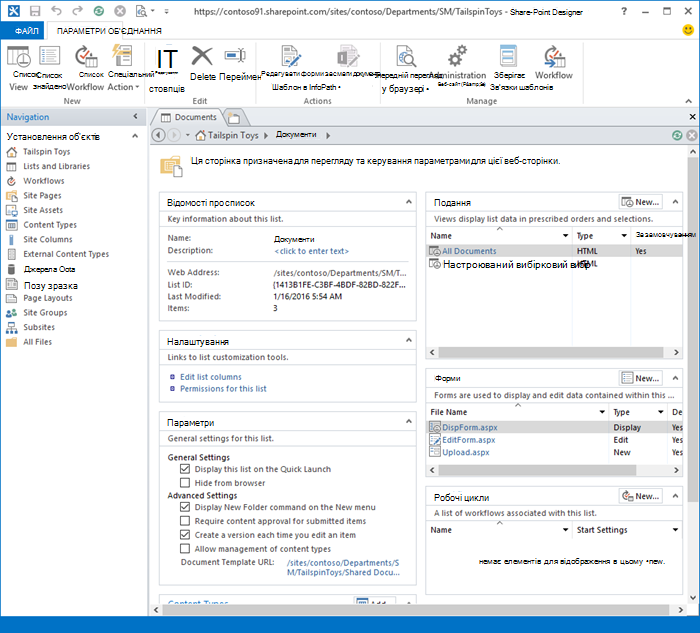
Настроюване подання в SharePoint Designer Запустіть програму SharePoint Designer і використовуйте її, щоб створювати розширені настроювані подання. Для цього потрібні розширені дозволи і SharePoint DesignerDesigner.
Наявне подання Якщо наявне подання майже не відрізняється від потрібного, можна заощадити час, взявши за основу для створення нового нового подання, використовуючи наявне. Список поточних подань відображається під заголовком "Початок роботи з наявного подання". Виберіть подання, щоб створити нове.

Настройки подань
Подання мають багато параметрів, які спрощують швидкий пошук потрібних відомостей у списку або бібліотеці. Нижче наведено параметри для подань SharePoint. Усі параметри доступні не для всіх типів подань. Настройки подань календаря відрізняються від подань інших типів.
Максимальна кількість елементів у поданні – 5000. Кількістю елементів у поданні можна керувати за допомогою фільтра та граничної кількості елементів. Докладні відомості див. в статті "Керування великими списками й бібліотеками".
Подання за промовчанням Усі списки та бібліотеки мають подання за замовчуванням, тобто саме воно відображається, коли користувачі переходять до списку або бібліотеки. Стандартне подання можна змінити на будь-яке загальнодоступне подання для цього списку або бібліотеки. Проте особисте подання не можна зробити поданням за промовчанням. Щоб видалити подання, яке використовується за промовчанням, спочатку потрібно зробити інше спільне подання за замовчуванням для цього списку або бібліотеки.
Примітка.
Якщо на сторінках створення та редагування подання не відображається подання за промовчанням , у вас немає дозволів на створення спільного подання або воно особисте. Щоб створити загальнодоступне подання, потрібно належати до групи Designer для списку чи бібліотеки або мати еквівалентні дозволи. Докладні відомості про рівні дозволів у SharePoint див. в цій статті.
Аудиторія Створюючи подання, можна визначити аудиторію для подання як особисте або загальнодоступне. Особисте подання – це подання, яке можете бачити тільки ви. Загальнодоступне подання – це подання, яке може побачити будь-хто.
Змінити особисте подання на загальнодоступне або загальнодоступне подання на особисте. Загальнодоступне подання можна використовувати як основу для особистих або загальнодоступних подань. Особисте подання можна використовувати лише для особистих подань.
Якщо під час спроби створити подання команду створення подання вимкнуто, це означає, що у вас немає потрібних дозволів на створення подання.
Якщо команда «Створити подання» доступна, але параметр «Створити спільне подання» вимкнуто, потрібно належати до групи Designer або мати еквівалентні дозволи.
Щоб створити особисте подання, потрібно входити до групи "Учасник" для списку чи бібліотеки або мати еквівалентні дозволи.
Стовпці Стовпці в поданні містять інформацію, яку потрібно переглянути для елементів списку або бібліотеки. Стовпці в поєднанні з іншими функціями подань, наприклад фільтрами, можуть допомогти побачити лише найважливіші для роботи відомості. Це особливо зручно, якщо список або бібліотека містить велику кількість елементів. Докладні відомості про роботу зі стовпцями для створення настроюваних подань див. в статті "Створення стовпця в списку або бібліотеці".
Стовпці діаграми Ганта Виділіть стовпці в поданні діаграми Ганта. Заголовок – обов'язкове текстове поле. Поля "Дата початку" та "Дата_завершення" обов'язкові. Якщо вибрати стовпець, наприклад "Заголовок", якщо в розкривному списку не відображається жоден параметр, необхідно створити стовпець для підтримки цього подання.
Сортування Установіть порядок, у якому елементи відображатимуться в поданні. Можна вибрати щонайбільше дві умови. Наприклад, відобразити елементи в списку завдань, відсортувавши їх за пріоритетом, а потім за терміном.
Фільтр Настроїти подання на відображення підмножини елементів списку або бібліотеки, відфільтрувавши їх за даними у стовпцях списку чи бібліотеки. Наприклад, у поданні можуть відображатися документи бібліотеки, призначені для певного проекту.
Порада.
Ви можете використовувати обчислювані стовпці або фільтри, які використовують обчислення, наприклад, [Сьогодні] щоб відобразити елементи, коли дата збігається із сьогоднішньою, або [Я], щоб відобразити елементи для користувача подання. Прості формули можна також поєднувати з функціями. Наприклад, щоб відобразити елементи, створені за останні сім днів, відфільтруйте за стовпцем "Створено ", установіть для оператора значення " менше" та встановіть значення [Сьогодні]-7 (без пробілів). Для отримання додаткових відомостей див. Приклади часто вживаних формул у списках.
Табличне подання Установіть прапорці для кожного елемента, щоб користувачі могли вибрати кілька елементів списку або бібліотеки для групових операцій. Щоб заощадити час, можна заощадити багато часу, якщо потрібно змінити багато елементів у списку або бібліотеці. Наприклад, користувач може вибрати та взяти на редагування кілька документів.
Групувати за Групування елементів списку та бібліотеки за відомостями у стовпцях. Наприклад, згрупуйте елементи в списку завдань за пріоритетом, а потім за відсотком виконання.
Підсумки Відображає підсумкові обчислення для стовпців у поданні, зокрема кількість, середнє значення, максимальне або мінімальне значення. Наприклад, якщо настроїти для стовпця заголовка значення "Кількість" у бібліотеці документів, у поданні відображатиметься кількість документів у поданні та в групах у ньому. Стовпці, доступні для підсумків, і настройки для кожного стовпця відрізняються залежно від типу стовпця (наприклад, числового), а також типу списку або бібліотеки, для якого створюється подання.
Стиль Визначає макет подання, наприклад бюлетеня. Не для всіх типів подань доступні не всі стилі.
-
Проста таблиця Відображає елементи в рядках.
-
У коробці Елементи списку відображаються за допомогою макета, схожого на візитки. Цей стиль доступний лише для списків.
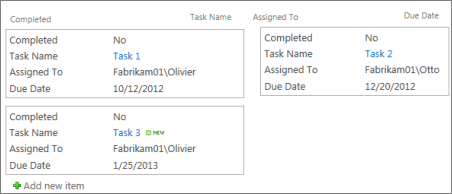
-
У коробці, без підписів Подібний до стилю в рамку, але підписи для стовпців не відображаються в поданні. Цей стиль доступний лише для списків.
-
За замовчуванням Стандартне подання залежить від типу та конфігурації списку або бібліотеки.
-
Відомості про документ Відображає файли в бібліотеці за допомогою макета, схожого на візитки. Цей стиль доступний для більшості бібліотек, але не для списків.

-
Інформаційний бюлетень Відображає елементи в рядках із лініями між рядками.

-
Бюлетень без рядків Відображає елементи в рядках із чергуванням відтінків, без ліній між рядками.

-
Preview Pane Відображає назви елементів у лівій частині сторінки. Якщо навести вказівник миші на ім'я елемента, у правій частині сторінки відобразяться стовпці, вибрані для подання.

-
Із затіненням Відображає елементи в рядках із чергуванням відтінків.

Папки Виберіть пункт "Відображати елементи в папках ", щоб відображати список або папки бібліотеки в поданні з елементами. Установіть прапорець «Відображати всі елементи без папок», щоб у поданні відображалися лише елементи списку або бібліотеки, яке також називають однорівневим поданням. Крім того, можна вибрати, до яких папок застосовуватиметься подання: до всіх папок, лише до папок верхнього рівня або до папок із вмістом певного типу.
Гранична кількість елементів Ви можете вказати кількість елементів (пакетів), які мають відображатися одночасно, у кожному поданні або загальну кількість елементів, які відображатимуться в поданні. Що більший пакет елементів у поданні, то довше триває завантаження в браузері.
Мобільні пристрої Можна вказати, що це подання призначено для мобільних пристроїв, як подання за замовчуванням для мобільних пристроїв, а також кількість елементів, які відображаються у веб-частині подання списку для цього подання. Цей параметр доступний не для всіх списків і бібліотек. Це має бути загальнодоступне подання.