

Створивши список із шаблону в Списки Microsoft або SharePoint, можна швидко перетворити його на бізнес-програму, яка автоматизує завдання за вас. Наприклад, кілька шаблонів списків містять цикл Power Automate, який надсилає вам нагадування про наближення терміну виконання. Створивши список із шаблону, який містить функції бізнес-програм, потрібно завершити настроювання потоків, які постачаються з шаблоном.
Створення списку на основі шаблону
У програмі Списки Microsoft виберіть пункт "+ Створити список", щоб відкрити селектор списків.
На домашній сторінці сайту SharePoint виберіть елемент +Створити>список.
Виберіть шаблон із додатковими функціями бізнес-програм і натисніть кнопку "Використати шаблон". (У цьому прикладі показано шаблон "Відстеження роботи". Інші шаблони з функціями бізнес-програм включають планувальник вмісту та відстежувач рекрутингу.)
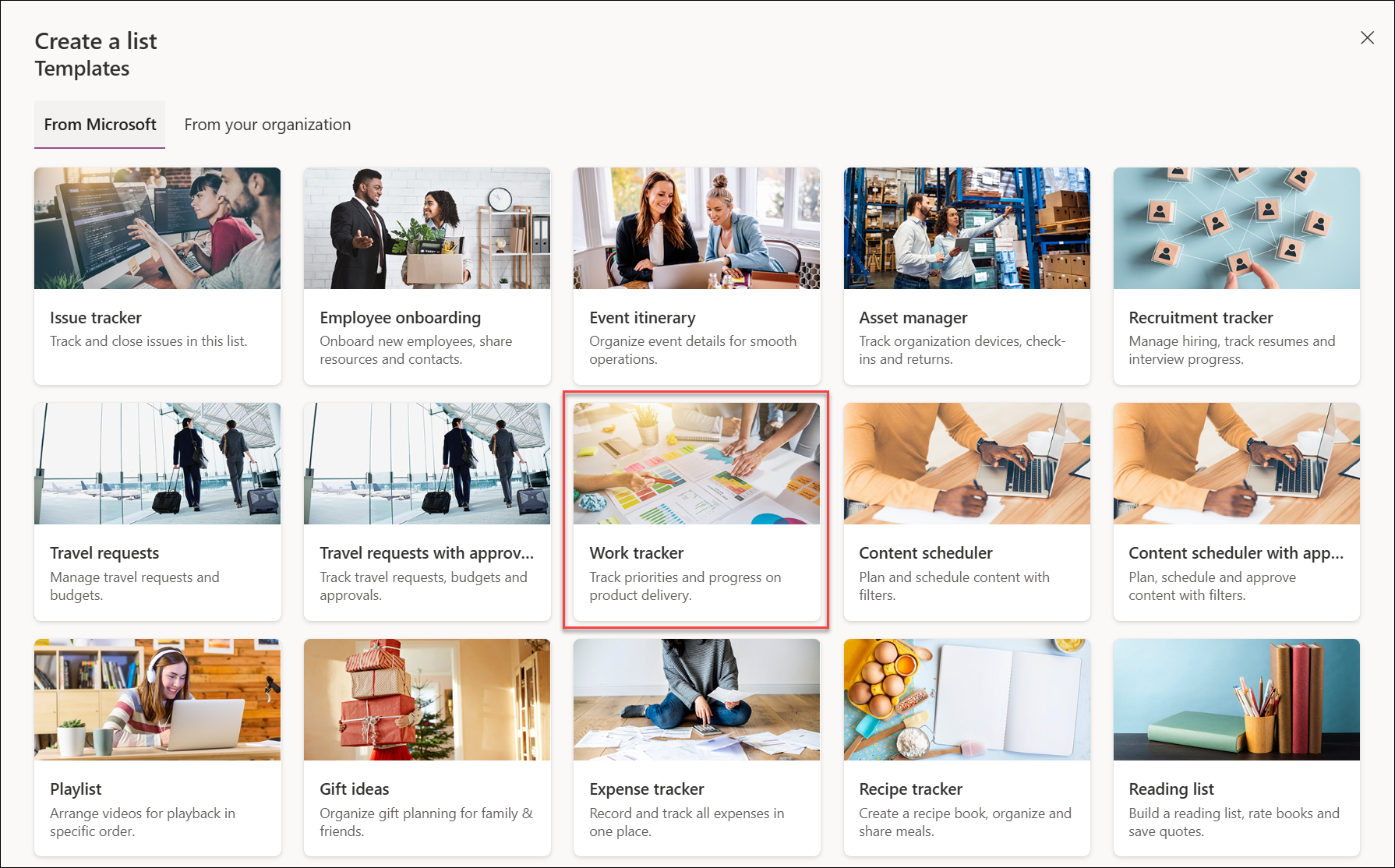
Якщо потрібний шаблон не відображається, натисніть кнопку "Назад ", щоб повернутися до селектора створення списку. Докладні відомості про доступні шаблони див. в статті "Шаблони списків".
Введіть ім'я списку й (необов'язково) опис, виберіть колір і піктограму.
У полі "Зберегти до" (доступне, лише якщо ви почали з Списки Microsoft) обов'язково виберіть сайт SharePoint, оскільки вбудовані функції бізнес-програм не входять до складу шаблонів, які зберігаються в списку "Мої списки".
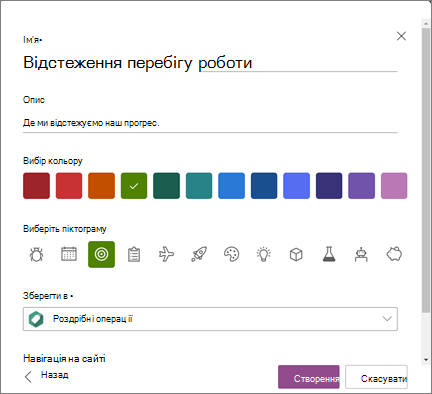
Натисніть Створити.
Примітка.
Під час першого використання шаблону як ім'я списку можна використати ім'я шаблону. Після цього потрібно буде зробити ім'я унікальним.
Завершення налаштування шаблону
Коли ви завершите створення нового списку на основі шаблону, який містить функції бізнес-програм, ви отримаєте нагадування про завершення налаштування списку.
У діалоговому вікні " Майже готово " натисніть кнопку "Далі".
Порада.
Якщо ви вже натискали кнопку " Зробити це пізніше", натисніть кнопку "Завершити налаштування " на панелі команд у верхній частині списку.
На екрані "Налаштування підключень" для циклів Power Automate переконайтеся, що всі підключення до інших програм, які використовуються в цьому потоці, налаштовано, а потім натисніть кнопку "Далі". (Шукайте зелені позначки поруч із кожною програмою.)
Примітка.
Цей екран може не відображатися, якщо всі підключення вже настроєно.
Відобразиться екран оновлення , на якому буде сказано, що можна закрити цей екран і почати користуватися списком, очікуючи на нього. Натисніть кнопку "Закрити ", і ми надішлемо вам електронного листа, коли все буде готово.