
Ви можете створювати та спільно використовувати списки, які допомагають відстежувати проблеми, активи, процедури, контакти, запаси тощо. Почніть у програмі Списки Microsoft, Microsoft Teams або SharePoint у Microsoft 365 на основі шаблону, файлу Excel або з нуля.
У цій статті описано, як використовувати шаблони списків Microsoft, які входять до складу Microsoft 365. Докладні відомості про шаблони списків див. в статті "Шаблони списків у Microsoft 365".
Виберіть "+Створити список ", щоб відкрити селектор "Створити список".
У SharePoint виберіть елемент +Створити>список.
Виберіть потрібний шаблон і натисніть кнопку "Використати шаблон". (У цьому прикладі показано шаблон "Засіб відстеження питань".)
Якщо потрібний шаблон не відображається, натисніть кнопку "Назад ", щоб повернутися до селектора створення списку. Докладні відомості про доступні шаблони див. в статті "Шаблони списків".

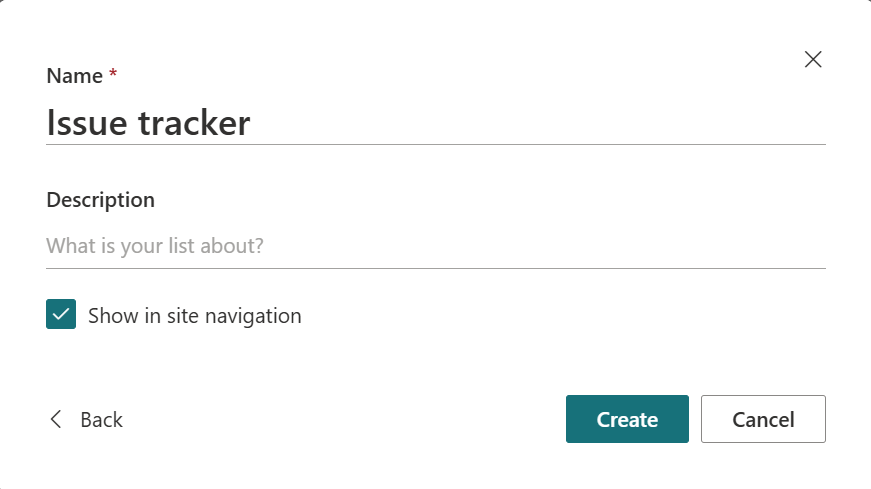
Введіть ім'я списку, (необов'язково) опис, виберіть (необов'язково) колір, піктограму, сайт для збереження, а потім натисніть кнопку "Створити".
Примітка.
- Під час першого використання шаблону як ім'я списку можна використати ім'я шаблону. Після цього потрібно буде зробити ім'я унікальним.
- Списки, які зберігаються в розділі "Мої списки ", зберігаються у вашому особистому сховищі. Там можна надати до них спільний доступ, але не можна з легкістю перемістити їх на наявний сайт.
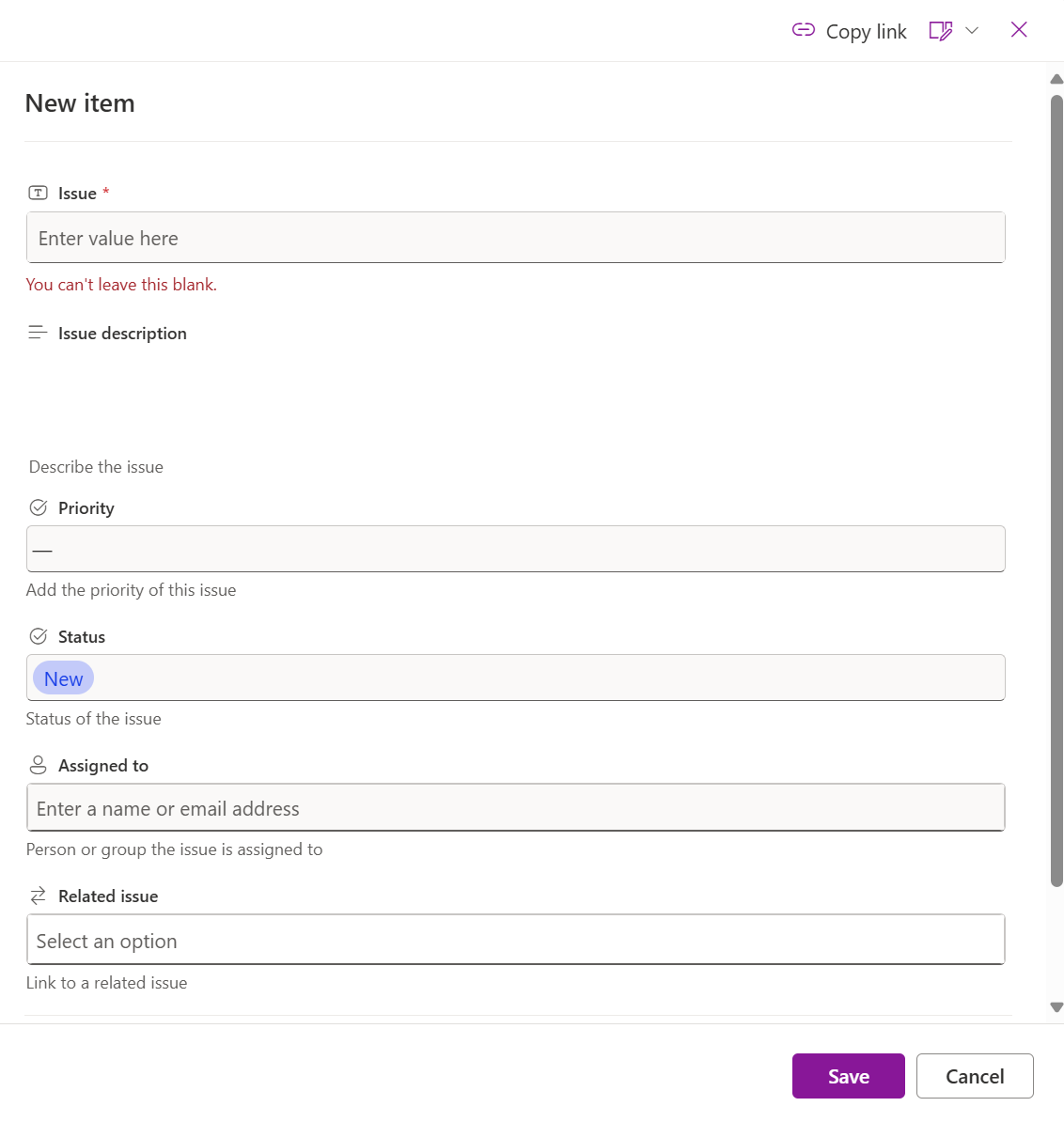
Створивши новий список, натисніть кнопку + Додати новий елемент на панелі команд. Відкриється форма створення елемента для вибраного шаблону.

Заповніть значення стовпців для форми "Новий елемент " і натисніть кнопку "Зберегти".
Примітка.
Стовпці списку, позначені зірочкою (*), обов'язкові, тому не можна залишати їх пустими.