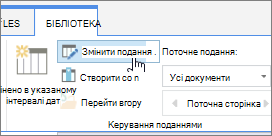
Функція групування організовує схожі елементи списку або документи на основі значення стовпця. Якщо згрупувати подання, змінюється лише спосіб відображення даних. Вміст не додається та не вилучається з подання. Можна групувати елементи списку в Списки Microsoft, списки та документи – у SharePoint.
Можна вибрати відображення лише верхнього колонтитула групування або розширити вибір, щоб відобразити всі елементи або документи під заголовком групи.
Згрупувати подання можна двома способами:
- швидке групування за одним стовпцем;
- або гнучкіші постійні групи, створені в поданні.
Швидке групування в списку або бібліотеці
У списку або бібліотеці можна групувати за одним стовпцем, вибравши його заголовок і вибравши команду " Групувати за [назва стовпця]".
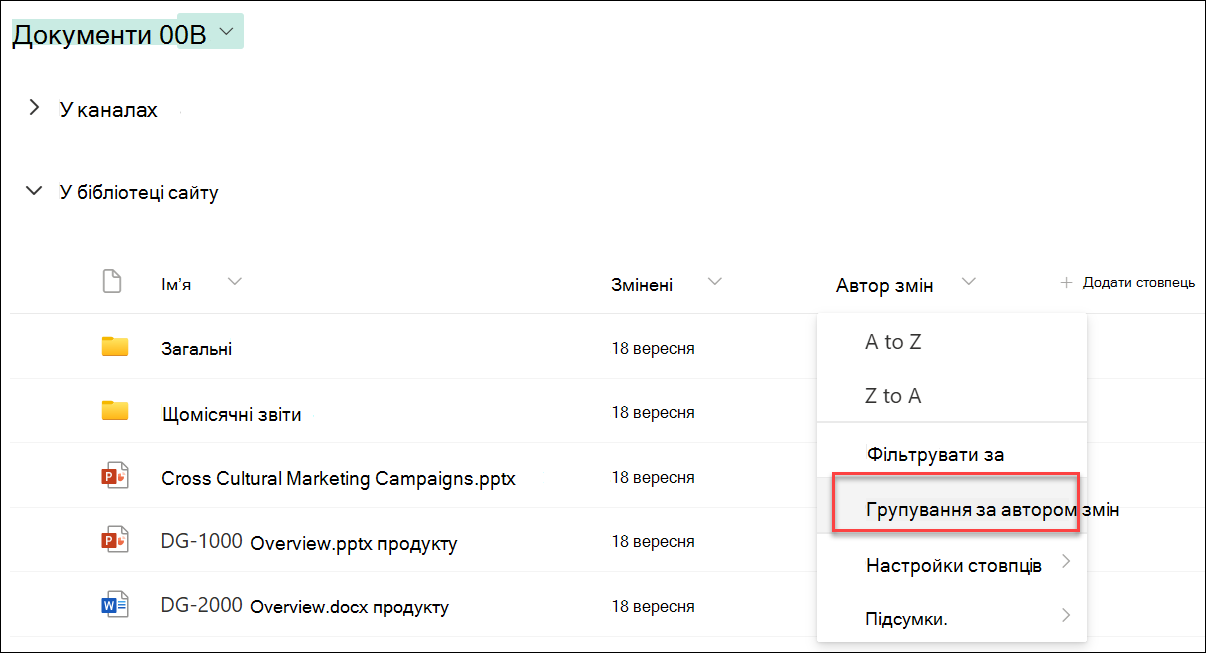
SharePoint або Списки Microsoft попередньо виділяє стовпець, а потім групує всі дані за відмінностями в даних. Щоб скасувати групування, клацніть заголовок стовпця, а потім знову виберіть пункт " Групувати ".
Якщо стовпець містить дані одного з таких типів, групувати його не можна
- Багаторядковий текст
- Вибір, коли дозволено кілька значень
- Гіперпосилання
- Зображення
Групування документів або елементів у поданні
Створюючи або редагуючи подання, можна настроїти групування за одним або двома стовпцями. Також можна поєднати групування з фільтрами або сортуванням, якщо потрібно.
Якщо потрібно просто відредагувати наявне подання, не потрібно створювати нове подання, перейдіть до кроку 3.
Виберіть параметри> переглядуЗберегти подання як.
Введіть ім'я подання та вкажіть, чи має воно бути загальнодоступним, щоб інші користувачі списку або бібліотеки також могли бачити його.
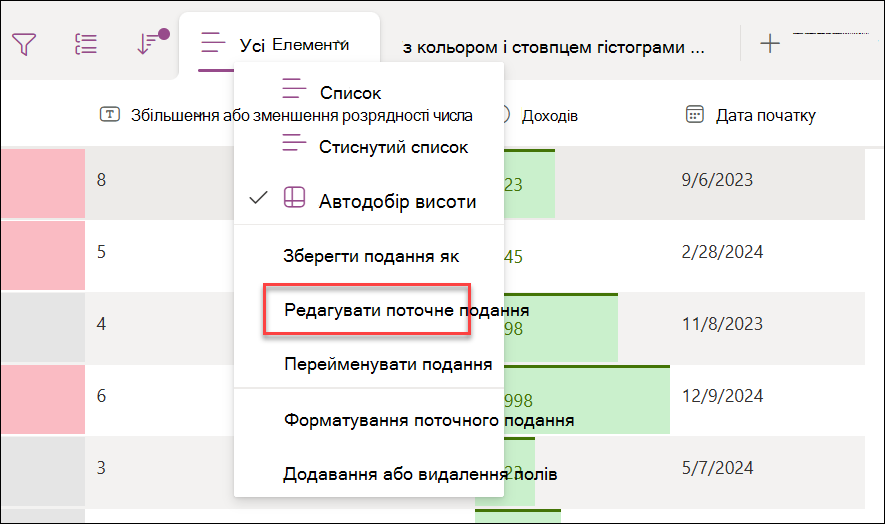
Вибір параметрів> поданняЗмінити поточне подання.
Прокрутіть униз і розгорніть групу "Групувати за". У розділі "Групувати за " в полі "Перша групувати за стовпцем" відкрийте список і виберіть ім'я стовпця.
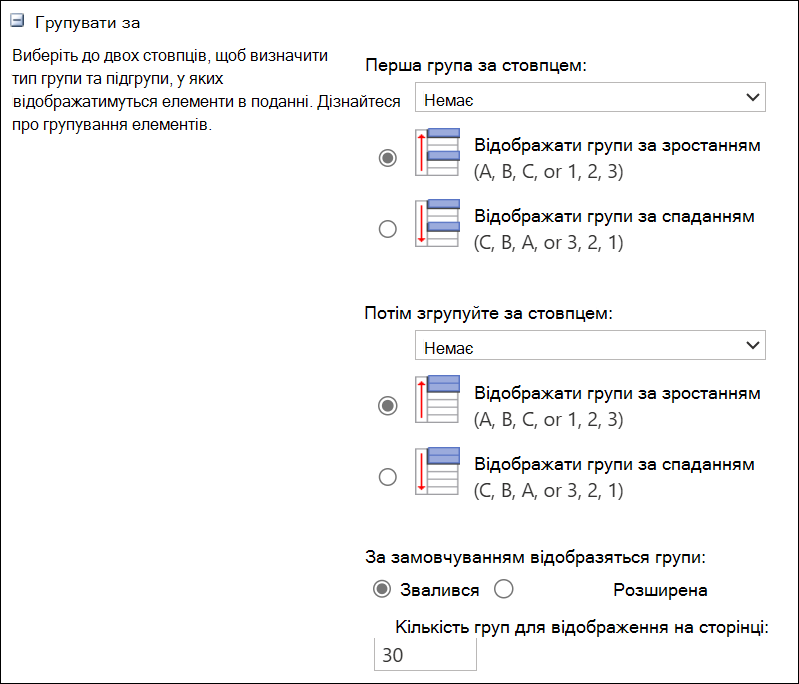
Виберіть команду "Відображати групи за зростанням" або "Відображати групи за спаданням".
Якщо потрібно також групувати за іншим стовпцем, у розділі Потім групувати за стовпцем виберіть інше ім'я стовпця. Потім виберіть порядок за зростанням і спаданням.
Прокрутіть сторінку вгору або вниз і натисніть кнопку "OK".
Список відображається із застосованим групуванням.
Примітка.
Якщо групувати за полями керованих метаданих, використання кількох полів керованих метаданих у групуванні може вплинути на продуктивність завантаження сторінок у поданні бібліотеки, у якому ввімкнуто групування. Наприклад: Стовпець1 і Стовпець2 – це поля керованих метаданих. Спочатку потрібно групувати за стовпцем 1, а потім за стовпцем 2. Це, імовірно, вплине на продуктивність сторінки).
Сортування, фільтрування та групування подання
Групування можна поєднувати зі сортуванням і фільтруванням даних. Найкраще вибрати стовпець, за яким потрібно згрупувати, а потім настроїти фільтрування й сортування. Якщо настроїти групування, ви вказуєте порядок сортування за зростанням або спаданням, тому немає потреби сортувати дані за одним полем. Однак ви можете створити фільтр для своїх груп, щоб зменшити кількість груп.
Щоб дізнатися, як сортувати подання, див. статтю "Змінення подання SharePoint за допомогою сортування".
Щоб дізнатися, як відфільтрувати подання, див. статтю "Змінення подання SharePoint за допомогою фільтрування".
Ми дослухаємося до вас
Ця стаття допомогла вам? Якщо так, повідомте нам про це, вибравши відповідний варіант унизу цієї сторінки. Якщо стаття не стала вам у пригоді, повідомте нам про те, що було незрозумілим або чого не вистачає. Укажіть свою версію SharePoint, ОС і браузера. Ці відомості допоможуть нам ретельно перевірити факти, додати вказівки та оновити цю статтю.