
Фільтрування дає змогу зменшити кількість даних, що відображаються в поданні. Фільтр вибирає елементи, які відповідають певним умовам, як-от розташування, тип або діапазон цін. Якщо увімкнуто фільтр, у списку відображаються лише потрібні елементи списку з дотриманими умовами.
Якщо елементів списку багато, тобто перевищує граничне значення подання списку в 5000 елементів, можна індексувати наявні стовпці, щоб підвищити продуктивність фільтрування. Докладні відомості див. в статті " Додавання індексу до стовпця списку або бібліотеки".
Використання відфільтрованих подань
Фільтри зменшують кількість повернених даних за допомогою операторів (наприклад, "більше" або "менше") і зіставлення даних. Коли ви створите відфільтроване подання, перший індексований стовпець у виразі фільтра має максимально зменшити набір даних. Наприклад, фільтрування за полем стану або дати часто допомагає значно зменшити кількість наборів даних. Якщо ви отримали 15 000 елементів, додайте перший індекс, який повертатиме менше 5 000 елементів. Радимо зробити це, навіть якщо в наборі даних менше ніж 5000 елементів.
Служба SharePoint вибирає перший індексований стовпець у запиті, а потім за допомогою решти стовпців отримує дані. Інші стовпці, указані у фільтрі подання, також можуть мати індекси, а можуть і не мати індекси. Ці індекси не використовуватимуться в поданні, навіть якщо результат відфільтрованого подання міститиме менше результатів, ніж передбачає граничне значення подання списку.
Наприклад, у вас є запит: розмір = великий AND колір = червоний. У списку колір індексовано, а розмір – ні. Якщо "червоних" елементів менше 5000, запит успішно виконається у великому списку. Однак, якщо ваш запит – "розмір = великий OR колір = червоний", хоча база даних може знайти всі червоні елементи, вона має перевірити цілий список, щоб знайти всі великі елементи. Якщо результатів більше 5000 елементів, запит обмежується.
Якщо у виразі фільтра використовується кілька стовпців, визначальний індекс або індекси мають використовувати оператор AND. Наприклад, якщо потрібні результати щодо собак із великого списку тварин. У вас є неіндексований стовпець "Вид", у якому використовується значення "Собака". Якщо просто надіслати запит "Вид = Собака", запит буде обмежено. Однак, якщо у вас є індексований стовпець "Клас", ваш запит матиме вигляд "Клас = Ссавці AND Вид = Собака". Ви також можете знайти котів і собак за допомогою запиту "Клас = Ссавці AND (Вид = Собака OR Вид = Кіт)". За другим запитом вибираються всі ссавці, а потім фільтруються собаки та коти.
Примітка.
Переміщені до кошика елементи враховуються під час визначення того, чи не перевищує вираз фільтра граничне значення подання списку. Якщо очистити кошик, вони більше не враховуватимуться. Докладні відомості див. в статті "Очищення кошика або відновлення файлів".
Створення, змінення або видалення фільтрів і подань
Якщо стовпці, які використовуватимуться для фільтрування, не мають індексів, радимо спочатку створити індекси. Докладні відомості див. в статті " Додавання індексу до стовпця SharePoint".
Стовпці дають змогу фільтрувати дані в списку, завдяки чому створюється подання. Потім ви зможете редагувати подання та видаляти фільтри. За допомогою прихованих стовпців можна сортувати список, навіть якщо вони не відображаються.
Створення подання
Відкрийте список або бібліотеку, де потрібно створити подання.
Клацніть заголовок стовпця, який потрібно відфільтрувати, і виберіть пункт "Фільтрувати за" в параметрах меню.
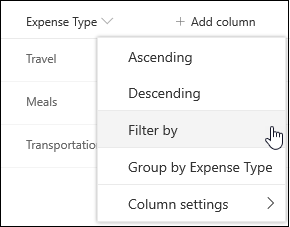
В області фільтрування, що відкриється праворуч на сторінці, виберіть значення стовпця, за якими потрібно відфільтрувати список. Завершивши, натисніть кнопку "Застосувати ".

Тепер ви повинні помітити, що поряд із заголовком стовпця відображається піктограма фільтра, яка вказує на те, що ваш список фільтрується за значеннями в цьому стовпці.

Докладні відомості про область фільтрів і про фільтрування за значеннями, збереженими в кількох різних стовпцях, див. у статті "Що таке область фільтрів списків і бібліотек"?
Повторіть кроки 1 і 2 для інших стовпців, за якими потрібно відфільтрувати вміст.
Погляньте на меню "Подання" у верхньому правому куті списку або бібліотеки. Зверніть увагу на назву поточного подання із зірочкою (*), яка вказує, що воно не збережене. Щоб створити нове подання, виберіть ім'я поточного подання, а потім у параметрах меню виберіть команду "Зберегти подання як ".

У вікні "Зберегти як", що з'явиться, введіть нове ім'я для подання. (Якщо потрібно, щоб усі могли бачити це подання, залиште встановленим прапорець "Зробити це загальнодоступним поданням ". В іншому випадку зніміть цей прапорець, щоб подання відображалося лише для вас). Натисніть кнопку "Зберегти ", щоб створити нове подання.
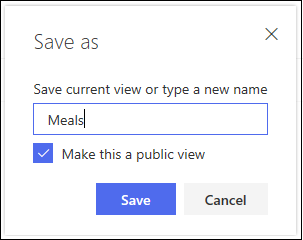
Має відобразитися відфільтроване подання списку або бібліотеки з призначеним іменем.
Примітка.
Список або бібліотеку можна відфільтрувати, не зберігаючи його як подання.
Видалення фільтра
Поточні фільтри відображаються під заголовком списку. Щоб видалити фільтр, просто виберіть фільтр під заголовком списку. Щоб видалити всі фільтри одночасно, виберіть пункт "Очистити фільтри " праворуч.

Змінення подання
Відкрийте список або бібліотеку, де потрібно створити подання.
- Внести додаткові зміни до подання, наприклад відсортувати, згрупувати їх або додати інші фільтри.
- Виконайте вказівки з кроків 3 і 4 у розділі "Створення подання", але цього разу не змінюйте ім'я подання. Натисніть кнопку Зберегти. Буде оновлено наявне подання.
Якщо потрібно отримати детальніший контроль над поданням, можна змінити його за допомогою редактора класичних подань. Для цього виберіть ім'я поточного подання в меню подання, виберіть « Змінити поточне подання » в параметрах меню, а потім дотримуйтеся наведених нижче інструкцій.

Змінення подання в редакторі класичних подань
- Прокрутіть униз до розділу "Фільтри " та виберіть "Відображати елементи", лише якщо виконується така умова:
- За допомогою інструкцій можна вказати стовпець або стовпці, за якими потрібно фільтрувати дані.

Якщо у вас є інструкції Or , спершу вкажіть їх. Потім додайте будь-які потрібні інструкції And . - Якщо потрібно додати інший запис до визначення фільтра, виберіть "Показати більше стовпців" у нижньому правому куті. Визначення фільтра може містити до 10 інструкцій.

- Завершивши, натисніть кнопку "OK " угорі або внизу сторінки, щоб зберегти подання.
Сторінка " Подання редагування " закриється, і замість неї з'явиться визначене подання.
Налаштування фільтрів
Щоб швидко відфільтрувати подання з великою кількістю елементів, перший стовпець у фільтрі потрібно проіндексувати. Для інших стовпців, указаних у фільтрі, ця умова не обов’язкова, адже ці індекси не застосовуватимуться в поданні. Перший стовпець фільтра має повертати кількість елементів, меншу за граничне значення подання списку.
Якщо перший стовпець фільтра повертає кількість елементів, більшу за граничне значення подання списків, ви можете скористатися фільтром із двома або більше стовпцями. Під час визначення відфільтрованого подання з двома або більше стовпцями застосовуйте оператор І, щоб обмежити загальну кількість повернених елементів. Проте навіть у цьому випадку першим стовпцем у фільтрі потрібно вказати той, який, найімовірніше, поверне меншу кількість даних. Фільтр Або майже завжди збільшує кількість повернених елементів, тому він неефективний за цих обставин.
Докладні відомості про подання див. в статті Створення, змінення та видалення подання списку або бібліотеки.
Важливо
Ви можете індексувати один стовпець підстановки, щоб підвищити продуктивність, але використання індексованого стовпця підстановки не допоможе уникнути перевищення граничного значення подання списку. Використайте інший тип стовпця як основний або додатковий індекс.
Важливо
Якщо ви фільтруєте список за індексованим полем, перевірте кошик на наявність видалених елементів зі списку або бібліотеки. Елементи в кошику враховуються відповідно до граничного значення подання списку та не видаляються з внутрішньої бази даних, доки їх не буде видалено з кошика. Якщо загальна кількість відфільтрованих елементів у списку та кошику перевищує граничне значення списку, ви можете отримати неповний набір результатів або бути заблоковано. Докладні відомості див. в статті "Очищення кошика або відновлення файлів".
Фільтрування за динамічними датами або поточним користувачем
Є два ключові слова, які можна відфільтрувати за поточним днем [Сьогодні] або поточного користувача [Я]. Вони динамічні й змінюються залежно від дати або користувача.
Примітка.
Не можна використовувати фільтри [Сьогодні] або [Я] під час фільтрування за допомогою заголовка стовпця. Щоб фільтрувати стовпці за цими ключовими словами, потрібно використовувати класичний редактор подань.
Ключове слово [Я] може допомогти, якщо потрібно переглянути список своїх документів у великій бібліотеці. Воно виконує пошук на основі стовпців, пов'язаних із користувачами, як-от "Автор" або "Автор змін". Наприклад, щоб переглянути всі документи, які ви створили, налаштуйте фільтр, задавши стовпцю "Автор" значення [Я]. Якщо ви редактор і хочете переглянути останні файли, з якими працювали, налаштуйте фільтр, установивши для стовпця "Автор змін" значення [Я]. Щоб переглянути створені та відредаговані файли, додайте два фільтри та з’єднайте їх оператором Або.
![Фільтрування за ключовим словом [Я]](../media/sp16-filter-with-me.png) Ключове слово [Сьогодні] працює зі стовпцями на основі дат. За допомогою математичних формул ви можете визначити діапазони, які змінюються із сьогоднішньою датою. Наприклад, щоб переглянути всі документи, змінені за останні 30 днів, ви можете створити фільтр на основі стовпця "Дата", вибравши умову "більше або дорівнює" та встановивши значення "[Сьогодні] – 30". Щоб залишити поточний день, налаштуйте другий фільтр на основі стовпця "Дата", вибравши умову "менше", установивши значення [Сьогодні] та зв'яжіть стовпець " І".
Ключове слово [Сьогодні] працює зі стовпцями на основі дат. За допомогою математичних формул ви можете визначити діапазони, які змінюються із сьогоднішньою датою. Наприклад, щоб переглянути всі документи, змінені за останні 30 днів, ви можете створити фільтр на основі стовпця "Дата", вибравши умову "більше або дорівнює" та встановивши значення "[Сьогодні] – 30". Щоб залишити поточний день, налаштуйте другий фільтр на основі стовпця "Дата", вибравши умову "менше", установивши значення [Сьогодні] та зв'яжіть стовпець " І".
![Фільтрування за ключовим словом [Сьогодні]](../media/sp16-filter-with-today.png)
Фільтрування керованих метаданих
Можна фільтрувати список SharePoint, який містить стовпець метаданих.
Додавання стовпця метаданих до списку
Перейдіть до списку та виберіть +Додати стовпець.

Детальніше... , установіть перемикач Managed Metadata (Керовані метадані), а потім натисніть кнопку OK.

Крім того, створивши стовпець керованих метаданих і додавши елементи до списку, можна застосувати позначки метаданих, клацнувши  в області редагування елемента списку.
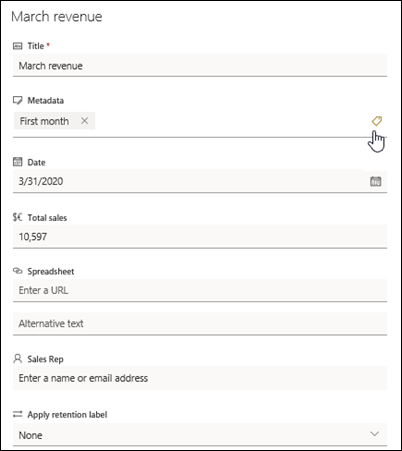
Застосування позначок метаданих в області подання дерева .
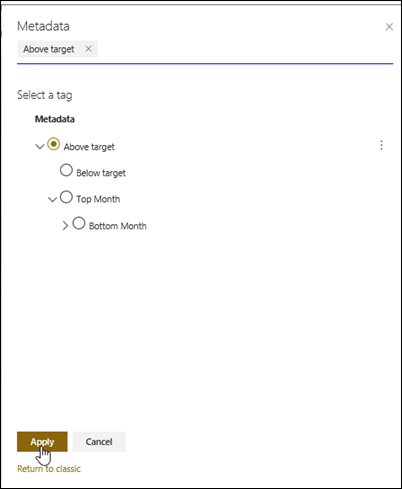
Фільтрування за тегами керованих метаданих
Виберіть
 , щоб отримати доступ до області фільтрів.

Примітка.
У розкривному списку у верхній частині області можна вибрати подання дерева , у якому надається ієрархічне подання термінів, пов'язаних із вибраним стовпцем.
Виберіть теги метаданих, за якими потрібно фільтрувати.

Крім того, якщо у вас є принаймні 5 значень у стовпці керованих метаданих , виберіть посилання Переглянути все , щоб переглянути область фільтрів.

Позначте теги метаданих, за якими потрібно відфільтрувати дані, і натисніть кнопку "Застосувати".
Типові відфільтровані подання
Нижче наведено кілька рекомендацій для звичайних подань, які знадобляться під час роботи з індексованими стовпцями.
| Щоб фільтрувати за | Слід індексувати | Приклад |
|---|---|---|
| Нещодавно змінені елементи | Стовпець Змінено | Щоб переглянути лише елементи, змінені за останній тиждень, застосуйте фільтр Змінено більше [Сьогодні]-7. |
| Нові елементи | Стовпець Створено | Щоб створити подання, використовуючи лише елементи, додані за останній тиждень, застосуйте фільтр Більше[Сьогодні]-7. |
| Мої елементи | Стовпець Автор | Щоб створити подання, використовуючи лише власні елементи, застосуйте фільтр "Автор створений" дорівнює[Я]. |
| Елементи на сьогодні | Стовпець Дата завершення (який ви створили в списку або бібліотеці) | Щоб створити подання, використовуючи лише елементи, термін дії яких завершується сьогодні, застосуйте фільтр Дата завершення дорівнює[Сьогодні]. |
| Оновлення дошки обговорень | Стовпець Останнє оновлення | Щоб створити подання, використовуючи лише обговорення, які було оновлено за останній місяць, застосуйте фільтр "Останнє оновлення більше[Сьогодні]-30. |
| Архівування файлів у бібліотеці документів | Дата змінення | Щоб створити подання документів, які не змінювалися після 2016 року (які потім потрібно заархівувати), застосуйте фільтр Дата змінення менше 31 грудня 2016 р. |
| Пошук підмножини фінансових даних | Регіон, Рік (як два прості індекси) | Щоб створити подання фінансових даних для північно-східного регіону за 2015 рік, застосуйте фільтр Регіон дорівнює "ПС" І Рік дорівнює 2015, тому що стовпець Регіон, імовірно, матиме менше значень, ніж стовпець Рік. |
| Метадані | Стовпець керованих метаданих | Щоб створити подання керованих метаданих, застосуйте фільтр на основі позначок метаданих , визначених у діапазоні фільтрів списку й бібліотеки. Докладні відомості про область фільтрів списків і бібліотек див. |
Примітка.
Навіть якщо ви створюєте відфільтроване подання на основі індексів стовпців, перевищивши граничне значення подання списку, певні додаткові операції все ще можуть блокуватися, оскільки вони потребують доступу до повного списку або бібліотеки. До цих операцій належать додавання або видалення індексу, сортування у визначенні подання, відображення підсумку за стовпцем, додавання, оновлення чи видалення обчислюваних полів. У такому разі виконуйте операцію протягом щоденного проміжку часу, коли обмеження знято.
Стовпці, які підтримують або не підтримують індексування та фільтрування
Підтримувані типи стовпців
|
Непідтримувані типи стовпців
|
|---|
Ми дослухаємося до вас
Ця стаття допомогла вам? Якщо так, повідомте нам про це, вибравши відповідний варіант унизу цієї сторінки. Якщо стаття не стала вам у пригоді, повідомте нам про те, що було незрозумілим або чого не вистачає. Укажіть свою версію SharePoint, ОС і браузера. Ці відомості допоможуть нам ретельно перевірити факти, додати вказівки та оновити цю статтю.
Додаткові відомості
Створення, змінення або видалення подання
Змінення подання SharePoint за допомогою сортування
Змінення подання SharePoint за допомогою групування
2010 – 2019
Використання відфільтрованих подань
Фільтри зменшують кількість повернених даних за допомогою операторів (наприклад, "більше" або "менше") і зіставлення даних. Коли ви створите відфільтроване подання, перший індексований стовпець у виразі фільтра має максимально зменшити набір даних. Наприклад, фільтрування за полем стану або дати часто допомагає значно зменшити кількість наборів даних. Якщо ви отримали 15 000 елементів, додайте перший індекс, який повертатиме менше 5 000 елементів. Радимо зробити це, навіть якщо в наборі даних менше ніж 5000 елементів.
SharePoint вибирає перший індексований стовпець у запиті, а потім за допомогою решти стовпців отримує дані. Інші стовпці, указані у фільтрі подання, також можуть мати індекси, а можуть і не мати індекси. Ці індекси не використовуватимуться в поданні, навіть якщо результат відфільтрованого подання міститиме менше результатів, ніж передбачає граничне значення подання списку.
Наприклад, у вас є запит: розмір = великий AND колір = червоний. У списку колір індексовано, а розмір – ні. Якщо "червоних" елементів менше 5000, запит успішно виконається у великому списку. Однак, якщо ваш запит – "розмір = великий OR колір = червоний", хоча база даних може знайти всі червоні елементи, вона має перевірити цілий список, щоб знайти всі великі елементи. Якщо результатів більше 5000 елементів, запит обмежується.
Якщо у виразі фільтра використовується кілька стовпців, визначальний індекс або індекси мають використовувати оператор AND. Наприклад, якщо потрібні результати щодо собак із великого списку тварин. У вас є неіндексований стовпець "Вид", у якому використовується значення "Собака". Якщо просто надіслати запит "Вид = Собака", запит буде обмежено. Однак, якщо у вас є індексований стовпець "Клас", ваш запит матиме вигляд "Клас = Ссавці AND Вид = Собака". Ви також можете знайти котів і собак за допомогою запиту "Клас = Ссавці AND (Вид = Собака OR Вид = Кіт)". За другим запитом вибираються всі ссавці, а потім фільтруються собаки та коти.
Примітка.
Переміщені до кошика елементи враховуються під час визначення того, чи не перевищує вираз фільтра граничне значення подання списку. Якщо очистити кошик, вони більше не враховуватимуться. Докладні відомості див. в статті "Очищення кошика або відновлення файлів".
Створення або змінення відфільтрованого подання на основі індексів стовпців
Якщо стовпці, які використовуватимуться для фільтрування, не мають індексів, слід почати зі створення індексів. Докладні відомості див. в статті " Додавання індексу до стовпця SharePoint".
Індексований стовпець можна додати під час створення або змінення подання, а потім за його допомогою фільтрувати дані. Перш ніж створити подання, ви можете додати більше стовпців до списку, щоб спростити сортування, групування та фільтрування даних. Сортувати й фільтрувати можна навіть за тими стовпцями в наборі даних, що не відображаються.
Створення подання
Відкрийте список або бібліотеку, де потрібно створити подання.
Перейдіть на вкладку "Список " або "Бібліотека " та виберіть команду "Створити подання".

На сторінці Тип подання виберіть потрібне подання. Якщо ви не знаєте, який тип вам потрібен, виберіть елемент Стандартне подання.

Введіть ім’я подання.
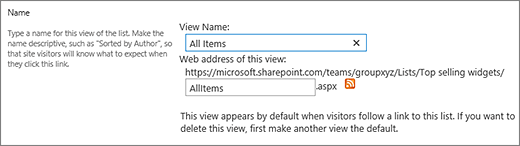
Змініть веб-адресу подання або залиште стандартну. Її можна змінити пізніше.
У розділі Фільтр виберіть пункт Відображати елементи, для яких виконується така умова, а потім виберіть спосіб фільтрування елементів на основі одного з індексованих стовпців.
Наприклад, щоб створити подання лише з елементів, змінених сьогодні, виберіть стовпець Змінено (індексовано) і умову дорівнює та введіть слово [Сьогодні].
Примітка.
Якщо стовпці з надписом (індексовано) після імені відсутні, значить для цього списку або бібліотеки немає доступних індексованих стовпців. Спочатку потрібно створити простий або складений індекс.
Щоб обмежити кількість елементів, які відображаються на кожній сторінці, прокрутіть униз до пункту Гранична кількість елементів і встановіть значення Кількість показуваних елементів. Коли створюється подання, стандартна кількість показуваних елементів – 30.

Під час настроювання обмеження елементів на сторінці можна вибрати два параметри.
- За допомогою параметра Відображати елементи блоками вказаного розміру (для поділу на сторінки) можна створити посторінкове відображення даних, у якому зручніше переглядати елементи в неінтерактивному режимі.
Якщо кількість елементів перевищує граничне значення, вони відображаються по сторінках.
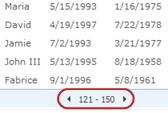
- За допомогою параметра Вертати не більше вказаної кількості елементів можна встановити суворе обмеження, щоб повертати або не повертати всі результати операції фільтрування. Це може знадобитися, щоб протестувати подання, створити прототип або, наприклад, отримати в поданні лише перші значення.
- За допомогою параметра Відображати елементи блоками вказаного розміру (для поділу на сторінки) можна створити посторінкове відображення даних, у якому зручніше переглядати елементи в неінтерактивному режимі.
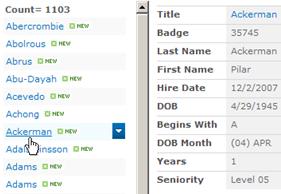
Щоб переглянути всі відомості елементів списку у форматі вертикальної області, у розділі Стиль виберіть Область перегляду. Область перегляду – це один зі стилів подання, який ви можете вибрати в колекції Стиль, коли редагуєте або створюєте подання.

Ви можете швидше переміщатися між даними, наводячи вказівник на заголовок елемента в області прокручування ліворуч на сторінці, щоб побачити всі значення стовпця поточного елемента у вертикальному списку в правій частині сторінки. Що менше відображено початкових даних, то швидше відображатиметься подання. Цей стиль також зручний, якщо список широкий або має багато стовпців і потребує горизонтальної прокрутки для перегляду даних.
Натисніть кнопку OK.
З поданням можна виконати й інші дії, але цього достатньо, щоб переглянути дані, які перевищують граничне значення подання списку , якщо вас заблоковано. Крім того, можна сортувати або групувати дані, установлювати підсумки, розгортати папки й оптимізувати перегляд подань за допомогою мобільного пристрою.
Змінення подання
Відкрийте список або бібліотеку, де потрібно створити подання.
Перейдіть на вкладку "Список " або "Бібліотека ", виберіть подання в розділі "Поточне подання" та натисніть кнопку "Змінити подання".

Прокрутіть униз до розділу Подання та виберіть подання.
Потім можна змінити параметри, як описано у кроках 5–9 у розділі "Створення подання".
Натисніть кнопку OK.
Налаштування фільтрів
Щоб швидко відфільтрувати подання з великою кількістю елементів, перший стовпець у фільтрі потрібно проіндексувати. Для інших стовпців, указаних у фільтрі, ця умова не обов’язкова, адже ці індекси не застосовуватимуться в поданні. Перший стовпець фільтра має повертати кількість елементів, меншу за граничне значення подання списку.
Якщо перший стовпець фільтра повертає кількість елементів, більшу за граничне значення подання списків, ви можете скористатися фільтром із двома або більше стовпцями. Під час визначення відфільтрованого подання з двома або більше стовпцями застосовуйте оператор І, щоб обмежити загальну кількість повернених елементів. Проте навіть у цьому випадку першим стовпцем у фільтрі потрібно вказати той, який, найімовірніше, поверне меншу кількість даних. Фільтр Або майже завжди збільшує кількість повернених елементів, тому він неефективний за цих обставин.
Докладні відомості про подання див. в статті Створення, змінення та видалення подання списку або бібліотеки.
Важливо
Ви можете індексувати один стовпець підстановки, щоб підвищити продуктивність, але використання індексованого стовпця підстановки не допоможе уникнути перевищення граничного значення подання списку. Використайте інший тип стовпця як основний або додатковий індекс.
Важливо
Якщо ви фільтруєте список за індексованим полем, перевірте кошик на наявність видалених елементів зі списку або бібліотеки. Елементи в кошику враховуються відповідно до граничного значення подання списку та не видаляються з внутрішньої бази даних, доки їх не буде видалено з кошика. Якщо загальна кількість відфільтрованих елементів у списку та кошику перевищує граничне значення списку, то може бути отримано неповний набір результатів або заблоковано. Докладні відомості див. в статті "Очищення кошика або відновлення файлів".
Фільтрування за динамічними датами або поточним користувачем
Є два ключові слова, які можна відфільтрувати за поточним днем [Сьогодні] або поточного користувача [Я]. Вони динамічні й змінюються залежно від дати або користувача.
Примітка.
Не можна використовувати фільтри [Сьогодні] або [Я] під час фільтрування за допомогою заголовка стовпця. Щоб фільтрувати стовпці за цими ключовими словами, потрібно використовувати класичний редактор подань.
Ключове слово [Я] може допомогти, якщо потрібно переглянути список своїх документів у великій бібліотеці. Воно виконує пошук на основі стовпців, пов'язаних із користувачами, як-от "Автор" або "Автор змін". Наприклад, щоб переглянути всі документи, які ви створили, налаштуйте фільтр, задавши стовпцю "Автор" значення [Я]. Якщо ви редактор і хочете переглянути останні файли, з якими працювали, налаштуйте фільтр, установивши для стовпця "Автор змін" значення [Я]. Щоб переглянути створені та відредаговані файли, додайте два фільтри та з’єднайте їх оператором Або.
Ключове слово [Сьогодні] працює на основі стовпців дат. За допомогою математичних формул ви можете визначити діапазони, які змінюються із сьогоднішньою датою. Наприклад, щоб переглянути всі документи, змінені за останні 30 днів, ви можете створити фільтр на основі стовпця "Дата", вибравши умову "більше або дорівнює" та встановивши значення "[Сьогодні] – 30". Щоб залишити поточний день, налаштуйте другий фільтр на основі стовпця "Дата", вибравши умову "менше", установивши значення [Сьогодні] та зв'яжіть стовпець " І".
Фільтрування керованих метаданих
Можна фільтрувати список SharePoint, який містить стовпець метаданих.
Додавання стовпця метаданих до списку
Перейдіть до списку та виберіть +Додати стовпець.
Детальніше..., установіть перемикач Managed Metadata (Керовані метадані), а потім натисніть кнопку OK.
Крім того, створивши стовпець керованих метаданих і додавши елементи до списку, можна застосувати позначки метаданих, клацнувши в області редагування елемента списку.
Застосування позначок метаданих в області подання дерева .
Фільтрування за тегами керованих метаданих
Виберіть
, щоб отримати доступ до області фільтрів.
Примітка.
У розкривному списку у верхній частині області можна вибрати подання дерева , у якому надається ієрархічне подання термінів, пов'язаних із вибраним стовпцем.
Виберіть теги метаданих, за якими потрібно фільтрувати.
Крім того, якщо у вас є принаймні 5 значень у стовпці керованих метаданих , виберіть посилання Переглянути все , щоб переглянути область фільтрів.
Позначте теги метаданих, за якими потрібно відфільтрувати дані, і натисніть кнопку "Застосувати".
Типові відфільтровані подання
Нижче наведено кілька рекомендацій для звичайних подань, які знадобляться під час роботи з індексованими стовпцями.
| Щоб фільтрувати за | Слід індексувати | Приклад |
|---|---|---|
| Нещодавно змінені елементи | Стовпець Змінено | Щоб переглянути лише елементи, змінені за останній тиждень, застосуйте фільтр Змінено більше [Сьогодні]-7. |
| Нові елементи | Стовпець Створено | Щоб створити подання, використовуючи лише елементи, додані за останній тиждень, застосуйте фільтр Більше[Сьогодні]-7. |
| Мої елементи | Стовпець Автор | Щоб створити подання, використовуючи лише власні елементи, застосуйте фільтр "Автор створений" дорівнює[Я]. |
| Елементи на сьогодні | Стовпець Дата завершення (який ви створили в списку або бібліотеці) | Щоб створити подання, використовуючи лише елементи, термін дії яких завершується сьогодні, застосуйте фільтр Дата завершення дорівнює[Сьогодні]. |
| Оновлення дошки обговорень | Стовпець Останнє оновлення | Щоб створити подання, використовуючи лише обговорення, які було оновлено за останній місяць, застосуйте фільтр "Останнє оновлення більше[Сьогодні]-30. |
| Архівування файлів у бібліотеці документів | Дата змінення | Щоб створити подання документів, які не змінювалися після 2016 року (які потім потрібно заархівувати), застосуйте фільтр Дата змінення менше 31 грудня 2016 р. |
| Пошук підмножини фінансових даних | Регіон, Рік (як два прості індекси) | Щоб створити подання фінансових даних для північно-східного регіону за 2015 рік, застосуйте фільтр Регіон дорівнює "ПС" І Рік дорівнює 2015, тому що стовпець Регіон, імовірно, матиме менше значень, ніж стовпець Рік. |
| Метадані | Стовпець керованих метаданих | Щоб створити подання керованих метаданих, застосуйте фільтр на основі позначок метаданих , визначених у діапазоні фільтрів списку й бібліотеки. Докладні відомості про область фільтрів списків і бібліотек див. |
Примітка.
Навіть якщо ви створюєте відфільтроване подання на основі індексів стовпців, перевищивши граничне значення подання списку, певні додаткові операції все ще можуть блокуватися, оскільки вони потребують доступу до повного списку або бібліотеки. До цих операцій належать додавання або видалення індексу, сортування у визначенні подання, відображення підсумку за стовпцем, додавання, оновлення чи видалення обчислюваних полів. У такому разі виконуйте операцію протягом щоденного проміжку часу, коли обмеження знято.
Стовпці, які підтримують або не підтримують індексування та фільтрування
Підтримувані типи стовпців
|
Непідтримувані типи стовпців
|
|---|
Ми дослухаємося до вас
Ця стаття допомогла вам? Якщо так, повідомте нам про це, вибравши відповідний варіант унизу цієї сторінки. Якщо стаття не стала вам у пригоді, повідомте нам про те, що було незрозумілим або чого не вистачає. Укажіть свою версію SharePoint, ОС і браузера. Ці відомості допоможуть нам ретельно перевірити факти, додати вказівки та оновити цю статтю.
Додаткові відомості
Створення, змінення або видалення подання
Змінення подання SharePoint за допомогою сортування