
Власники й адміністратори сайтів SharePoint можуть легко видалити сучасні сторінки із сайту SharePoint.
Примітка.
- Деякі функції поступово надаються організаціям, які приєдналися до програми "Цільовий випуск". Це означає, що ця функція може ще не відображатися або мати інший вигляд порівняно з описом у довідкових статях.
- Видалити сторінки може лише власник сайту або адміністратор SharePoint. Якщо ви власник сайту, але не можете видалити сторінку, можливо, адміністратор вимкнув таку можливість.
Видалення сторінки
Видалити сторінку можна двома способами:
- Видалення сторінки на самій сторінці
- Видалення сторінки з бібліотеки сторінок сайту
Видалення сторінки на себе
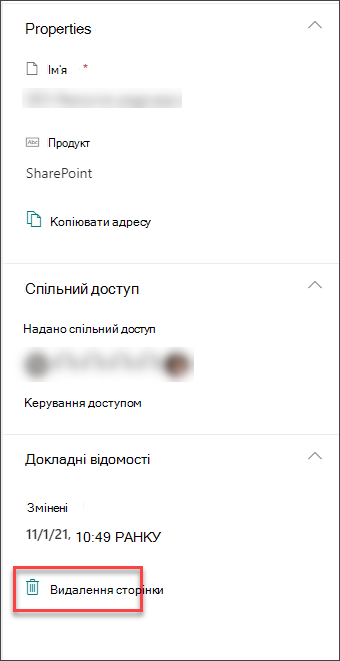
Сторінку можна видалити в області відомостей про сторінку на самій сторінці.
- Переконайтеся, що сторінка перебуває в режимі редагування, натиснувши " Редагувати " у верхньому правому куті сторінки.
- На панелі команд натисніть
 Відомості про сторінку.
 - Виберіть "Видалити сторінку".
- Підтвердьте або скасуйте видалення у вікні підтвердження, що з'явиться, клацнувши елемент "Видалити " або "Скасувати".
Видалення сторінки з бібліотеки сторінок сайту
Крім того, сторінку можна видалити в бібліотеці сторінок сайту SharePoint у розділі "Зміст сайту".
Перейдіть на сайт SharePoint, де розміщено сторінку.
Виберіть елемент "Вміст сайту" в розділі "Настройки"
у верхньому правому куті. Потім виберіть пункт "Сторінки сайту".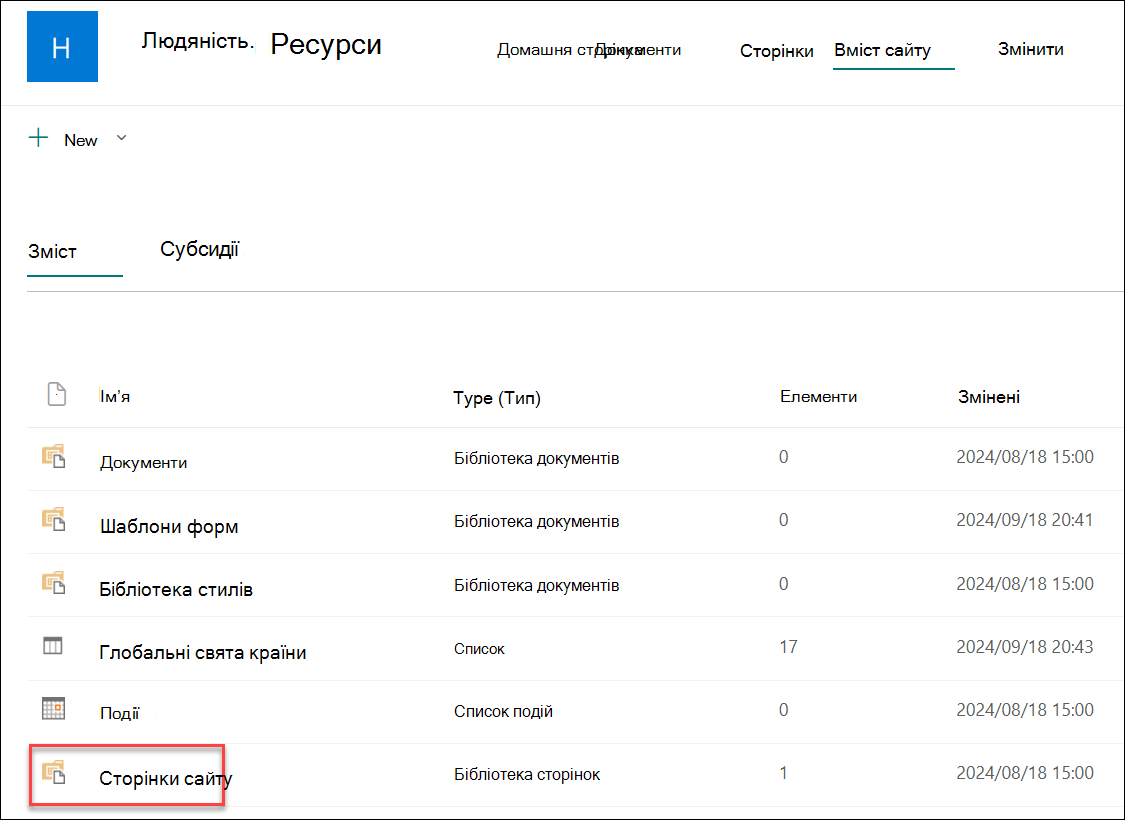
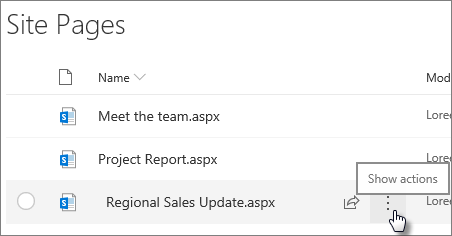
Виберіть сторінку, а потім – три крапки (...) у правій частині виділеної сторінки.
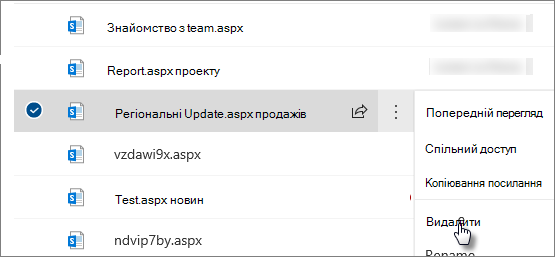
Виберіть Delete (Видалити).
Примітка.
Якщо видалити сторінку, також буде видалено будь-яку навігацію сайту (наприклад, бічну навігацію сайту). Проте, це не призведе до автоматичного видалення будь-яких інших прямих посилань на сторінку (наприклад, вбудованих посилань в іншій частині сайту) – їх потрібно видалити вручну.
Якщо потрібно відновити видалену сторінку, її можна відновити з кошика.
Примітка.
Якщо видалити й відновити сторінку сайту, це не вплине на її журнал версій. Якщо видалити й відновити сторінку, у журналі версій сторінки залишиться доступ.
Докладні відомості про керування сучасними сторінками SharePoint див. в статті "Керування та життєвий цикл сучасної сторінки SharePoint".