На сучасних сторінках SharePoint передбачено багато можливостей, які надають сторінки на сайтах класичних сайтів публікації. Створену сучасну сторінку SharePoint можна редагувати, зберігати, публікувати та надавати до неї спільний доступ. Сторінку також можна видалити або відновити до іншої версії. Крім того, можна налаштувати процес затвердження вмісту.
Примітка.
Деякі функції поступово надаються організаціям, які приєдналися до програми "Цільовий випуск". Це означає, що ця функція може ще не відображатися або мати інший вигляд порівняно з описом у довідкових статях.
У цій статті
- Життєвий цикл сторінки
- Життєвий цикл сторінки із затвердженням вмісту
- Хто може редагувати сторінку?
- Пошук сторінок
- Відновити попередню версію
- Узяття сторінок на редагування з бібліотеки "Сторінки" та повернення їх із неї
- Скасування публікації сторінки
- Публікація з бібліотеки "Сторінки"
Життєвий цикл сторінки
 " Життєвий цикл сторінки починається з моменту її створення. Під час першого створення сторінка перебуває в стані "локальної" чернетки, тобто її ще ніхто не може переглядати.
 " Зберегти як чернетку Коли ви збережете та закриєте цю сторінку, вона повернеться з редагування як проміжна версія та стане спільною чернеткою. Це означає, що всі користувачі (або власники сайтів) тепер можуть переглядати та редагувати його.
Примітка.
Якщо натомість відображається кнопка "Зберегти та закрити ", це означає, що для вашої організації активовано функцію співавторства. Ви можете дізнатися більше тут.
 кнопки Редагувати Щоб відредагувати сторінку, натисніть кнопку "Редагувати", і сторінку буде взято на редагування для вас. Поки сторінку відкрито для редагування або взято на редагування, її ніхто інший не може редагувати. Сторінку буде "заблоковано", доки не буде збережено або скасовано зміни, або поки сторінку не буде опубліковано. Виняток становить випадок, коли на сторінці не діяли протягом 5 хвилин, сеанс редагування буде в тайм-тім, і сторінку буде розблоковано.
 Скасувати зміни Після скасування змін сторінка повертається до попереднього стану. Це еквівалентно кнопці "Скасувати взяття на редагування".
Примітка.
Якщо цей параметр недоступний, це означає, що для вашої організації активовано функцію співавторства. Ви можете дізнатися більше тут.
 Публікація Коли сторінка публікується після натискання кнопки "Опублікувати", вона вважається "основною" версією та стає "активною", тобто будь-хто, хто може переглядати ваш сайт, може переглянути цю сторінку.
 " Повторна публікація Коли раніше опубліковану сторінку редагують, кнопка "Повторно опублікувати" перевіряє її як наступну "основну" версію, після чого зміни стають доступними, тобто будь-хто, хто може переглядати ваш сайт, може переглянути нову, змінену версію.
Примітка.
Кнопка "Повторно опублікувати " доступна лише в разі використання SharePoint у Microsoft 365. Ця кнопка недоступна у SharePoint Server (випуск за передплатою) та SharePoint Server 2019.
Життєвий цикл сторінки із затвердженням вмісту
Життєвий цикл сторінки, на якій увімкнуто затвердження вмісту, дещо відрізняється, оскільки сторінку має затвердити фахівець, перш ніж її можна буде опублікувати. Затверджувачами мають бути власники сайтів або користувачі з повним доступом чи дозволами на редагування сайту.
Нижче наведено додаткові етапи для публікації сторінки, коли затвердження вмісту ввімкнуто за допомогою Flow. Тут не наведено кроки для потоків схвалення, для яких потрібна кілька затверджувачів, або для настроюваних процесів схвалення.
 Надіслати на затвердження Коли сторінка готова до публікації, її автор надсилає її на затвердження.
Очікується схвалення До затвердження сторінка залишається в стані очікування.
 Перегляд затверджень Особи, призначені затверджувачами, отримають сповіщення й побачать кнопку "Перегляд затвердження", де вони зможуть переглянути сторінку. Затверджувачі не можуть редагувати вміст; Вони можуть лише затверджувати або відхиляти або доповнювати контент. Вони можуть надсилати коментарі разом зі сповіщенням, яке отримує автор сторінки.
Опубліковано Коли сторінку затверджено, вона публікується та повертається з редагування як "основна" версія та стає "доступною", тобто будь-хто, хто може переглядати ваш сайт, може переглянути її.
Рекомендований спосіб затвердження вмісту для сучасних сторінок – використовувати Microsoft Flow. Дізнайтеся, як це зробити, у розділі "Настроювання затвердження сторінок ".
Якщо потрібно застосувати класичний спосіб обов'язкового затвердження в бібліотеці, див. статтю "Обов'язкове затвердження елементів у списку або бібліотеці сайту".
Хто може редагувати сторінку?
Редагувати сторінку можуть усі користувачі, яким надано дозволи на редагування. На сайті групи для додавання користувача до групи сайту групи надаються дозволи на редагування за замовчуванням. Редагувати сайт для спілкування можуть лише власники сайтів і користувачі, яким надано дозволи на редагування.
Примітка.
Починаючи з липня 2024 року можливість співавторства почне розгортатися в організаціях. Якщо цю функцію активовано у вашій організації, можна вибрати команду "Редагувати " на сторінці, щоб почати редагування. Інші автори також можуть одночасно редагувати ту саму сторінку. Якщо хтось забуде зберегти й закрити або опублікувати сторінку, сторінку буде автоматично збережено та закрито через 5 хвилин неактивності.
Якщо можливості співавторства все ще недоступні для вашої організації, коли ви натискаєте кнопку "Редагувати " на сторінці, сторінка береться на редагування, тобто ніхто інший не зможе змінити її, доки ви не збережете й не закриєте сторінку, не скасуєте зміни або не опублікуєте її. Кожна з цих дій перевіряє сторінку знову. Два користувачі не можуть редагувати одну сторінку одночасно. Якщо в одного користувача відкрито сторінку для редагування, а інший намагається змінити її, з'явиться повідомлення про те, що сторінку редагує хтось інший. Ви можете попросити користувача, який відкрив сторінку для редагування, "звільнити" її, зберігши й закривши, скасувавши зміни або опублікувавши її. Виняток становить випадок, коли на сторінці не було жодних дій протягом 5 хвилин, сеанс редагування автоматично завершиться й сторінку буде розблоковано. Власник сайту може також скасувати взяття на редагування користувачем, який редагує сторінку.
Пошук сторінок
Сторінки зберігаються в бібліотеці "Сторінки", доступ до якої можна отримати, клацнувши елемент "Сторінки " в області переходів. Якщо сторінки не відображаються в області переходів, виберіть параметри сайту,  " , виберіть пункт "Зміст сайту" та знайдіть пункт "Сторінки сайту".
Відновити попередню версію
- Перейдіть на сторінку, яку потрібно відновити.
- Натисніть " Відомості про сторінку " на панелі команд. Щоб отримати докладніші відомості, клацніть "Журнал версій".
- В області "Журнал версій " наведіть вказівник миші на потрібну версію та клацніть три крапки, щоб переглянути список варіантів.
Виберіть команду Відновити.
Примітка.
Служба SharePoint не видаляє попередню версію, яку було щойно відновлено, а створює копію, яка стає останньою версією.
Скасування публікації сторінки
Якщо ви більше не хочете, щоб ваші сторінки переглядали інші користувачі, можна скасувати її публікацію:
- Перейдіть до бібліотеки сторінок сайту.
- Виберіть сторінку, публікацію якої потрібно скасувати.
- Клацніть три крапки (...), а потім виберіть пункт "Додатково".
- Натисніть кнопку "Скасувати публікацію".
Скасування публікації повертає сторінку до стану чернетки, тому її не можна переглядати. Однак ця сторінка все одно відображатиметься в результатах пошуку. Щоб цього не сталося, потрібно вилучити дозволи сторінки.
- Перейдіть до бібліотеки сторінок сайту.
- Клацніть три крапки (...), а потім виберіть пункт "Додатково".
- Виберіть елемент Властивості.
- Угорі екрана виберіть пункт «Надано спільний доступ», а потім – « Припинити спільний доступ».
Публікація з бібліотеки "Сторінки"
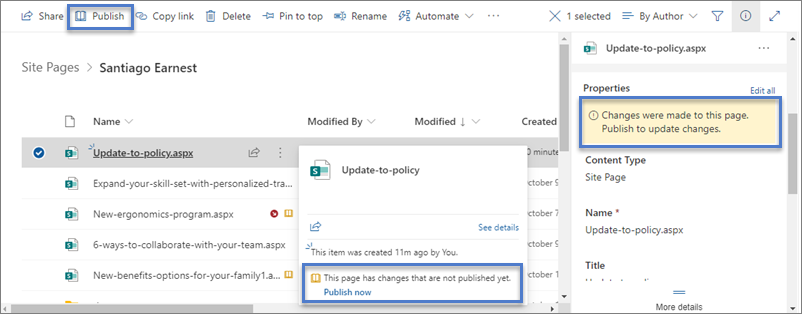
Крім того, що можна публікувати, публікувати та повторно публікувати дописи безпосередньо зі сторінки, можна вибрати сторінку або допис новин і опублікувати їх безпосередньо з панелі команд бібліотеки сторінок , а також із картки файлу, яка з'являється, якщо навести вказівник миші на файл. Крім того, в області відомостей про сторінку з'явиться повідомлення, а поруч з іменем файлу з'явиться жовта піктограма "Відкрита книга", яка сповіщатиме, чи сторінку було оновлено (зі змінами вмісту або властивостей) і що її потрібно опублікувати.