
Веб-частина Hero – це чудовий спосіб виділити сторінку та відео й додати їм унікальності. Ви можете відобразити до п’яти елементів у веб-частині Hero та привернути увагу до кожного з них за допомогою цікавих зображень, тексту й посилань. Веб-частина Hero за замовчуванням додається до сайтів для спілкування, але її також можна додати до інших сторінок.
Якщо відео налаштовано у веб-частині Hero, вони відтворюватимуться в тексті, а ви зможете далі переглядати ту саму сторінку, а не переходити до нового вікна.
Деякі функції поступово надаються організаціям, які приєдналися до програми "Цільовий випуск". Це означає, що ця функція може ще не відображатися або мати інший вигляд порівняно з описом у довідкових статях.
Примітка.
Для створення сторінок потрібен дозвіл на редагування. Якщо ви власник сайту, але не можете додати сторінку, імовірно, адміністратор вимкнув таку можливість.
Зміст
- Веб-частина Hero на сайтах для спілкування: типи "Тема" й "Демонстрація"
- Змінення макета веб-частини Hero
- Змінення зображення, тексту та посилань для кожної плитки або шару
- Змінення фокусної точки зображення
- Перевпорядкування плиток або шарів
- Розміщення веб-частини Hero в стовпці
- Додавання до сторінки пустої веб-частини Hero
- Масштабування зображення у веб-частині Hero
Веб-частина Hero на сайтах для спілкування: типи "Тема" й "Демонстрація"
Створюючи сайт для спілкування, ви можете почати з пустого сайту або вибрати один з інших шаблонів сайтів, кожен із яких містить набір веб-частин за замовчуванням. Деякі з цих шаблонів сайтів для спілкування постачаються з веб-частиною Hero, наприклад:
- Standard спілкування: діліться інформацією, як-от новинами, подіями та іншим вмістом.
- Вітрина. Використовуйте фотографії або зображення, щоб продемонструвати продукт, команду чи подію.
У цих шаблонах веб-частина Hero додається до сторінки за замовчуванням. Вона заповнюється стандартними зображеннями, текстом і посиланнями, які можна замінити на власні.
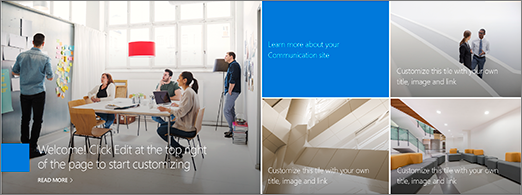
Якщо вибрати шаблон зв'язку Standard, автоматично застосується макет основного банера з п'ятьма плитками (їх кількість можна скоротити до однієї):
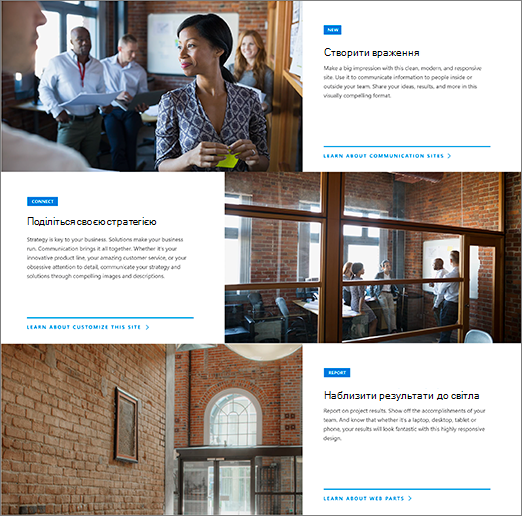
 Якщо вибрати шаблон "Демонстрація ", автоматично застосується вертикальний макет героя з трьома шарами (їх кількість може складати від одного до п'яти):
 Ви можете змінити макет веб-частини Hero із сітки на вертикальні шари або каруселі за допомогою кнопки (1) Змінити властивості (
 ) і змінити посилання, зображення та текст для кожної плитки або шару за допомогою кнопки (2) Редагувати відомості ( ) для кожної плитки або шару.
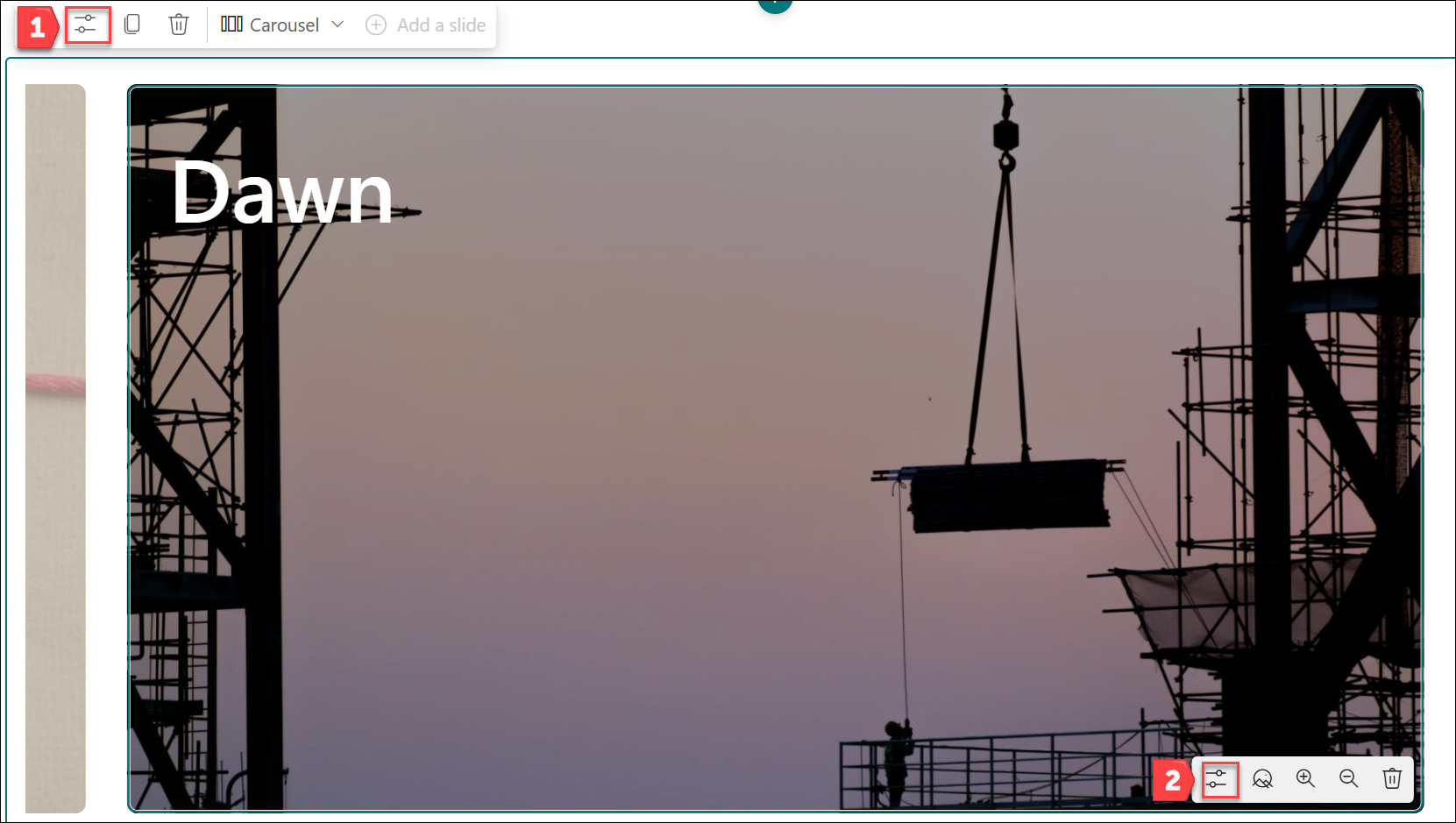 1. Кнопка "Змінити веб-частину"
2. Кнопка "Редагувати відомості"
Змінення макета веб-частини Hero
Якщо ви ще не в режимі редагування, натисніть " Редагувати " в правому верхньому куті сторінки.
Для веб-частини Hero можна вибрати один із трьох макетів: "Карусель", "Плитки" та "Шари". Щоб вибрати макет, виберіть команду "Редагувати властивості " (
) у верхньому лівому куті веб-частини, а потім виберіть макет із розкривного меню макета.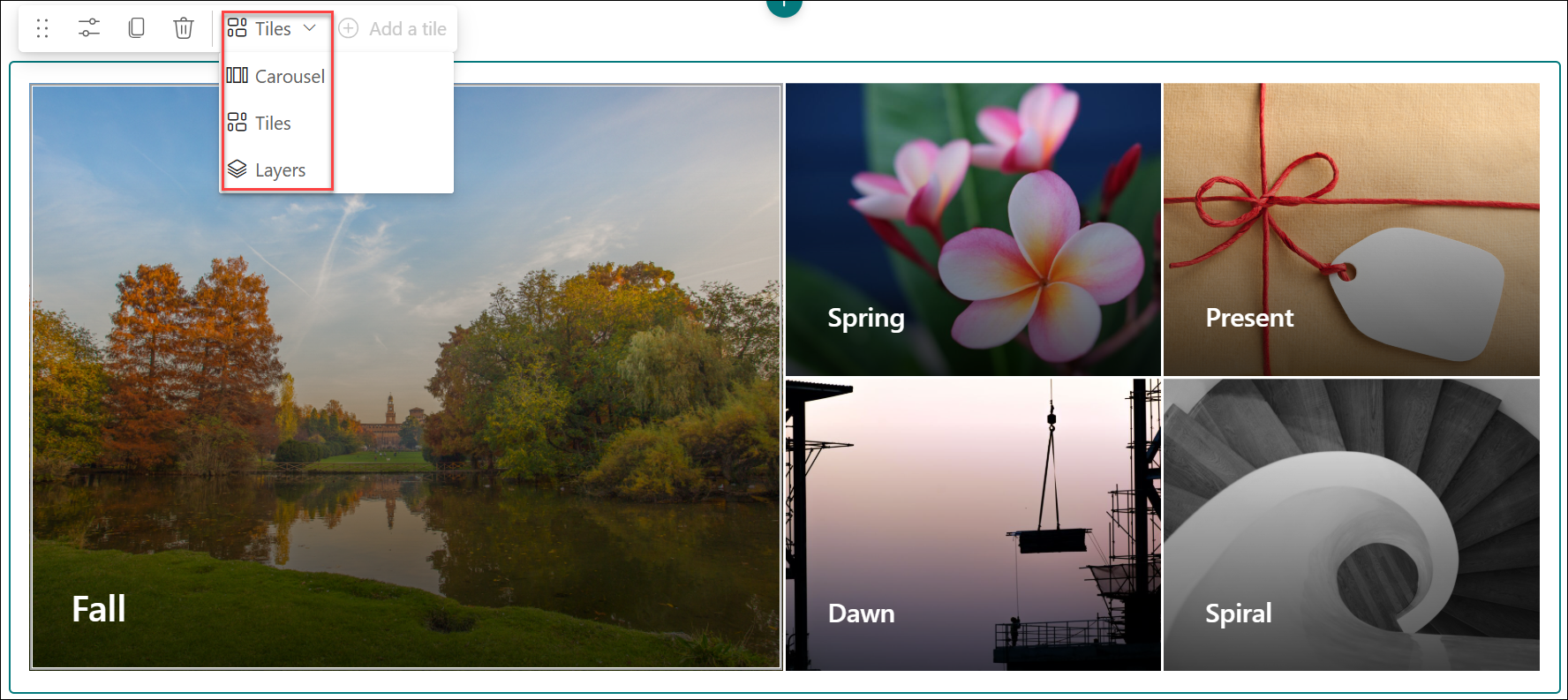
Крім того, можна вибрати потрібний тип макета в області властивостей веб-частини.
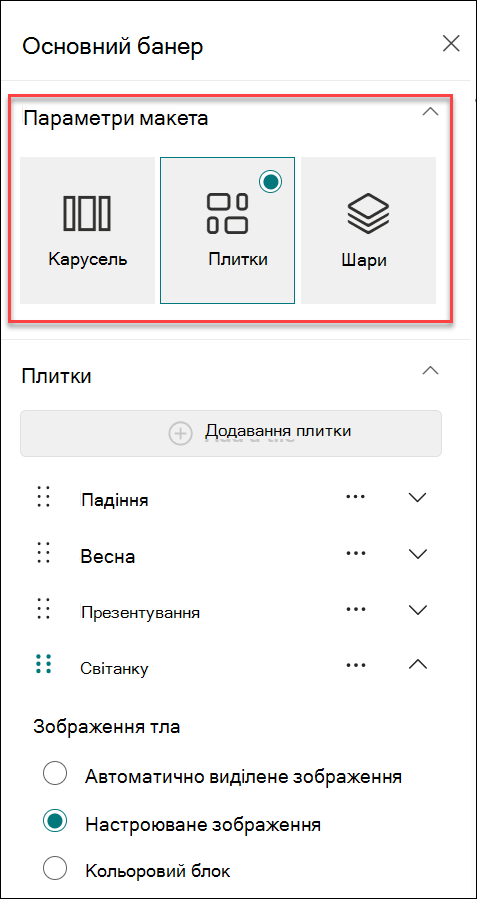
В області властивостей веб-частини виберіть:
Додавання слайда для макета "Карусель"
Порада.
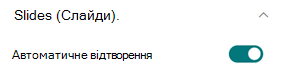
- Щоб увімкнути або вимкнути перехід "Автоматичні слайди" в макеті "Карусель", можна ввімкнути або вимкнути перемикач автовідтворення.
-
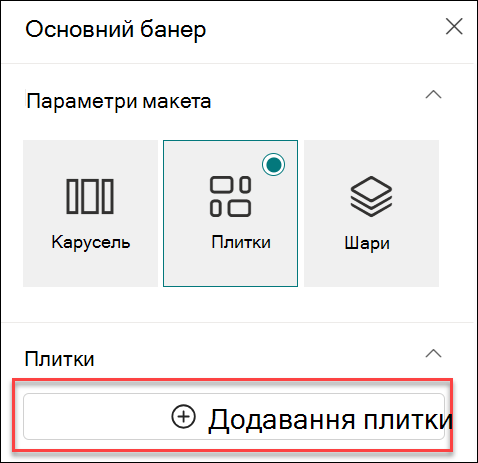
Додавання плитки для макета "Плитки"
Додавання шару для макета "Шари"
-
Примітка.
можна вибрати до 5 плиток (як на сайті Standard для спілкування), до 5 шарів (як на сайті Showcase) або до 5 зображень у каруселі.
Змінення зображення, тексту та посилань для кожної плитки або шару
Якщо ви ще не в режимі редагування, натисніть " Редагувати " в правому верхньому куті сторінки.
Виберіть "Редагувати відомості " (
) у правому нижньому куті плитки або шару, який потрібно змінити.В області властивостей натисніть кнопку "Змінити", а потім виберіть розташування, з якого потрібно отримати посилання:
Останні. Тут можна знайти зображення, сторінки або документи, які ви нещодавно відкривали.
Професійні зображення Стокові зображення надає корпорація Майкрософт. Вони якісні та ідеально підходять для вашого використання. Якщо ви адміністратор SharePoint, ми рекомендуємо ввімкнути мережу доставки вмісту (CDN), щоб підвищити продуктивність отримання зображень.
Пошук в Інтернеті: ви можете знайти зображення зі служби Bing, для яких використовується ліцензія Creative Common. Ви несете відповідальність за перевірку ліцензування зображення, перш ніж вставити його на сторінку. Лише для служби SharePoint у Microsoft 365.
Ваша організація. Якщо ваша організація вказала набір затверджених активів, тут ви зможете вибрати один із них. Якщо ви – Admin SharePoint і хочете дізнатися, як створити бібліотеку активів для організації, див. статтю Створення бібліотеки активів організації.
OneDrive. Тут можна отримати посилання на документ або зображення, збережене у OneDrive. Лише для служби SharePoint у Microsoft 365.
Сайт. Тут можна отримати посилання на документ, зображення або сторінку з указаного сайту.
Передати. Тут можна передати документ або зображення з персонального пристрою.
З посилання. Введіть посилання на сторінку, документ або зображення з OneDrive або SharePoint у Microsoft 365.
Примітка.
Посилання на зовнішні сайти не відображатимуть попередній перегляд зображень у U.S. Government GCC High and DoD, а також Office 365Office 365 з обслуговуванням від 21Vianet.
Виберіть зображення, сторінку або документ і натисніть кнопку "Відкрити".
В області властивостей у розділі "Фонове зображення" виберіть користувацьке зображення або тільки колір (цей параметр доступний лише для плиткового макета, а колір відповідає кольору теми сайту).
Якщо вибрати параметр Автоматично вибране зображення, зображення автоматично додасться зі сторінки або документа, на який указує посилання.Enter Header for the image.
Щоб відобразити посилання із закликом , установіть перемикач у положення " Так". Потім слід заповнити поле Текст із закликом (наприклад, ввести "Докладні відомості"). Посилання із закликом можна створити для кожного шару в багатошаровому макеті, проте лише для найбільшої плитки в плитковому макеті.
Примітка.
Макет " Карусель " має 3 нові стилі. Ви можете налаштувати різні стилі (накладання зображення, блок тексту, розділення по діагоналі) для кожного слайда, щоб урізноманітнити вміст презентації.
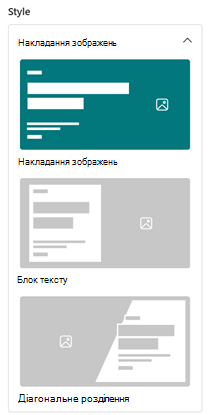
Змінення фокусної точки зображення
У SharePoint у Microsoft 365 можна змінити фокус на вибраному зображенні у веб-частині Hero, щоб отримати найважливішу частину зображення в рамці.
Якщо ви ще не в режимі редагування, натисніть " Редагувати " в правому верхньому куті сторінки.
Виберіть "Установити фокусну точку"
 " на панелі інструментів у нижній частині зображення транспаранта, яке потрібно змінити.
Перетягніть фокусну точку в потрібне місце на зображенні.
Перевпорядкування зображень, плиток або шарів у каруселі
Можна змінити порядок зображень, плиток або шарів каруселі, просто перемістивши їх у потрібне розташування.
- Якщо ви ще не в режимі редагування, натисніть " Редагувати " в правому верхньому куті сторінки.
- В області властивостей виберіть три крапки з трьома крапками поруч із зображенням, плиткою або шаром, а потім виберіть Перемістити вгору або Перемістити вниз, щоб змінити порядок. Для плиток і шарів також можна просто виділити зображення, потім, утримуючи, перетягнути плитку або шар у потрібне місце.
Розміщення веб-частини Hero в одному з двох або трьох стовпців
Передбачається, що веб-частина Hero заповнюватиме всю ширину сторінки. Якщо це не потрібно, змініть макет розділу.
- Якщо ви ще не в режимі редагування, натисніть " Редагувати " у верхньому правому куті сторінки.
- Установіть вказівник миші відразу над веб-частиною Hero та клацніть круглий знак "+ " ліворуч від веб-частини
- У розділі "Макет розділу" виберіть "Два стовпці " або "Три стовпці".
- Веб-частина Hero тепер розташована в лівому стовпці двох або трьох стовпців у розділі.
- Щоб перемістити веб-частину Hero, виберіть зображення та, утримуючи його, перетягніть у потрібний стовпець.
Додавання до сторінки пустої веб-частини Hero
Веб-частину Hero можна додати до сторінки сайту групи або сайту для спілкування . Ось як це зробити:
Якщо ви ще не в режимі редагування, натисніть " Редагувати " в правому верхньому куті сторінки. Знайдіть панель інструментів (
 ) праворуч.
Виберіть "Переглянути всі веб-частини", а потім виберіть або перетягніть Hero зі списку веб-частин.
Виберіть пункт "Редагувати властивості " (
) і виберіть потрібний тип макета: можна використовувати сітку від 1 до 5 плиток або від 1 до 5 вертикальних шарів.Натисніть " Вибрати посилання" для кожної плитки, яку потрібно змінити.
Для кожної плитки натисніть кнопку "Виділити" та виберіть розташування, з якого потрібно отримати посилання:
На панелі інструментів натисніть кнопку "Змінити", а потім виберіть розташування, з якого потрібно отримати посилання:- Останні. Тут можна знайти зображення, сторінки або документи, які ви нещодавно відкривали.
- Пошук в Інтернеті: ви можете знайти зображення зі служби Bing, для яких використовується ліцензія Creative Common. Ви несете відповідальність за перевірку ліцензування зображення, перш ніж вставити його на сторінку. Лише для служби SharePoint у Microsoft 365.
- Ваша організація. Якщо ваша організація вказала набір затверджених активів, тут ви зможете вибрати один із них. Якщо ви – Admin SharePoint і хочете дізнатися, як створити бібліотеку активів для організації, див. статтю Створення бібліотеки активів організації.
- OneDrive. Тут можна отримати посилання на документ або зображення, збережене у OneDrive. Лише для служби SharePoint у Microsoft 365.
- Сайт. Тут можна отримати посилання на документ, зображення або сторінку з указаного сайту.
- Передати. Тут можна передати документ або зображення з персонального пристрою.
- З посилання. Введіть посилання на свою сторінку, документ або зображення з OneDrive для SharePoint у Microsoft 365.
Виберіть зображення, сторінку або документ і натисніть кнопку Відкрити.
На панелі інструментів у розділі Зображення виберіть Спеціальне зображення або Лише кольором. Якщо вибрати параметр Автоматично вибране зображення, зображення автоматично додасться зі сторінки або документа, на який указує посилання. Колір доступний лише для макета "Плитки" і відповідає кольору теми сайту.
Введіть текст заміщення для зображення.
Щоб відобразити посилання із закликом , установіть перемикач у положення " Так". Потім слід заповнити поле Текст із закликом (наприклад, ввести "Докладні відомості"). Посилання із закликом можна створити для кожного шару в багатошаровому макеті, проте лише для найбільшої плитки в плитковому макеті
Масштабування зображення у веб-частині Hero
Щоб вибрати зображення відповідного розміру для веб-частини Hero, врахуйте такі моменти:
- Веб-частину розроблено відповідно до ширини екрана та макета.
- У макеті "Плитки " висота веб-частини масштабується відповідно до співвідношення сторін 8:3, а зображення всередині веб-частини – до 4:3.
- У макеті «Шари» окремий шар масштабується до співвідношення сторін 8:3, а зображення всередині кожного шару — до співвідношення сторін, близького до 9:16.
Примітка.
Ви можете додати посилання на відео або передати його у веб-частину Hero. Тепер відео можна використовувати у веб-частині Hero завдяки інтеграції Stream.
Коли буде доступний макет "Карусель"?
Загальна доступність (у всьому світі, GCC, GCC High і DoD): розгортання почнеться в середині січня 2025 року і завершиться до кінця місяця.
Що відбувається з наявними макетами після додавання макета "Карусель"?
У рамках оновлення веб-частини "Транспарант" внесено наведені нижче зміни.
-
Item Management UpdatesОновлення
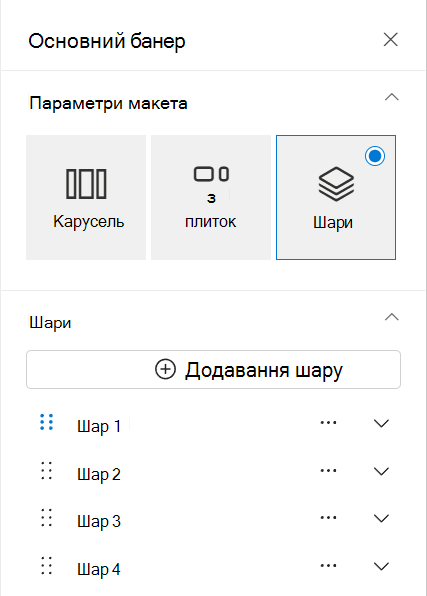
Спосіб керування елементами у веб-частині Hero змінено. Тепер не потрібно вказувати кількість елементів (від 1 до 5), а додавати або видаляти елементи за допомогою інтуїтивно зрозумілого інтерфейсу слайдів . Це спрощує налаштування веб-частини Hero відповідно до ваших потреб.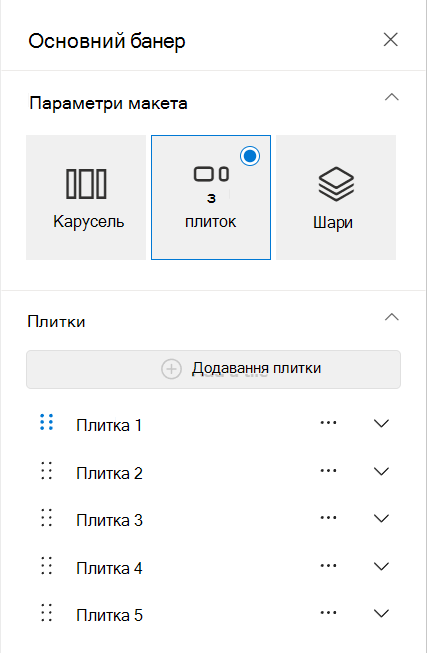
-
Коригування області властивостей
Хоча інтерфейс користувача в області властивостей для макетів "Плитки" та " Шари" було оновлено для сучаснішого використання, функціональність цих макетів залишається незмінною. -
Не впливає на наявні макети
Якщо ви зараз використовуєте макети "Плитки " або " Шари ", будьте впевнені, що вони залишаться без змін. Автоматичного перетворення на новий макет "Карусель" не відбувається, це гарантує, що ваші наявні сторінки й надалі виглядатимуть і функціонуватимуть належним чином.