
Сайт групи SharePoint з'єднує вас і вашу команду зі спільним вмістом і ресурсами. Сайти груп використовуються для зберігання файлів і співпраці над ними чи для створення списків відомостей і керування ними , а також:
- Відстеження та актуалізація стану проекту
- Упорядкування та співавторство спільного вмісту
- Підключення до групи Microsoft 365 для отримання доступу до ресурсів команди
Якщо потрібен майданчик для трансляції інформації іншим користувачам, використовуйте натомість сайт для спілкування .
Визначення сайту групи
Сайти груп і сайти для спілкування можуть мати вертикальні або горизонтальні панелі переходів. Однак, на сайтах груп поруч із назвою сайту відображатиметься піктограма каналу Microsoft Teams. Також праворуч від заголовка сайту можна вказати, який сайт (загальнодоступний чи приватний).

Виконайте наведені нижче дії, щоб створити, настроїти сайт групи та надати до нього спільний доступ.
Крок 1. Створення сайту групи
Почніть зі створення нового сайту групи.
Щоб переглянути та змінити шаблони сайту групи, виберіть "Настройки ", а потім – "Застосувати шаблон сайту ", щоб переглянути та вибрати параметри шаблонів.
Примітка.
Хочете дізнатися, коли краще використовувати OneDrive для роботи чи навчання або сайт групи SharePoint? Див. розділ " Зберігати файли: OneDrive чи SharePoint?", щоб дізнатися, що слід використовувати.
Крок 2. Перевірка вмісту сайту групи
Заголовок сайту
У верхній частині сайту групи розміщено його емблему та назву, а також зазначено, чи є сайт приватним (можуть переглядати лише схвалені учасники) або публічним (може переглядати будь-хто в організації).
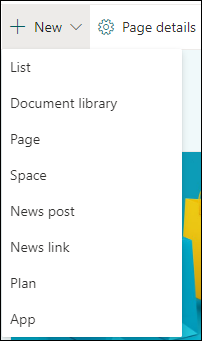
Якщо у вас є дозвіл на редагування сайту, у його верхній частині ви побачите посилання, за допомогою якого можна додати на сайт новий список, бібліотеку документів, сторінку, допис новин або посилання на допис новин, дошку Microsoft Planner або програму SharePoint.
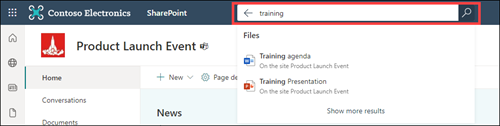
Поле "Пошук"
Над заголовком сайту розташовано поле пошуку, у якому можна шукати файли на сайті групи. Пропозиції відображаються під час введення, причому перевага надається файлам, які ви нещодавно редагували або переглядали. Натисніть клавішу Enter, щоб переглянути повний список результатів пошуку на окремій сторінці, де ви можете розширити пошук до всіх сайтів SharePoint або звузити його до файлів лише певних типів.
Область переходів
Область переходів на сайтах груп SharePoint за замовчуванням розміщено в лівій частині сторінки. Тут відображаються посилання на стандартну бібліотеку документів групи, блокнот OneNote групи, сторінки сайту, вміст сайту та кошик сайту. Якщо у вас є дозвіл на редагування сайту, ви можете за потреби додати нові посилання або змінити їхній порядок.
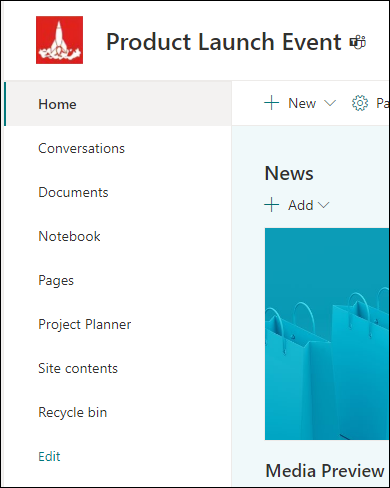
Якщо у вас є дозвіл на редагування сайту, можна також змінити розташування області переходів угору сайту.
Домашня сторінка
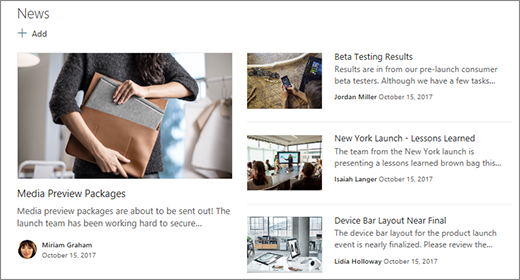
Домашня сторінка сайту групи містить різноманітні веб-частини за замовчуванням. Наприклад, залежно від шаблону, може існувати розділ "Новини ", у якому можна створювати та відображати дописи про важливі або цікаві речі для вашої групи. Просто виберіть +Додати, створіть свою історію, а потім натисніть " Опублікувати ", щоб відобразити її вгорі домашньої сторінки сайту групи. Щоб переглянути всю статтю, просто виберіть заголовок.
Щоб знайти попередні новини, виберіть "Переглянути все " у верхньому правому куті розділу "Новини ". Тут ви можете переглянути всі новини, опубліковані командою. Докладні відомості про новини групи див. в статті "Інформування робочої групи про новини" на сайті групи.
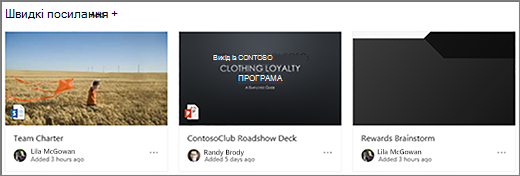
Також може відображатися розділ швидких посилань , де можна відобразити вгорі сторінки посилання на файли або веб-сторінки. Просто виберіть +Додати та введіть URL-адресу або виберіть елемент зі списку останніх файлів чи веб-сторінок. Докладні відомості про цю веб-частину див. у статті "Використання веб-частини "Швидкі посилання".
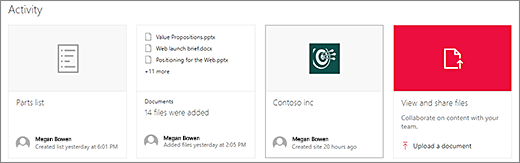
Домашня сторінка також містить інформаційний канал активності, де можна швидко побачити, коли хтось додає на сайт або змінює на ньому файл, сторінку чи список. Докладні відомості про цю веб-частину див. в статті "Використання веб-частини "Дії сайту".
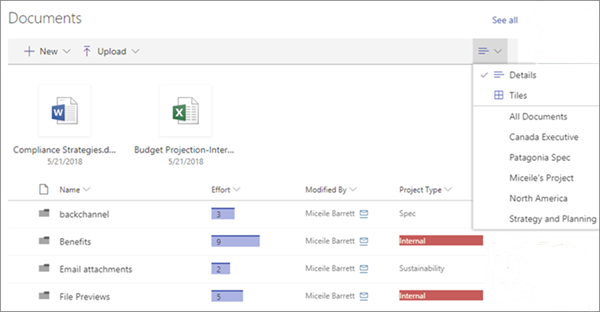
Також веб-частина "Бібліотека документів" відображає посилання на файли на домашній сторінці сайту групи. Докладні відомості див. в статті "Використання веб-частини "Бібліотека документів".
Редагування домашньої сторінки
Якщо ви маєте дозволи на редагування сайту або дозволи власника, ви можете змінити домашню сторінку, натиснувши " Редагувати " в правому верхньому куті сторінки та внісши потрібні зміни.
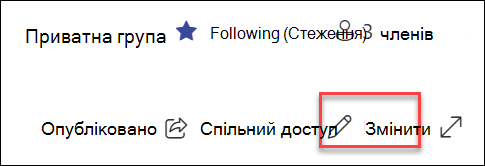
Завершивши, можна натиснути кнопку "Зберегти" та закрити сторінку до роботи пізніше або опублікувати її повторно , якщо ви готові продемонструвати зміни користувачам. Докладні відомості про редагування домашньої сторінки сайту групи див. в статті "Використання веб-частин на сторінках".

Крок 3. Інтеграція з Групи Microsoft 365
Групи Microsoft 365 TГрупи Microsoft 365 – це потужна й ефективна платформа для користувачів SharePoint у Microsoft 365, яка поєднує розмови та календар з Outlook, інформацію та файли із SharePoint у Microsoft 365, завдання з Planner та спільний блокнот OneNote в єдиному просторі для співпраці для вашої групи. Якщо Групи Групи Microsoft 365 Групи Microsoft 365 увімкнуто, усі нові та наявні Групи Microsoft 365 TГрупи Microsoft 365 отримують сайт групи.
Важливо
Наразі інтеграція з Групи Microsoft 365 можлива лише із SharePoint у Microsoft 365 за умови, що Групи Microsoft 365 увімкнув адміністратор. Якщо ви адміністратор, див. статтю "Керування правами на створення Групи Microsoft 365", щоб дізнатися, як активувати Групи Microsoft 365 у вашій організації. Без Групи Microsoft 365 інтеграції ви не матимете доступу до ресурсів Групи Microsoft 365, як-от спільної поштової скриньки Outlook або спільного календаря Outlook.
Якщо Групи Microsoft 365 увімкнено, під час створення сайту групи Microsoft 365 група створюється автоматично. Усі користувачі, яких ви додаєте на сайт групи, автоматично додаються до вашої групи Microsoft 365. Аналогічно, коли ви створюєте групу Microsoft 365 в Outlook, автоматично створюється SharePoint на сайті групи Microsoft 365, до якого додаються користувачі, яких ви додаєте до групи Microsoft 365.
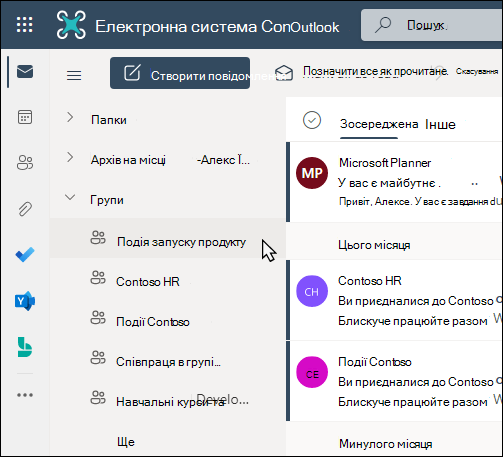
Усі учасники групи Microsoft 365 мають доступ до сайту групи, а всі учасники сайту групи мають доступ до групи Microsoft 365. Учасники можуть за потреби додавати додаткові бібліотеки документів, списки та веб-програми. Немає потреби створювати список розсилки або групу SharePoint. Вибравши ім'я сайту, учасники також можуть отримати доступ до картки групи з додатковими відомостями про групу Microsoft 365, членством, пов'язаними програмами тощо.
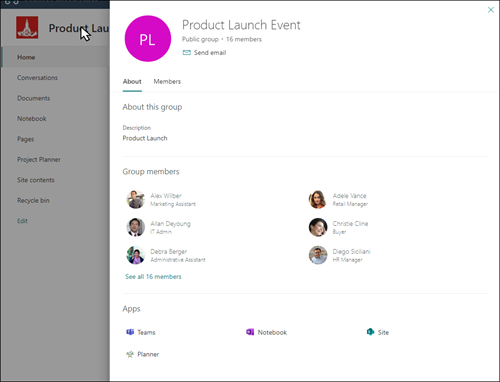
Докладні відомості про Групи Microsoft 365 див. в розділі "Відомості про групи Microsoft 365".
Крок 4. Настроювання вигляду й навігації сайту
Налаштуйте вигляд сайту, навігацію по сайту, веб-частини та вміст відповідно до потреб глядачів і організації. Під час настроювання переконайтеся, що сайт перебуває в режимі редагування, натиснувши кнопку "Редагувати " у верхньому правому куті сайту. Під час роботи можна зберегти як чернетку або повторно публікувати зміни, щоб зміни відображалися для глядачів.
- Створіть бібліотеку документів , куди команда зможе передавати ресурси.
- Відредагуйте та настройте навігацію сайту.
- Змінюйте вигляд веб-сайту SharePoint, настроюючи тему, емблему, стиль навігації та макети верхнього та нижнього колонтитулів.
- Додавайте або видаляйте сторінки на цьому сайті чи в навігації сайту , щоб вмістити наявний вміст.
- Пов'яжіть цей сайт із сайтом-концентратором своєї організації або додайте цей сайт до наявної навігації сайту-концентратора, додавши його як посилання на панелі переходів сайту-концентратора.
Крок 5. Надання спільного доступу до сайту
Надайте спільний доступ до сайту іншим користувачам після того, як налаштуєте свій сайт, розглянете його та опублікуєте остаточну чернетку.
- Виберіть "Настройки ", а потім – "Дозволи для сайту".

- Виберіть "Додати учасників ", а потім виберіть " Додати учасників до групи".

- Виберіть елемент "Додати учасників " і введіть імена всіх користувачів, яким потрібно надати повний доступ до вмісту сайту групи, спільних ресурсів, наприклад календаря Outlook групи, а також прав на редагування сайту.
- Натисніть "Зберегти ", коли завершите додавання учасників і налаштування дозволів.

Дізнайтеся більше про керування параметрами сайту групи, відомостями про сайт і дозволами.
Крок 6. Підтримуйте свій сайт
Після створення та запуску сайту наступним важливим етапом є підтримання його вмісту. Обов'язково складіть план, як оновлювати вміст і веб-частини.
Практичні поради з обслуговування сайту.
- План обслуговування сайту . Створіть графік перегляду вмісту сайту так часто, як це необхідно, щоб переконатися, що вміст залишається точним і актуальним.
- Регулярно публікуйте новини . Поширюйте останні оголошення, інформацію та інформацію про стан в організації. Дізнайтеся, як додати допис новин до сайту групи або сайту для спілкування, а також навчіть іншим користувачам, які публікуватимуть оголошення, як вони можуть користуватися новинами SharePoint.
- Перевірка посилань і веб-частин . Оновлюйте посилання та веб-частини , щоб використовувати всі можливості сайту.
- Використовуйте аналітику для покращення залучення . Переглядайте відомості про використання сайту за допомогою вбудованого звіту про дані про використання, щоб отримувати інформацію про популярний вміст, відвідування сайтів тощо.
- Періодично переглядайте параметри сайту. Створивши сайт у SharePoint, ви можете вносити зміни до його параметрів, відомостей про сайт і дозволів.
Докладніше про сайти груп і SharePoint
Дізнайтеся більше про планування, створення та підтримку сайтів SharePoint.
Налаштування сайту групи для зберігання та спільного використання файлів
Створення, передавання й поширення файлів у бібліотеці документів
Переміщення або копіювання елементів із бібліотеки документів SharePoint
Перегляньте інші шаблони сайтів SharePoint.