

Сайти SharePoint для спілкування створені для інформування та взаємодії. На відміну від сайту групи, де основна мета сайту – співпрацювати з невеликою групою над вмістом, основна мета сайту для спілкування – інформувати читачів, перш за все щоб вони читали, а не творили.
Потрібно створити сайт групи? Ви все одно можете дотримуватися вказівок із цієї статті, але пам'ятайте, що сайт групи зазвичай охоплює значно меншу аудиторію з дуже конкретними цілями та завданнями, які потрібно виконати. Сайти для спілкування призначені для широкого спілкування.
Сайти для спілкування – це чудовий спосіб, щоб:
- Діліться інформацією з десятками чи сотнями людей або з усією організацією
- Продемонструйте служби, які пропонує ваша група, або розкажіть про запуск нового продукту в організації
- Діліться новинами у візуально привабливому форматі
Сайти для спілкування та інтрамережі
Якщо створюється інтрамережа, сайти для спілкування – це основний тип сайтів, які ви використовуватимете. Таким чином, ви можете розраховувати на те, що ваші інформаційні сайти отримають широку читацьку аудиторію. Коли сайти залучають широку аудиторію, важливо забезпечити:
- Продумане керування – розробляйте сайти та дотримуйтеся рекомендацій із керування, наданих вашою організацією.
- Тематичні сайти. Інтрамережа складається з багатьох інформаційних сайтів, присвячених кожній темі, функції, службі, програмі або ініціативі. Якщо за певну тему або функцію відповідає інша група осіб, варто створити окремий сайт для спілкування.
- Добре спланований домашній сайт . Домашній сайт – це сайт для спілкування, який створюється та настроюється як головна цільова сторінка для всіх користувачів інтрамережі. Є деякі особливі міркування щодо планування домашньої ділянки.
План
Зрозумійте свою аудиторію
Сприймайте кожен сайт для спілкування як можливість розповісти історію своїм читачам. Хороший сайт для спілкування починається з розуміння читача. Плануючи свій сайт, поміркуйте над такими запитаннями:
- Хто ваші глядачі? Що вони шукають?
- Чого вони хочуть навчитися або чим займатися? Які основні завдання вони мають виконувати залежно від послуг, які ви надаєте? (Думайте про головні завдання дитини , а не лише про те, що ви хочете, щоб вони бачили. Подумайте про найпопулярніші запитання або телефонні дзвінки, які ви отримуєте. Ці запитання можуть дати певне уявлення про те, що потрібно вашим читачам або що не може легко знайти в поточній інтрамережі.)
- Які терміни для них зрозумілі? Пам'ятайте, що ваші читачі знають про ваш контент не так багато, як ви, тому вам потрібно подумати про їхню "мову" та терміни, які щось для них означають.
- Яких результатів ви хочете досягти? Як дізнатися, чи успішний ваш сайт?
- Чи є у вас глобальна аудиторія? Ваш сайт має бути представлений кількома мовами? Якщо так, обов'язково ознайомтеся зі створенням сайтів, сторінок і новин для багатомовного спілкування.
Порада. Цінність сайту для спілкування буде цінним для відвідувачів сайту, коли він допомагає скоротити час виконання завдань і підключає їх до часто потрібних ресурсів. Ваш сайт буде цінним для вашої організації, коли зменшить кількість запитів на підтримку клієнтів, автоматизує такі завдання, як обробка контрактів, або допоможе людям знаходити курси з розвитку лідерських якостей і брати участь у них. Планування сайту з точки зору відвідувачів і вирішення основних бізнес-проблем допомагає забезпечити значущі результати спілкування сайту.
Визначивши основні цілі користувача, відвідайте посібник зі стилю з прикладами того, як ви можете представити цілі кінцевих результатів користувача на своєму сайті.
Приклад із реального життя: визначення бізнес-результатів
Корисно подумати про основні типи відвідувачів, які прийдуть на ваш сайт, і задокументувати свої цілі в наступному форматі: Як ..., мені потрібно ..., щоб ...
Розглянемо наведений нижче приклад із сайту для комунікацій команди & розвитку організації талантів (T&OD), де основною бізнес-метою було вдосконалення лідерських якостей в організації. Для показника успіху вони визначили показник покращення лідерських навичок – збільшення кількості людей, які беруть участь у тренінгах з розвитку лідерства.
Для цілей кінцевого результату користувача вони визначили таке:
| Як а(н)... | Мені потрібно ... | Так що ... |
|---|---|---|
| Працівник | Дізнайтеся про програми розвитку лідерських якостей, які доступні для мене на посаді | Я можу легко зареєструватися на обов'язкові та вибіркові можливості навчання. |
| Працівник | знайти навчальні ресурси, як-от публікації з орієнтованим на лідерство вмістом, до яких я маю доступ | Я можу бути більш успішним у своїй роботі. |
| Т&ОД | сприяти можливостям навчання співробітників, щоб було простіше зареєструватися на курси | Ми бачимо значні покращення в результатах лідерства. |
| Т&ОД | створювати різні можливості для навчання в різні пори року | Ми можемо ефективніше реагувати на мінливі потреби. |
У цьому реальному прикладі організація перейшла з класичного сайту SharePoint на новий сайт для спілкування, орієнтований на задоволення цих цілей. Замість того, щоб створювати список курсів як статичний документ, як це було раніше, команда створила список курсів для опису кожного курсу та список календаря курсу для планування кожного курсу. За перші 90 днів запуску участь у курсах з розвитку лідерських якостей зросла на 400% за той самий тримісячний період порівняно з попереднім роком!
Планування вмісту сайту
Сайт для спілкування розповідає історію для ваших читачів. Основне представлення історії за допомогою сторінок, але на сайті можуть бути й інші ресурси, зокрема списки й бібліотеки документів.
Плануючи вміст сайту, слід пам'ятати про таке:
- Зменште час, необхідний читачам на перехід до потрібного їм вмісту (не клацання)
- Створюйте сайти для спілкування, які містять більше сторінок, ніж документів, щоб їх було легше використовувати
- Створіть домашню сторінку останньою, навіть якщо спочатку плануєте її переглянути. Таким чином, коли ви створюєте елементи навігації на домашній сторінці, наприклад веб-частини "Транспарант" або "Швидкі посилання ", ви можете автоматично отримувати зображення з кожної сторінки, щоб забезпечити візуальну узгодженість, коли читач клацає посилання.
Сторінки
Сайт зазвичай складається з двох типів сторінок:
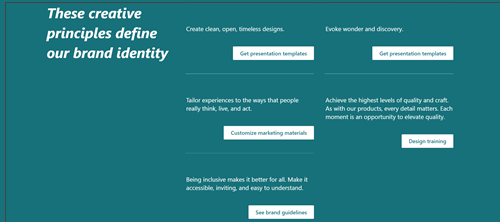
Сторінки переходів містять категорії відомостей для читача. Навігаційні сторінки зазвичай містять вміст високого рівня, але в основному вони призначені для представлення категорій інформації, які допоможуть читачам на шляху до вашого сайту. Тому етикетки, які використовуються для представлення цих категорій, особливо важливі, і їх слід ретельно спланувати. Домашня сторінка сайту – це особливий тип навігаційної сторінки, яка слугує "вхідними дверима" для сайту.
Приклад сторінки переходів.
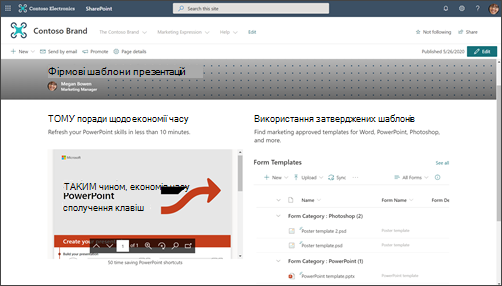
Сторінки призначення служать кінцем шляху читача й представляють інформацію для читання, завантаження або друку. Ваша мета щодо цільових сторінок – зробити їх короткими та тематичними, оскільки користувачі не читають кожне слово на онлайн-сторінках – вони сканують , і глядачі отримують набагато кращий досвід пошуку.
Приклад сторінки призначення:
Подумайте про основні розділи або категорії інформації на своєму сайті та про те, як ви будете використовувати комбінацію навігаційних сторінок і сторінок призначення, щоб допомогти глядачам якомога ефективніше отримувати потрібні відомості.
Переконайтеся, що для кожної сторінки, включно з домашньою, ви надаєте глядачеві такі відомості:
- Where am I?
- Що можна тут робити?
- Подальші дії
Списки та бібліотеки
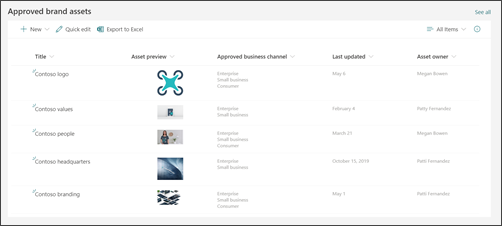
Списки використовуються на сайті, щоб динамічно відображати вміст у табличному форматі. Списки можуть використовуватися для відображення вмісту або збору інформації від відвідувачів сайту.
Приклад веб-частини «Список»:
Порада. Хоча відвідувачі сайту за замовчуванням не можуть редагувати вміст на сайті для спілкування, у вас є можливість керувати дозволами в будь-якому зі списків на сайті , щоб відвідувачі могли надавати доступ лише до певного списку, а не до всього сайту. Веб-частину "Список" можна використовувати, щоб відображати відомості списків на сторінках.
Використовуйте бібліотеки документів для зберігання та відображення вмісту, такого як документи й файли. На сайті для спілкування буде одна стандартна бібліотека документів , але для різних типів документів можна додати й інші. Веб-частину бібліотеки документів можна використовувати для відображення вмісту бібліотек документів. Або використовуйте веб-частини, наприклад веб-частину "Швидкі посилання " або " Гіперпосилання у веб-частині "Текст ", щоб продемонструвати посилання на окремі документи. Посилання на окремі документи спрощують додавання контексту для читачів. Крім того, вони можуть бути кориснішими, ніж відображення цілої бібліотеки. Якщо потрібно відобразити вміст бібліотеки документів, варто створити настроювані подання, щоб фільтрувати найважливіший вміст на кожній сторінці, і використовувати це подання у веб-частині бібліотеки документів. Дізнайтеся більше про те, як створювати настроювані подання в бібліотеці документів.
Порада. Намагайтеся не використовувати більше одного або двох рівнів папок у бібліотеках. Натомість створіть нову бібліотеку, щоб зберегти структуру файлів привабливішою та помітнішим вмістом. Щоб упорядкувати вміст у бібліотеках, варто використовувати стовпці. Радимо використовувати стовпці сайту, а не стовпці списку, оскільки стовпці сайту можна повторно використовувати в будь-якій бібліотеці або списку, а стовпці списку можна використовувати лише в одному списку або бібліотеці. Дізнайтеся більше про використання стовпців для впорядкування списків і бібліотек.
Вирішіть, як потрібно впорядкувати сторінки
Плануючи вміст сайту, подумайте про те, як можна згрупувати та впорядкувати сторінки.
- Хочете мати можливість "згортати" всі новини на певну тему або певного типу (наприклад, People Spotlight)? Якщо так, до сторінок можна додати стовпці. Вони потім можна групувати та впорядковувати сторінки так само, як файли в бібліотеці документів.
- У вас буде кілька сторінок на певну тему, які ви хочете легко пов'язати між собою? Для цього також можна використати властивості сторінки (так ми називаємо стовпці в бібліотеці "Сторінки сайту").
- Створювати властивості сторінки можна як стовпці сайту, а не як стовпці списку. Це дасть вам змогу використовувати одну властивість як для документів, так і для сторінок.
Дізнайтеся, як створювати та редагувати властивості сторінки. Дізнайтеся , як використовувати властивості сторінки у веб-частині "Виділений вміст " ("Згорнути"). Щоб скористатися властивістю сторінки у веб-частині "Виділений вміст", виберіть бібліотеку сторінок на цьому сайті як джерело.
Ознайомтеся з рекомендаціями організації щодо керування та спеціальних можливостей
У сучасному середовищі SharePoint можна легко змінити зовнішній вигляд відповідно до фірмової символіки компанії або організації, однак ваша організація може встановити стандарти, за якими потрібно відповідати сайту. Якщо ці рекомендації не входять до макета сайту, на основі якого створено сайт, переконайтеся, що ви розумієте їх, щоб ваш сайт відповідав шаблонам оформлення вашої організації. Крім того, переконайтеся, що ви розумієте стандарти спеціальних можливостей своєї організації. Перегляньте ці ресурси про те, як створювати сайти зі спеціальними можливостями в SharePoint Online.
Збираючи для сайту вміст, особливо зображення, шукайте високоякісні зображення та відеоресурси. Якщо ваш план керування вимагає використання зображень, сумісних із брендом, виберіть зображення з бібліотек ресурсів організації (див. посилання "Ваша організація" в засобі вибору зображень). Додаючи зображення на сторінки SharePoint, переконайтеся, що ви не порушуєте жодних правил щодо авторських прав. Скористайтеся перевагами безкоштовних стокових зображень від корпорації Майкрософт, доступних у засобі вибору зображень.
Сторінки планування
Уникайте перевантаження сторінки надмірною кількістю інформації
- Якщо стаття новин або сторінка вмісту стосується лише певної групи людей, ви можете націлити вміст на цю групу людей за допомогоювибору цільової аудиторії. Вибір цільової аудиторії дає змогу визначати пріоритет певного вмісту для певних аудиторій на початковій сторінці SharePoint, у новинах – у мобільній програмі, а також у веб-частинах "Новини" та "Виділений контент", якщо активовано вибір цільової аудиторії.
- Глядачі намагаються довести справу до кінця. Занадто великий обсяг вмісту стає перевантаженим, і його пошук займає забагато часу.
- Практикуйте прогресивне розкриття. Зосереджуйте увагу глядачів на пріоритетному вмісті в першу чергу та розкривайте другорядний, лише якщо глядач погодиться на отримання додаткової інформації
- Групування детальної інформації в натуральні категорії. швидкий перегляд категорій та перехід за посиланнями для отримання докладніших відомостей про певну категорію.
- Розбийте вміст на розділи. Розділи спрощують читання як на великих, так і на малих екранах.
- Щоб візуально розділити розділи тексту, використовуйте вбудовані стилі заголовків. Стилі заголовків підтримують позначки прив'язки для довгих сторінок і дають змогу користувачам, які використовують невізуальний екран, переходити від одного розділу до розділу без необхідності читати весь екран.
Забезпечення доступності сторінок для сканування
Одна ідея на абзац тексту. Перше речення має містити резюме або висновок.
Використовуйте маркіровані списки.
Менше – це більше. Використовуйте якомога менше слів.
Не підкреслюйте слова. Підкреслення на веб-сторінках сигналізує про гіперпосилання, тому читачів буде складно ввести в оману, якщо підкреслити текст, відмінний від гіперпосилання.
Ніколи не публікуйте довгі URL-адреси. Натомість використовуйте слова з гіперпосиланнями.
Створюйте цікавий вміст за допомогою зображень. Використовуйте веб-частини , щоб додавати зображення, і переконайтеся, що їх пов'язано з темою та відповідає фірмовому стилю вашої організації.
Ніколи не пов'язуйте гіперпосилання зі словом "тут". Багаторазове натискання посилань «тут» на вашій сторінці вимагає, щоб ваш читач зупинився, прочитав текст до і після слова «тут», а потім з'ясував, куди ведеціль вашого посилання. Натомість гіперпосилання слід завжди пов'язувати з цільовим підписом, як показано нижче.
- Не використовуйте: Натисніть тут, щоб відкрити форму заявки
- Краще: Завантажити анкету
- Найкраща: аплікаційна форма
Забезпечення доступності сторінок
- Переконайтеся, що зображення мають текст "заміщення". Коли невізуальний екран натрапить на зображення, він спробує прочитати альтернативний текст. Перегляньте автоматично створений "текст заміщення" для зображень, які ви завантажуєте, і змініть опис, якщо він не відповідає зображенню.
- Коли зображення не завантажуються, у браузерах відображається текст заміщення. Текстові альтернативи також важливі, якщо зображення не завантажуються через поширені причини, як-от погане підключення до мережі.
- Будьте обережні під час використання анімованих зображень. Користувачі з когнітивними порушеннями, чутливістю до руху або судомними розладами можуть не сприймати проблематичне переміщення зображень, миготіння або автоматичну анімацію зображень (зокрема GIF).
- Перегляньте ці ресурси про те, як створювати сайти зі спеціальними можливостями в SharePoint Online.
Планування домашньої сторінки
Кожна сторінка важлива, але домашня сторінка сайту – це місце, де відвідувачі отримують перше враження. Домашня сторінка відіграє особливо важливу роль у створенні гарного досвіду для ваших відвідувачів. Домашня сторінка має бути візуально привабливою та функціональною водночас.
Приклад домашньої сторінки:
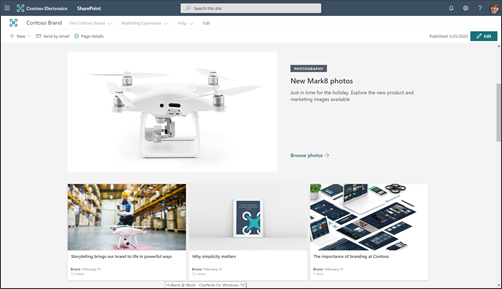
Лукбук містить приклади оформлення домашньої сторінки, але від бізнес-результатів, які ви визначили під час планування, залежить, як ідеї з книги луку втіляться в дизайні домашньої сторінки.
У цій статті використовується дизайн сайту для спілкування, який слугує прикладом сайту брендингу .
Домашня сторінка – це перш за все сторінка навігації. Мета – надати користувачам загальне уявлення про те, що може запропонувати ваш сайт, і дати читачам можливість вибрати шлях на основі того, що їм потрібно знати або виконати. На домашній сторінці не потрібно містити посилання на кожну сторінку сайту або кожен документ. Проте домашня сторінка в поєднанні з навігацією сайту має спрямовувати читача до всіх основних категорій або тем , які охоплює ваш сайт.
Цінний вміст розташовуйте у верхній частині сторінки
Оскільки це вхідні двері на ваш сайт, особливо важливо, щоб ви включали посилання на найбільш потрібний контент для ваших читачів у верхній частині сторінки. Ви визначили вміст, який потрібен найчастіше, коли збирали інформацію для планування сайту. Домашня сторінка (і верхня панель переходів) – найкраще місце для втілення цих відомостей у життя! Веб-частина "Швидкі посилання" пропонує кілька різних параметрів макета для відображення посилань на найпотрібніший вміст або теми. Для цього також можна використати веб-частину "Транспарант".
Відображення контактної інформації власника сайту для користувачів, що переглядають сайт.
Додавання імені власника сайту до домашньої сторінки може бути дуже корисним. Найкраще розміщувати ці відомості внизу сторінки. Хоча це важливо, воно не потрібне постійно. Якщо власник (або контакт сайту) розташовано в нижній частині домашньої сторінки всіх сайтів для спілкування, відвідувачі впізнають цю закономірність і захочуть прокрутити сторінку вниз, якщо знадобиться знайти контакт для сайту. За допомогою веб-частини People додайте ім'я власника сайту.
Рекламуйте події, проміжні етапи та вміст за допомогою служби "Новини"
Використовуйте новини для просування вмісту, віх або заходів, пов'язаних із темою чи підрозділом, які представляє ваш сайт. Ви можете швидко створювати привабливі дописи з графічними об'єктами та широким форматуванням. Щоб спростити створення статей новин, варто створити шаблон сторінки для дописів новин.
Новини зазвичай відображаються залежно від дати першої публікації статті, причому остання стаття вказується першою. Однак ви також можете "закріпити" статті новин у веб-частині "Новини" в певному порядку.
Використання веб-частини "Новини"
Веб-частина "Новини" може мати кілька макетів і мати різний інтерфейс залежно від розміру стовпця, у якому її розміщено. Радимо використовувати веб-частину "Новини" у верхній частині сторінки та часто оновлювати її. Усі створені дописи новин автоматично відображатимуться у веб-частині "Новини".
Заохочуйте глядачів "стежити" за вашим сайтом. Завдяки цьому ваші підписники поширять ваші нові дописи з новинами на початкову сторінку SharePoint і на вкладку "Новини" в мобільній програмі.
Приклад заповненої веб-частини "Новини":
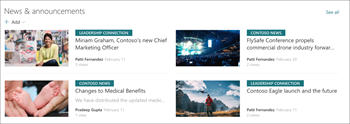
Більшість макетів веб-частини "Новини" використовують ескіз сторінки. Ескіз автоматично створюється з першого високоякісного зображення на сторінці. Це може бути зображення верхнього колонтитула сторінки або, якщо зображення заголовка сторінки немає, у службі SharePoint буде використано перше зображення в першому стовпці першого розділу сторінки. Щоб отримати найкращі результати, використовуйте альбомну орієнтацію як основне зображення для кожної статті новин. Дізнайтеся , як змінити або виділити ескіз сторінки.
Створюйте цікавий вміст
Завжди розміщуйте найважливішу інформацію в статті новин «зверху», так само, як у новинах у газеті.
Ось кілька порад із оформлення заголовків сторінок новин, щоб привернути увагу читачів.
- Використовуйте числа. Заголовок можна починати з цифри.
- Використовуйте регістр (якщо інше не передбачено стандартами вашої організації). Перше слово в голові має писатися з великої літери, як і всі власні імена. Більшість слів заголовків потрібно писати малими буквами. Не пишіть кожне слово з великої букви. У більшості випадків перше слово після двокрапки потрібно писати з великої букви. (У деяких випадках, коли після двокрапки йде лише одне слово, воно пишеться з малої букви. Керуйтеся здоровим глуздом.)
- Використовуйте привабливі прикметники. Наприклад: Без зусиль, Весело, Безкоштовно, Неймовірний, Важливий, Дивний, Дивовижний.
- Мінімізуйте ажіотаж і вирази. Використання виразів або ідіом у назвах новинних статей часто не має сенсу для тих, для кого англійська мова не є рідною.
- Використовуйте унікальне обґрунтування. PeoplePeople like "спискові" статті. Щоб привернути чиюсь увагу дописом зі списком, використовуйте такі слова: причини, принципи, факти, уроки, ідеї, способи, секрети та хитрощі.
- Використовуйте «що», «чому», «як» або «коли». Це особливо корисно, коли ви пишете статтю для переконання.
- Дайте сміливу обіцянку. Пообіцяйте читачеві щось цінне – наприклад, нову навичку або розгадку нерозгаданої таємниці. Наважтеся читачеві прочитати вашу статтю – а потім допоможіть!
- Пишіть у теперішньому часі. Використовуйте теперішній час для відомостей безпосередньо в минулому, минулий час – для вмісту минулого та майбутній час для подій, що стосуються майбутнього.
Навігація планом
Найефективніші сайти SharePoint допомагають користувачам швидко знаходити все необхідне, щоб використовувати знайдену інформацію для прийняття рішень, отримання відомостей про те, що відбувається, доступу до потрібних інструментів або взаємодії з колегами для вирішення проблеми. Таким чином, планування ефективної навігації є критично важливим елементом розробки сайтів для спілкування. Хороший досвід навігації надає відвідувачам повне уявлення про те, що доступно на сайті, і в поєднанні з домашньою сторінкою забезпечує вичерпну «історію» сайту.
Дізнайтеся про структуру концентратора вашої організації та розгляньте можливість зв'язати сайт як із центром, щоб забезпечити кращу видимість і охоплення. Коли ви зв'язуєте сайт із центром, цей сайт може успадковувати тему й дозволи концентраторів залежно від правил керування вашою організацією.
Дізнайтеся, як планувати навігацію на сайті.
Дозволи плану
Комунікаційні сайти зазвичай мають невелику кількість авторів контенту і набагато більшу кількість читачів. Дозволи визначаються групами SharePoint і за замовчуванням включають три рівні дозволів:
- Власники – дозволи на повне керування. Радимо мати щонайменше двох (2) власників для кожного сайту для спілкування.
- Учасники – дозволи на редагування. Ви можете мати будь-яку кількість учасників, але їх кількість не має бути відносно невеликою, щоб контролювати належним чином. Будь-який учасник може редагувати вміст, створений будь-яким іншим учасником, і переглядати сторінки, які перебувають у стані чернетки.
- Відвідувачі – дозволи на читання. Набагато простіше керувати групою відвідувачів, якщо використовувати для відвідувачів наявну широку групу користувачів, тобто "Усі, крім зовнішніх користувачів". Якщо ви хочете створити приватний сайт для спілкування, ви можете додати до групи відвідувачів наявну групу Microsoft 365 або наявну поштову групу безпеки.
Авторів вмісту буде додано до групи "Учасники". Основна відмінність між дозволами для власників і учасників – це можливість призначати дозволи для сайту. Крім трьох перерахованих вище груп дозволів, кожен сайт має адміністратора сайту (раніше він називався "Адміністратор колекції сайтів"). Якщо у вашій організації підтримується самостійне створення сайтів для спілкування, сайт AdminAdmin буде особою, яка створила сайт.